

¿Has notado que un proceso llamado msmpeng.exe consume muchos recursos de tu ordenador? ¿Te preguntas qué es y cómo gestionarlo? En este artículo, te explicaremos qué es msmpeng.exe, por qué es importante para la seguridad de tu sistema y cómo configurarlo para que no ralentice tu PC .
¿Qué es msmpeng.exe?

Msmpeng.exe significa Motor de Protección contra Malware de Microsoft . Es el motor de análisis antivirus integrado en Windows 10 y forma parte del Ejecutable del Servicio Antimalware . Este servicio se encarga de proporcionar protección en tiempo real a su equipo contra malware, virus, gusanos y otras amenazas.
Msmpeng.exe se ejecuta en segundo plano y analiza los archivos que descargas, abres o modificas, así como los programas que ejecutas. También actualiza las definiciones de virus y las firmas de malware para detectar nuevas amenazas. Si msmpeng.exe detecta algo sospechoso, lo pone en cuarentena o lo elimina.
¿Por qué es importante msmpeng.exe?
 Msmpeng.exe es un componente esencial de su Windows ataques de malware que pueden dañar sus archivos, robar sus datos personales, espiar su actividad o tomar el control de su PC. Sin msmpeng.exe, su equipo sería vulnerable a infecciones e intrusiones.
Te podría gustar este artículo: Windows 10: ¿Cómo deshabilitar Windows Defender?
¿Cómo configuro msmpeng.exe?

Msmpeng.exe suele ser un proceso y discreto que no debería afectar el rendimiento de tu PC. Sin embargo, a veces puede consumir mucha CPU o espacio en disco , lo que puede ralentizar tu ordenador o hacer que se bloquee. Esto puede ocurrir por varias razones, como:
- un análisis completo del sistema.
- Una actualización de las definiciones de virus
- Un conflicto con otro programa antivirus
- Una infección de malware
- Un problema técnico o corrupción de archivos
Para evitar estos problemas, aquí hay algunas soluciones que puedes probar:
Solución 1: Verifique que su PC no tenga malware

Es posible que msmpeng.exe esté infectado con malware que lo suplanta o intenta desactivarlo . Para comprobarlo, puede iniciar su PC en Modo seguro con funciones de red y ejecutar un análisis completo del sistema con Windows Defender u otra herramienta antivirus.
Solución 2: Desinstale y vuelva a instalar Microsoft Security Essentials
 Si usa Windows 7 , Vista o XP , es posible que tenga instalado Microsoft Security Essentials (MSE) como programa antivirus. MSE también utiliza msmpeng.exe como motor de análisis. Sin embargo, Microsoft ya no ofrece soporte para MSE actualizaciones Windows . Para solucionar este problema, puede desinstalar MSE y reemplazarlo con un programa antivirus más reciente.
Bueno saber: ¿Por qué elegir un antivirus de pago?
Solución 3: Excluir msmpeng.exe del análisis
Es posible que msmpeng.exe se analice a sí mismo o a los archivos relacionados con su funcionamiento, creando un bucle infinito y aumentando el uso de la CPU o el disco . Para evitarlo, puede excluir msmpeng.exe y su carpeta de instalación del análisis de Windows Defender o de otro programa antivirus . Para ello, siga estos pasos:
- Abra el Centro de seguridad Windows Defender haciendo clic en el ícono del escudo en la barra de tareas o buscando “Seguridad Windows” en el menú Inicio.
- Haga clic en “Protección contra virus y amenazas” y luego en “Configuración de protección contra virus y amenazas”.

- Desplácese hacia abajo y haga clic en “Agregar o eliminar exclusiones”.

- Haga clic en “Agregar una exclusión” y luego en “Carpeta”.
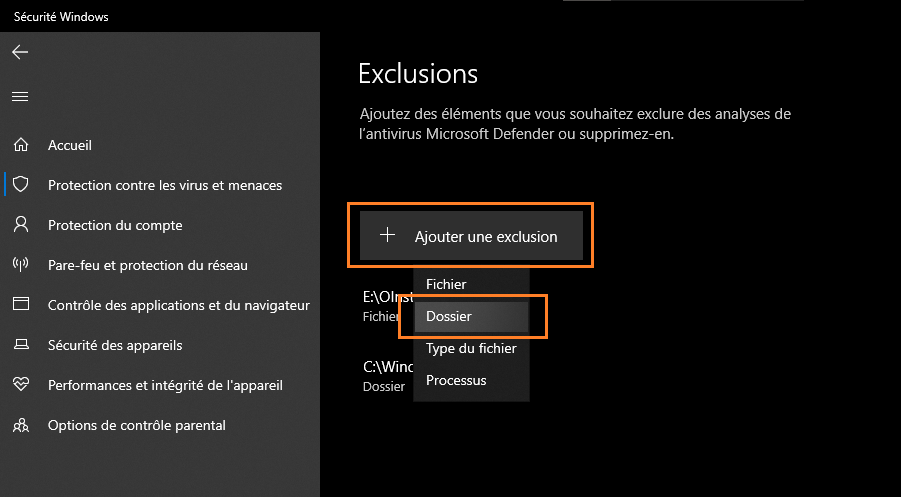
- Seleccione la carpeta donde se encuentra msmpeng.exe. De forma predeterminada, se encuentra en C:\Archivos de programa\Windows Defender o C:\Archivos de programa\Microsoft Security Client.
- Haga clic en “Seleccionar una carpeta” y luego en “Sí” para confirmar la exclusión.
- Repita los mismos pasos para excluir el archivo msmpeng.exe, eligiendo “Archivo” en lugar de “Carpeta” en el paso 4.

Solución 4: Programe los tiempos de escaneo de MSE o deshabilite la protección en tiempo real
Si usa MSE como programa antivirus , puede reducir el impacto de msmpeng.exe en el rendimiento de su PC programando análisis para un momento en que no esté usando el equipo, como por la noche o mientras está en el trabajo. Para ello, siga estos pasos:
- Abra MSE haciendo clic en su icono en la barra de tareas o buscando “Microsoft Security Essentials” en el menú Inicio.
- Haga clic en la pestaña “Configuración” y luego en “Análisis programado”.
- Marque la casilla “Ejecutar un análisis programado en mi computadora”.

- Elija el tipo de análisis (rápido o completo), la frecuencia (diaria o semanal) y el día y la hora en que desea que se realice el análisis.
- Haga clic en “Guardar cambios”.
También puede desactivar temporalmente la protección en tiempo real de MSE si necesita liberar recursos para una tarea específica. Para ello, siga estos pasos:
- Abra MSE como se muestra arriba.
- Haga clic en la pestaña “Inicio” y luego en el botón “Habilitar/deshabilitar protección en tiempo real”.
- Desmarque la casilla “Habilitar protección en tiempo real”.
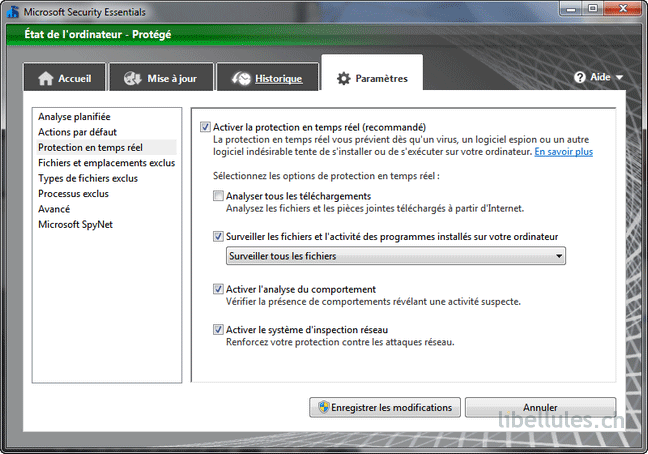
- Haga clic en “Guardar cambios”.
Advertencia: Si desactiva la protección en tiempo real, su equipo estará menos protegido contra malware. Recuerde reactivarla lo antes posible.
Solución 5: Instalar otro programa antivirus
Si ninguna de las soluciones anteriores resuelve el problema de msmpeng.exe, podría considerar instalar un programa antivirus diferente , más ligero y eficiente que MSE o Windows Defender. Existen muchos programas antivirus gratuitos y de pago que ofrecen una buena protección sin consumir demasiados recursos. Por ejemplo, podría probar Avast, AVG, Bitdefender, Kaspersky, Malwarebytes o Norton.

Antes de instalar un nuevo programa antivirus, asegúrese de desinstalar completamente MSE o Windows Defender para evitar conflictos. Para ello, siga estos pasos:
- Abra el Panel de control haciendo clic en su icono en el menú Inicio o buscando “Panel de control” en la barra de búsqueda Windows.
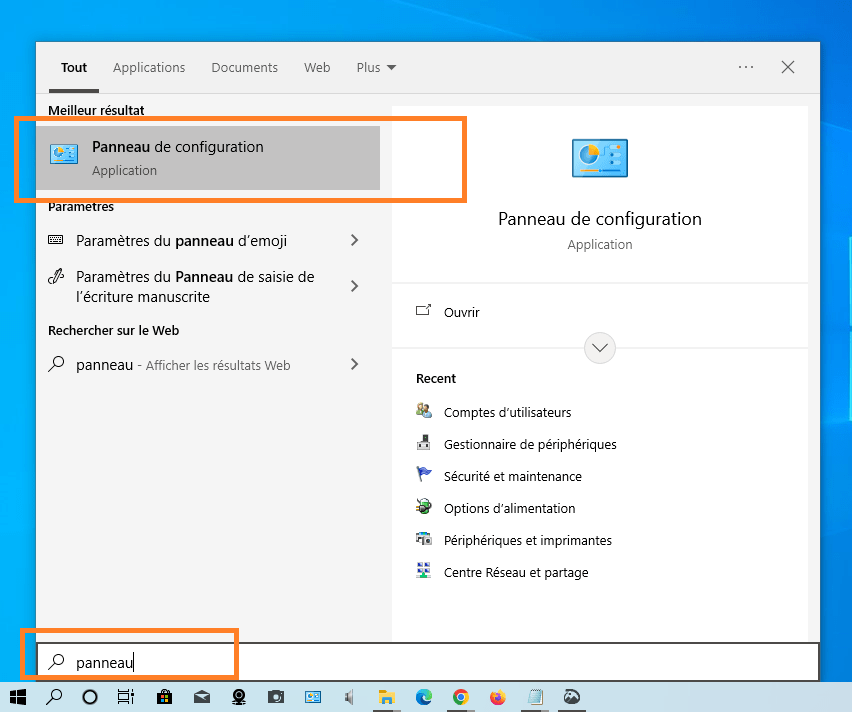
- Haga clic en “Desinstalar un programa” debajo del encabezado “Programas”.

- Busque Microsoft Security Essentials o Windows Defender en la lista de programas instalados y haga clic en él.
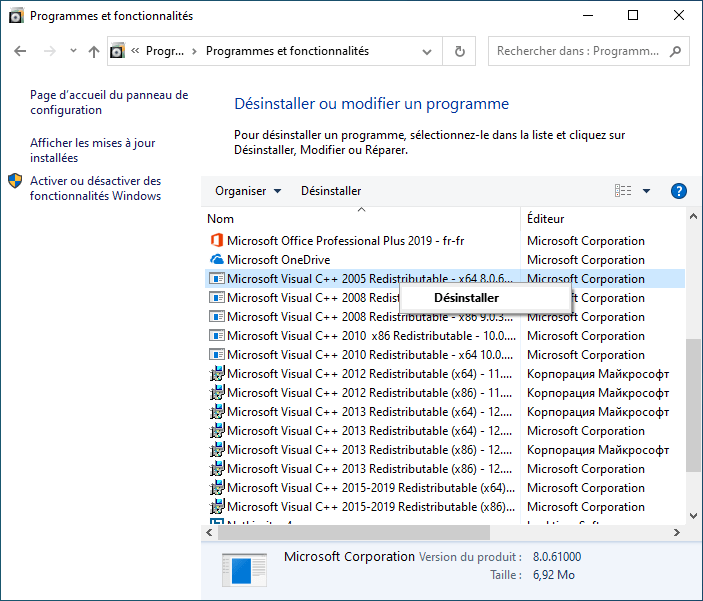
- Haga clic en “Desinstalar” y luego siga las instrucciones en pantalla para completar el proceso de desinstalación.
- Reinicie su computadora para aplicar los cambios.
- Descargue e instale el programa antivirus de su elección siguiendo las instrucciones del proveedor.
Comparación de los principales programas antivirus para Windows
Si no está satisfecho con el rendimiento o la eficacia de msmpeng.exe, podría considerar instalar otro programa antivirus que se ajuste mejor a sus necesidades y presupuesto. Muchos programas antivirus del mercado ofrecen protección completa y avanzada contra malware, con funciones adicionales como VPN, control parental, copias de seguridad en línea y más. Sin embargo, también debe considerar el costo, la facilidad de uso, la compatibilidad y el impacto en los recursos de su PC.
Para ayudarte a elegir el mejor programa antivirus para tu ordenador Windows, hemos comparado los principales antivirus disponibles en cuanto a sus ventajas y desventajas. Puedes consultar la tabla a continuación para obtener un resumen de las diferentes opciones y elegir según tus criterios personales.
| Programa antivirus | Beneficios | Desventajas |
|---|---|---|
| Windows Defender | Gratuito, integrado con Windows 10, fácil de usar, ofrece protección básica | Puede consumir muchos recursos, puede ser menos efectivo que otros programas antivirus, puede ser incompatible con algunas actualizaciones Windows |
| Fundamentos de seguridad de Microsoft | Gratuito, compatible con Windows 7, Vista y XP, fácil de usar, ofrece protección básica | Ya no cuenta con soporte de Microsoft, puede consumir muchos recursos, puede ser menos efectivo que otros programas antivirus, puede ser incompatible con algunas actualizaciones Windows |
| Avast | Gratuito o de pago según las opciones elegidas, ofrece una protección completa y avanzada, y dispone de numerosas funcionalidades adicionales (VPN, limpiador de PC, etc.) | Puede mostrar anuncios o notificaciones intrusivas, puede ralentizar el inicio del PC y puede recopilar datos personales |
| promedio | Gratuito o de pago según las opciones elegidas, ofrece una protección completa y avanzada, y dispone de numerosas funcionalidades adicionales (VPN, limpiador de PC, etc.) | Puede mostrar anuncios o notificaciones intrusivas, puede ralentizar el inicio del PC y puede recopilar datos personales |
| Bitdefender | Es de pago, ofrece protección integral y avanzada, tiene muchas funciones adicionales (VPN, controles parentales, etc.) y consume pocos recursos del PC | Puede resultar caro según el plan elegido y puede resultar difícil desinstalarlo por completo |
| Kaspersky | Es de pago, ofrece protección integral y avanzada, tiene muchas funciones adicionales (VPN, controles parentales, etc.) y consume pocos recursos del PC | Puede resultar caro según el plan elegido y puede resultar difícil desinstalarlo por completo |
| Malwarebytes | Gratuito o de pago según las opciones elegidas, ofrece protección completa y avanzada contra el malware más reciente y peligroso | Puede ser incompatible con algunos programas antivirus; puede requerir una suscripción anual para protección en tiempo real |
| Norton | Es de pago y ofrece protección completa y avanzada, tiene muchas funciones adicionales (VPN, backup online, etc.) y consume pocos recursos del PC | Puede resultar caro según el plan elegido y puede resultar difícil desinstalarlo por completo |
Preguntas frecuentes
¿Por qué msmpeng.exe consume tanta CPU o espacio en disco?
Msmpeng.exe consume una cantidad considerable de CPU o espacio en disco al analizar el equipo en busca de malware. Esto puede ocurrir durante un análisis completo del sistema, actualizaciones de definiciones de virus, un conflicto con otro programa antivirus, una infección de malware o un problema técnico.
¿Cómo reducir el uso de CPU o disco por msmpeng.exe?
Puede reducir el uso de CPU o disco por parte de msmpeng.exe verificando si su PC contiene malware, desinstalando y reinstalando Microsoft Security Essentials, excluyendo msmpeng.exe del análisis, programando tiempos de análisis de MSE o deshabilitando la protección en tiempo real o instalando un programa antivirus diferente.
¿Es Msmpeng.exe un virus?
No, msmpeng.exe no es un virus. Es un proceso legítimo Windows que ayuda a proteger tu ordenador del malware. Sin embargo, es posible que el malware se haga pasar por msmpeng.exe o intente desactivarlo. Para comprobarlo, puedes iniciar tu PC en Modo Seguro con Funciones de Red y ejecutar un análisis completo del sistema con Windows Defender u otra herramienta antivirus.
¿Puedo eliminar msmpeng.exe?
No, no debe eliminar msmpeng.exe. Es un proceso esencial para la seguridad de su sistema Windows. Eliminarlo podría exponer su equipo a infecciones e intrusiones. Si desea reemplazar Windows Defender o Microsoft Security Essentials con otro programa antivirus, primero debe desinstalarlos por completo antes de instalar el nuevo.
¿Cómo puedo reducir la prioridad de msmpeng.exe?
Puede reducir la prioridad de msmpeng.exe mediante el Administrador de tareas. Para ello, siga estos pasos:
- Presione Ctrl + Alt + Supr para abrir el administrador de tareas.

- Haga clic en la pestaña Detalles y busque msmpeng.exe en la lista de procesos.
- Haga clic derecho en msmpeng.exe y seleccione Establecer prioridad.

- Elija una prioridad menor que la actual, por ejemplo Baja o Inferior a lo normal.
- Haga clic en Editar prioridad para confirmar el cambio.
Esto debería reducir el impacto de msmpeng.exe en el rendimiento de su PC, pero también reducir su eficacia en la detección de malware.
¿Cómo evitar que msmpeng.exe se ejecute al inicio?
Puede evitar que msmpeng.exe se ejecute al inicio mediante la utilidad de configuración del sistema. Para ello, siga estos pasos:
- Presione las teclas Windows + R para abrir el cuadro de diálogo Ejecutar.
- Escriba msconfig y haga clic en Aceptar para abrir la utilidad de configuración del sistema.
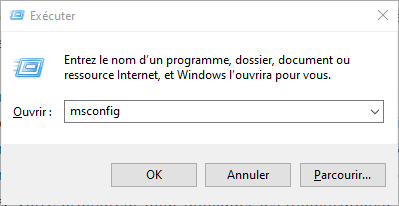
- Haga clic en la pestaña Servicios y desmarque la casilla Ejecutable del servicio Antimalware.

- Haga clic en Aplicar y luego en Aceptar para guardar los cambios.
- Reinicie su computadora para aplicar los cambios.
Esto debería evitar que msmpeng.exe se ejecute al inicio, pero también deshabilitar Windows Defender o Microsoft Security Essentials, lo que hace que su computadora esté menos protegida contra el malware.
¿Cómo actualizo msmpeng.exe?
Puede actualizar msmpeng.exe actualizando Windows Defender o Microsoft Security Essentials. Para ello, siga estos pasos:
- Abra Windows Defender o Microsoft Security Essentials haciendo clic en su icono en la barra de tareas o buscando su nombre en el menú Inicio.
- Haga clic en la pestaña Actualizar y verifique si hay actualizaciones disponibles.
- Si hay actualizaciones disponibles, haga clic en Actualizar para descargarlas e instalarlas.
- Si no hay actualizaciones disponibles, haga clic en Buscar actualizaciones para ver si hay nuevas actualizaciones disponibles.
- Si hay nuevas actualizaciones disponibles, haga clic en Actualizar para descargarlas e instalarlas.
Esto debería actualizar msmpeng.exe y mejorar su rendimiento y eficiencia en la detección de malware.
Conclusión
Msmpeng.exe es un proceso Windows que protege tu ordenador contra malware. Forma parte del Antimalware Service Executable, que está vinculado a Windows Defender o Microsoft Security Essentials, según tu versión de Windows. Msmpeng.exe suele ser un proceso silencioso y discreto, pero a veces puede consumir mucha CPU o espacio en disco y ralentizar tu PC. Para solucionar este problema, puedes probar las siguientes soluciones:
- Comprueba si tu PC contiene malware
- Desinstalar y reinstalar Microsoft Security Essentials
- Excluir msmpeng.exe del análisis
- Programe tiempos de escaneo de MSE o deshabilite la protección en tiempo real
- Instalar un programa antivirus diferente
Esperamos que este artículo le haya ayudado a comprender qué es msmpeng.exe y cómo administrarlo. Si tiene alguna pregunta o comentario, no dude en hacérnoslo saber.


