
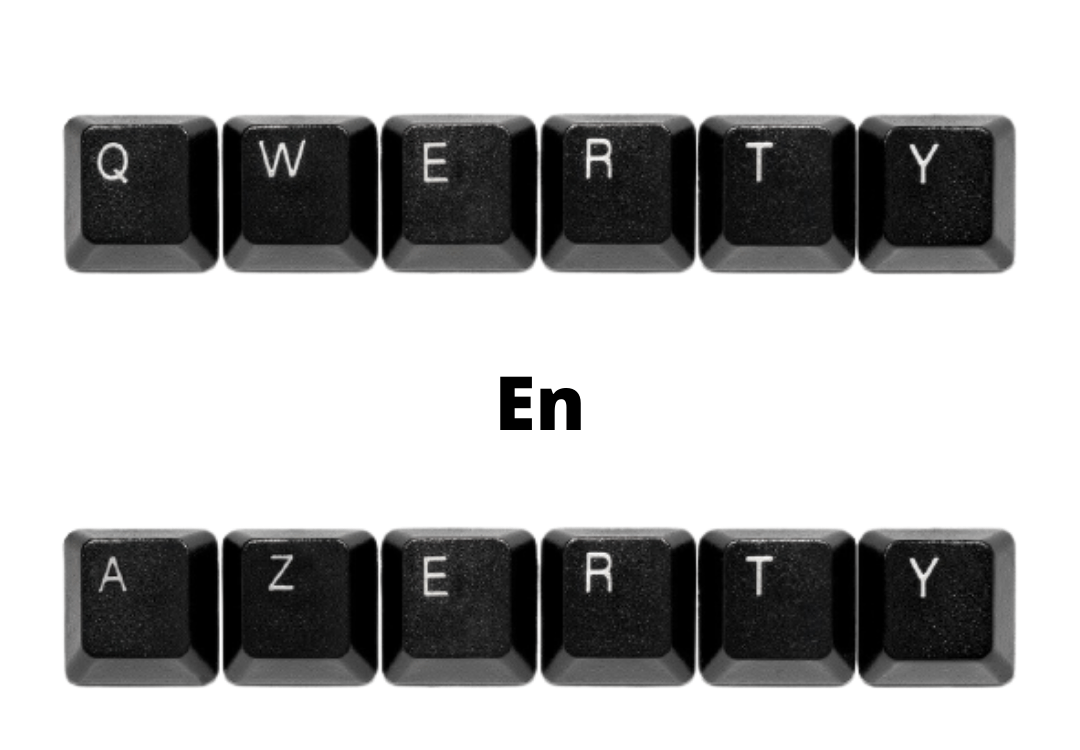
¿Cambiaste accidentalmente la distribución de tu teclado de AZERTY a QWERTY ? ¿Te resulta muy difícil escribir debido a este cambio involuntario? No te preocupes, hay varios métodos que puedes usar para solucionar el problema fácilmente. En este tutorial, te explicaremos cómo cambiar un teclado QWERTY de nuevo al modo AZERTY en Windows . ¡Pónte cómodo y comencemos!
I- Utilice la configuración de idioma para volver al modo AZERTY
¿Sabías que la administración del teclado en Windows está vinculada al idioma del sistema? Por defecto, Windows admite inglés y francés . ¡Cambiar entre ellos es muy fácil!
Para empezar:
- Haga clic en el Inicio y luego escriba Configuración en la barra de búsqueda.
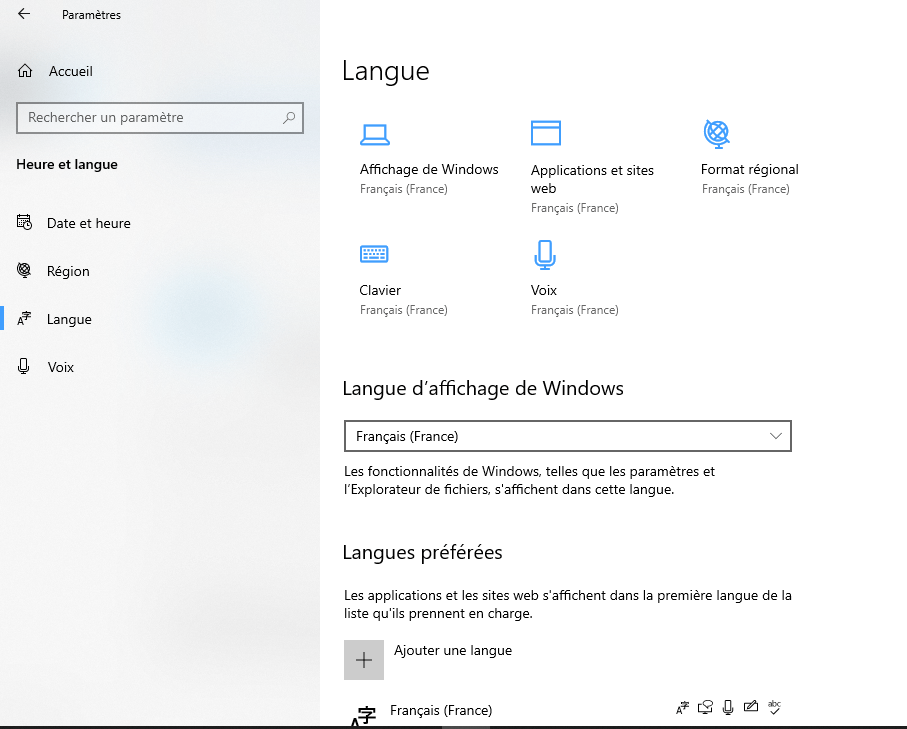
- En la ventana que aparece, busque la Hora e idioma y luego haga clic en ella.

- A continuación, haga clic en la Idioma .

4. En la de idioma de visualización Windows , seleccione francés de la lista y luego presione Aceptar .
II- Volver al teclado AZERTY francés en Windows : utilice las combinaciones de teclas Alt + Shift
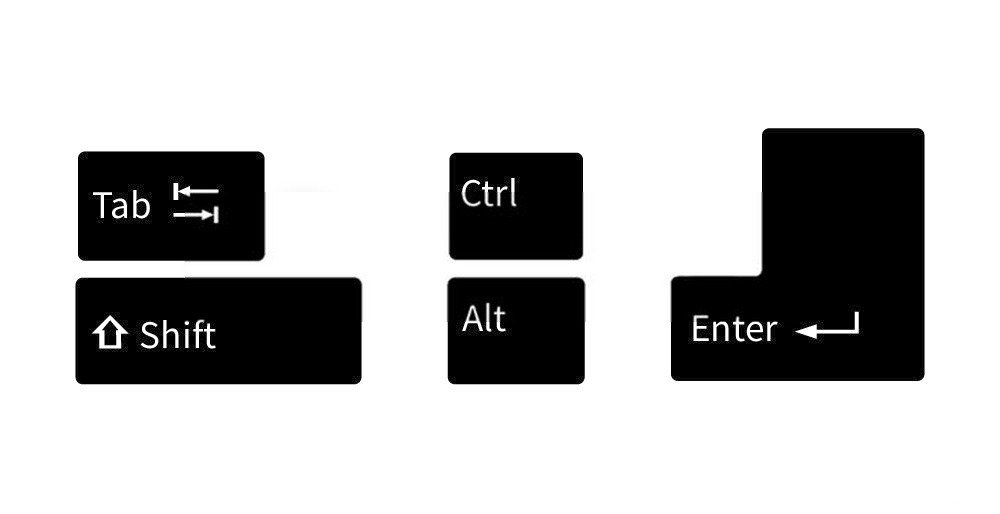
Ya sea en Windows 7, 8 o 10, combinaciones de teclas simples permiten cambiar de un idioma a otro y, por lo tanto, de un teclado a otro.
Por lo tanto, si desea volver al modo AZERTY, simplemente presione las dos Alt + Shift en su teclado.

Para su información, la combinación Alt + Shift le permite cambiar el teclado de francés a inglés o viceversa en la versión de Windows instalada en su computadora.
En cuanto a la tecla Alt , es la que se encuentra en el lado izquierdo del teclado y muchas veces se ubica entre la Windows y la barra espaciadora.
III- Cambiar un idioma o teclado en Windows : los distintos atajos a utilizar

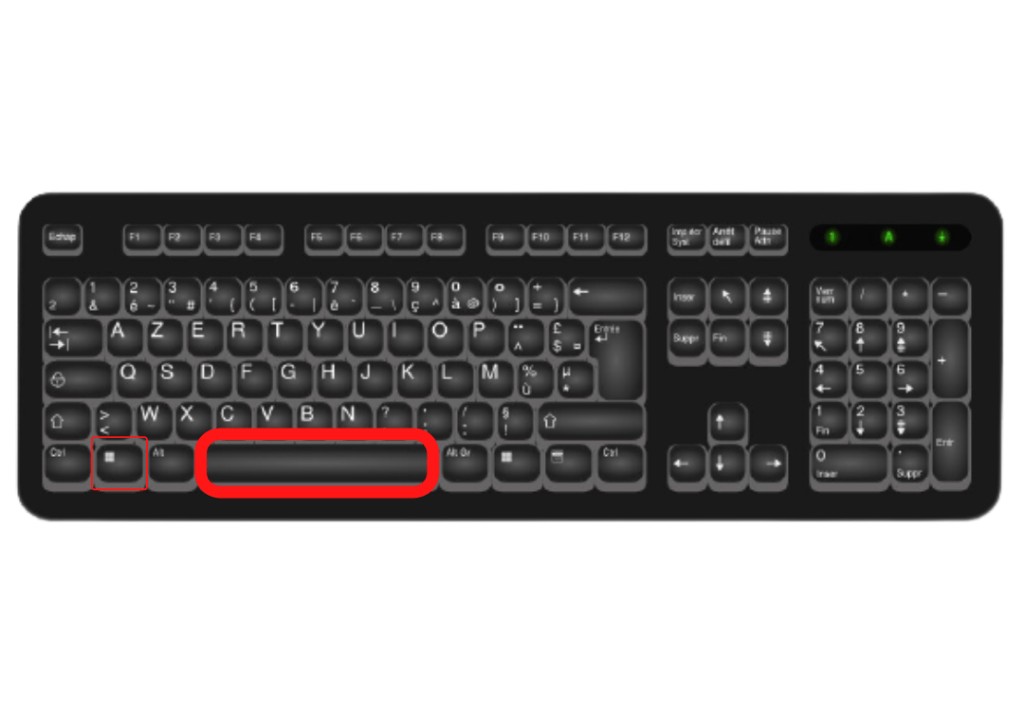
La combinación de teclas Alt+Mayús no es la única forma de cambiar entre distribuciones de teclado. En Windows 10, la de teclas Windows + Barra espaciadora realiza (casi) la misma función que Alt+Mayús.
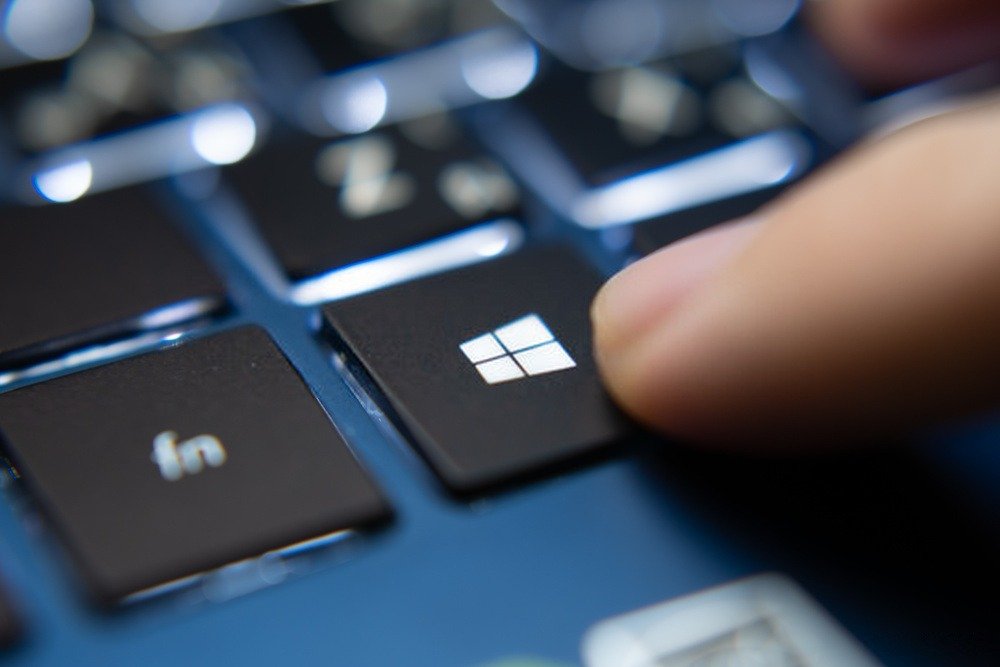
- La tecla Windows se encuentra en la esquina inferior izquierda del teclado.
- La tecla Windows es de hecho el botón cuyo símbolo es la pequeña "ventana del logotipo Windows".
- Mantenla presionada y luego presiona brevemente la barra espaciadora.
La principal diferencia entre ambos atajos de teclado es que Alt + Mayús se usa para cambiar de idioma. Windows + Espacio , en cambio, se usa para cambiar entre distribuciones de teclado.
Si no has cambiado la configuración Windowsantes, el idioma que usas siempre se mostrará en la esquina inferior derecha de la pantalla, cerca del reloj de la barra de tareas. Por ejemplo, verás FRA para francés o ENG para inglés.
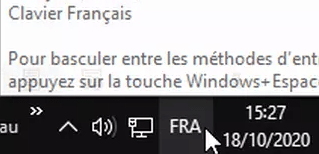
Para cambiar esto, haga clic en la FRA o ENG en la barra de tareas. Aparecerá un menú desplegable con los idiomas instalados en su ordenador. Simplemente seleccione el que desee.
Además, hay combinaciones de teclas que parecen funcionar mejor con ordenadores que ejecutan Windows 7 o Windows 8. Estas incluyen, entre otras:
- Mayús + Alt Gr
- Mayús + Alt
- Alt + Mayús
IV- Elimina el riesgo bloqueando tu teclado en modo AZERTY
Una vez que la situación se haya resuelto por completo, también puedes modificar o desactivar los atajos de teclado, o incluso eliminar por completo el teclado en inglés para evitar que estos errores se repitan. Para ello:
- Haga clic en el botón Inicio
- Vaya a Panel de control > Reloj > Idioma y región
- A continuación, haga clic en Cambiar teclados.
- A continuación, seleccione la distribución del teclado que desea cambiar ( por ejemplo, EN en modo QWERTY ).
- Haga clic en " Eliminar " y luego en " Aceptar ".
¡Listo! Este método evitará que tu computadora cambie al modo QWERTY la próxima vez.
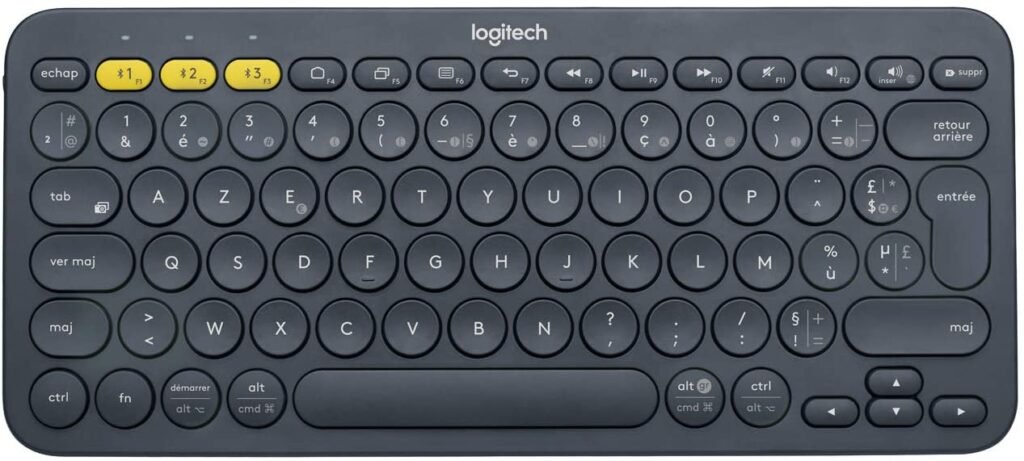
Si está pensando en reemplazar el teclado de su computadora pronto, le sugerimos que considere estos diferentes modelos:

¿Cuáles son los mejores teclados mecánicos del mercado?

¿Sabías que los teclados mecánicos vuelven a estar de moda tras haber sido desbancados durante mucho tiempo por los teclados de membrana? Ahora son más robustos, precisos y cómodos que los modelos anteriores.
Si quieres saber cuáles son los mejores teclados mecánicos para comprar antes de que acabe este año, no dudes en consultar nuestra comparativa de los mejores teclados mecánicos o la centrada en los mejores teclados gaming baratos disponibles actualmente.


