
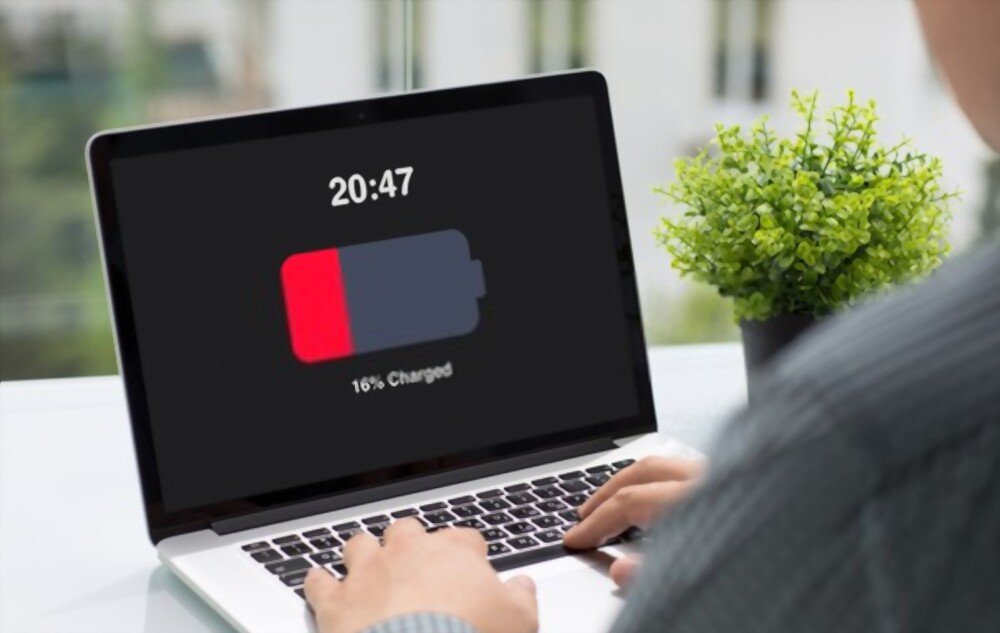
Windows 11 es el nuevo sistema operativo de Microsoft y promete numerosas mejoras en diseño, rendimiento y seguridad. Sin embargo, algunos usuarios han notado que la batería se agota más rápido que antes tras instalar la actualización. ¿Cuáles son las causas de este problema y cómo solucionarlo? Lo exploraremos en este artículo.
¿Cuáles son las posibles causas de la descarga rápida de la batería en Windows 11?
Varios factores pueden influir en el consumo de batería de tu portátil Windows 11. Estos son los más comunes:
- Parámetros fuentes de alimentación
- Aplicaciones para amantes de la comida
- Actualizaciones de fondo
- Problemas de compatibilidad
¿Cómo puedo solucionar el problema de la batería que se agota rápidamente en Windows 11?
Si notas que tu batería se agota más rápido que antes en Windows 11, aquí hay algunas soluciones que puedes probar:
Compruebe la configuración fuentes de alimentación

Para acceder a la configuración de la fuentes de alimentación :
- Haga clic en el icono de la batería en la barra de tareas.
- Luego en “Configuración fuentes de alimentación y modo de espera”.
- Elige el método fuentes de alimentación que más te convenga.
De forma predeterminada, Windows 11 ofrece tres modos: "Recomendado", "Ahorro de energía" y "Alto rendimiento". También puedes personalizar la configuración avanzada haciendo clic en "Opciones fuentes de alimentación adicionales". Recomendamos elegir el modo "Recomendado" o "Ahorro de energía" si quieres prolongar la duración de la batería.
Cerrar aplicaciones que consumen muchos recursos
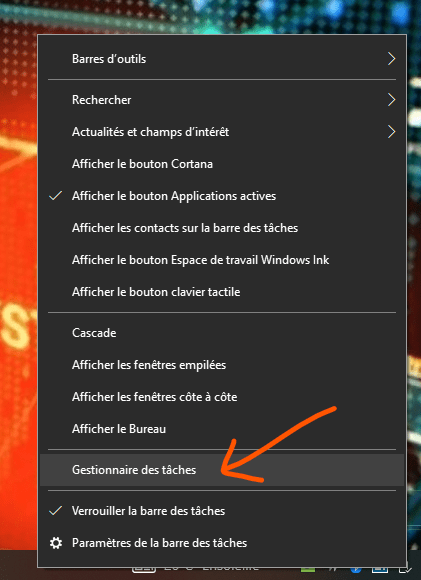
Para saber qué aplicaciones consumen más batería, puedes consultar el administrador de tareas. Para ello:
- Haga clic derecho en la barra de tareas y luego haga clic en “Administrador de tareas”.
- En la pestaña “Proceso” puedes ordenar las solicitudes en orden descendente según la columna “ Fuentes De Alimentación ”.
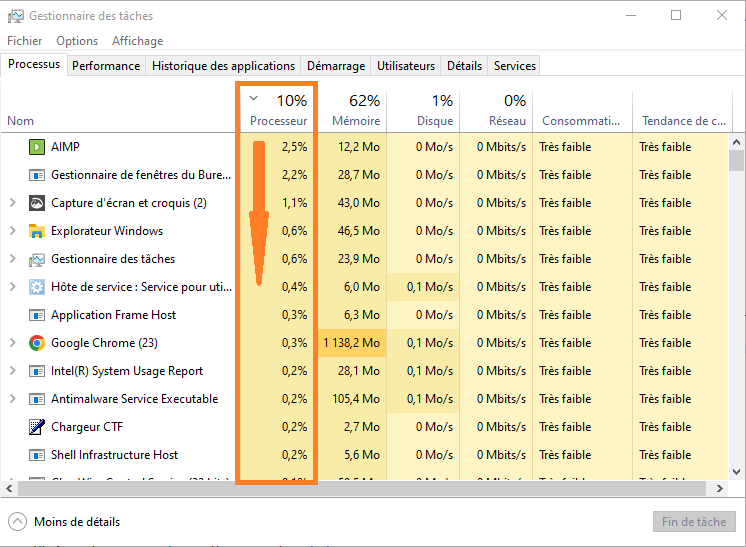
Luego puedes cerrar las aplicaciones que consumen más batería haciendo clic derecho sobre ellas y luego haciendo clic en “Finalizar tarea”.
También puedes desinstalar aplicaciones que no necesites o limitar su inicio automático en la pestaña “Inicio”.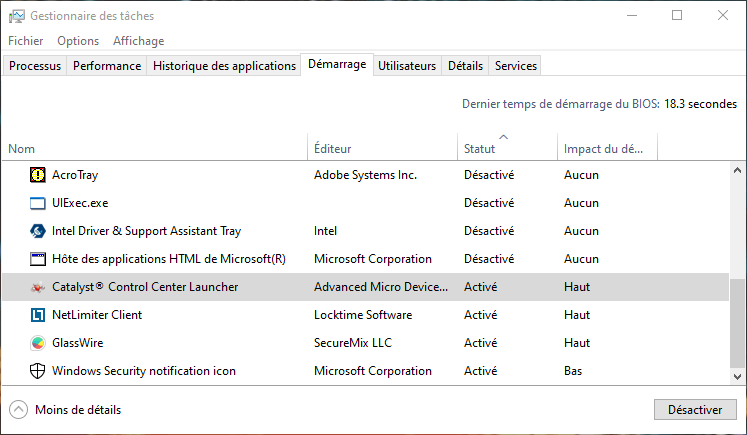
Deshabilitar actualizaciones en segundo plano
Para desactivar las actualizaciones en segundo plano, debe cambiar la configuración Windows Update. Para ello:
- Haga clic en el botón “Inicio” y luego haga clic en el ícono de configuración (el ícono del engranaje).
- A continuación, haga clic en “Actualización y seguridad” y luego en “Windows Update”.

- Haga clic en “Opciones avanzadas”, luego desmarque la casilla “Descargar actualizaciones automáticamente incluso si mi conexión es limitada”.

También puede elegir cuándo instalar las actualizaciones haciendo clic en "Programar instalación". Sin embargo, le recomendamos que no desactive las actualizaciones por completo, ya que son importantes para la seguridad y el correcto funcionamiento del sistema.
Actualice sus controladores y software
Para evitar problemas de compatibilidad, se recomienda actualizar los controladores y el software periódicamente. Para ello, puede usar el Administrador de dispositivos. Para ello:
- Haga clic derecho en el botón “Inicio” y luego haga clic en “Administrador de dispositivos”.

- A continuación, haga clic derecho en el dispositivo que desea actualizar y luego haga clic en “Actualizar controlador”.

También puedes usar software como Driver Booster, que escanea automáticamente tu ordenador e instala los controladores más recientes. Para actualizar tu software, puedes usar la Microsoft Store o buscar la opción de actualización en el menú del software.
Información útil : Si no tienes acceso a internet, también puedes instalar windows 11 sin conexión usando un medio de instalación (unidad USB o DVD) creado previamente en otro ordenador. Para ello, descarga la Herramienta de Creación de Medios del sitio web de Microsoft y sigue las instrucciones.
Tabla comparativa de opciones fuentes de alimentación en Windows 11
| Moda | Brillo | Velocidad del procesador | Autonomía |
| Recomendado | Promedio | Promedio | Promedio |
| Ahorrador de energía | Débil | Débil | Alto |
| Rendimiento alto | Alto | Alto | Débil |
Preguntas frecuentes
¿Cómo puedo saber cuánta batería queda en Windows 11?
Para comprobar el nivel de batería en Windows 11, haz clic en el icono de la batería en la barra de tareas. Verás un porcentaje que indica el nivel restante, así como una estimación del tiempo restante antes de que se agote.
¿Cómo activo el modo oscuro en Windows 11?
El modo oscuro es una opción que muestra un fondo negro en la pantalla en lugar de uno blanco. Esto puede reducir la fatiga visual y ahorrar batería.
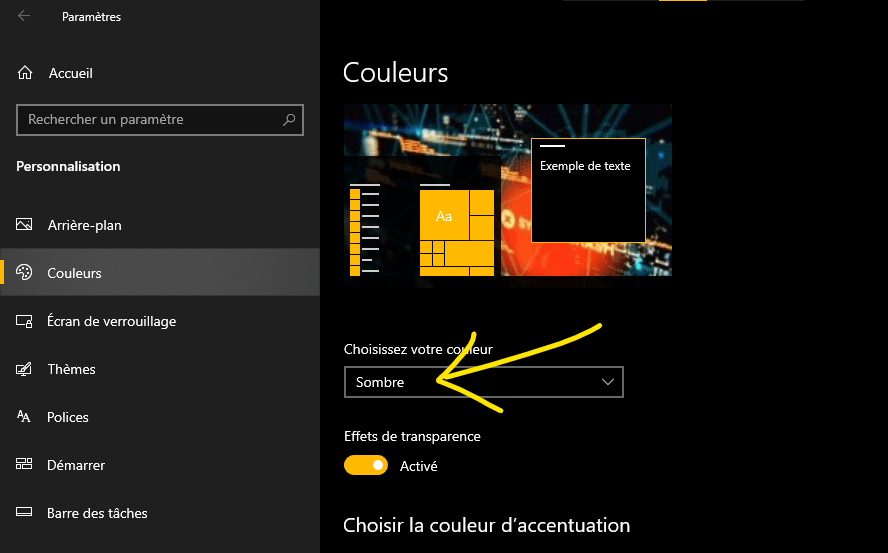
Para habilitar el modo oscuro en Windows 11:
- Haga clic en el botón “Inicio” y luego haga clic en el ícono de configuración (el ícono del engranaje).
- A continuación, haga clic en “Personalización” y luego en “Colores”.
- Luego, elija la opción “Oscuro” en el menú desplegable “Modo de aplicación predeterminado”.
¿Cómo optimizar la duración de la batería en Windows 11?
Para optimizar la duración de la batería en Windows 11, se recomienda seguir algunos consejos sencillos:
- Evite exponer su computadora portátil a temperaturas extremas (demasiado calor o demasiado frío).
- Evite dejar su computadora portátil enchufada permanentemente cuando la batería esté llena.
- Evite descargar completamente la batería antes de recargarla.
- Utilice un cargador que sea compatible con el modelo de su computadora portátil.
¿Cómo cambio al modo avión en Windows 11?
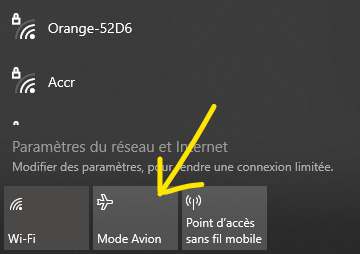
El modo avión es una opción que permite desactivar todas las conexiones inalámbricas (Wi-Fi, Bluetooth, datos móviles) en el portátil. Esto puede ser útil al viajar en avión o si se desea ahorrar batería. Para activar el modo avión en Windows 11, haga clic en el icono de red de la barra de tareas y seleccione el botón "Modo avión".
¿Cómo restaurar la configuración de fábrica en Windows 11?
Restaurar la configuración de fábrica borra todos los datos y programas instalados en tu portátil y restablece el sistema a su configuración inicial. Esto puede ser útil si experimentas problemas persistentes o si quieres vender o regalar tu portátil.
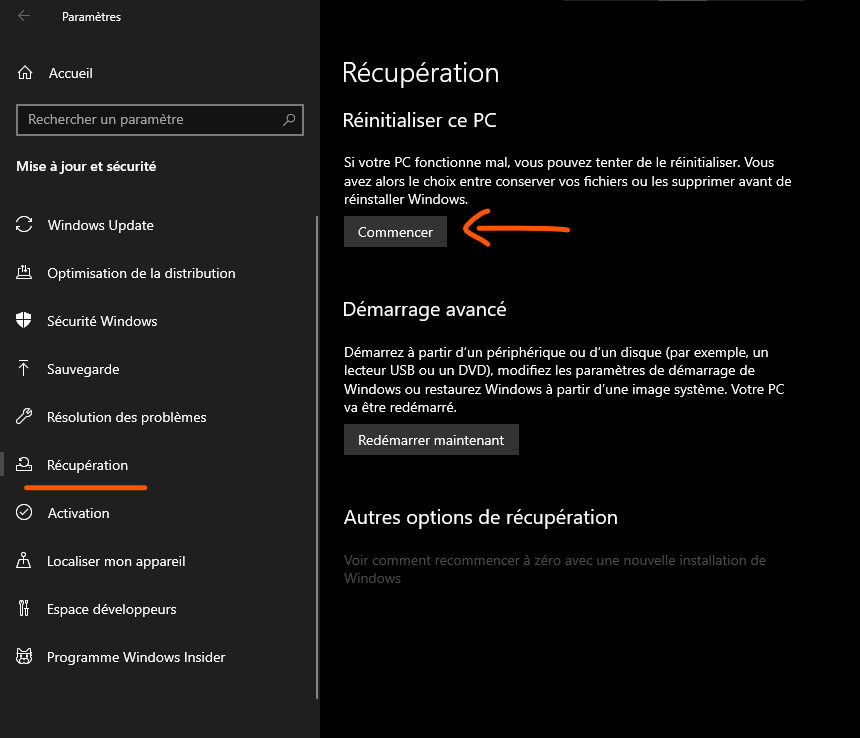
Para restaurar la configuración de fábrica en Windows 11:
- Haga clic en el botón “Inicio” y luego haga clic en el ícono de configuración (el ícono del engranaje).
- A continuación, haga clic en “Sistema” y luego en “Recuperación”.
- Haga clic en “Restablecer esta PC”.
- Elige la opción que más te convenga.
Puedes conservar tus archivos personales o eliminarlos por completo. Ten en cuenta que esta operación es irreversible y puede tardar un tiempo.
Conclusión
Windows 11 es un sistema operativo innovador que ofrece numerosas funciones y un diseño moderno. Sin embargo, también puede causar problemas de consumo de batería en algunos usuarios. Afortunadamente, existen soluciones sencillas para solucionarlo, como ajustar la configuración de la fuente de alimentación fuentes de alimentación cerrar aplicaciones que consumen muchos recursos, deshabilitar las actualizaciones en segundo plano o actualizar los controladores y el software. Estas soluciones también pueden ayudar a el rendimiento de tu PC con Windows Windows portátil Windows .


