

¿Ha desaparecido el icono de Wi-Fi de la barra de tareas de tu ordenador y no sabes cómo recuperarlo? ¿Has reiniciado el PC, pero el icono sigue sin aparecer? Este artículo ofrece algunas soluciones para solucionar el problema de que el icono de Wi-Fi no se muestra en Windows 10
¿Por qué ha desaparecido el icono de WIFI de tu ordenador?
Varias razones explican la ausencia del icono de WIFI en la barra de tareas de tu PC:
Adaptador WIFI deshabilitado
En este caso, asegúrese de que su computadora no esté conectada a la red mediante un cable Ethernet . Esto podría provocar que el icono de Wi-Fi cambie de forma e impedirle seleccionar la red a la que desea conectarse. Si tiene un cable conectado, ¡desconéctelo!
Un error que provocó que el icono de red se ocultara en la barra de tareas.
Para comprobar si el icono de Wi-Fi está oculto , haz clic en la pequeña flecha hacia arriba en la esquina inferior derecha de la pantalla. Si ves el icono de Wi-Fi ahí, puedes arrastrarlo de vuelta a su posición original en la barra de tareas. De lo contrario, ¡explora las diferentes soluciones que se presentan en este tutorial!
Sin embargo, antes de continuar, te sugerimos ver este breve vídeo que explica cómo hacer que reaparezca un ícono de WIFI faltante en Windows 10:
¡Ahora veamos las diferentes soluciones!
Solución 1: Utilice la opción Personalización para que el icono de WIFI vuelva a aparecer en Windows 10

Siga los diferentes pasos para lograrlo:
Paso 1: Utilice el atajo de teclado “ Windows + I la configuración Windows 10
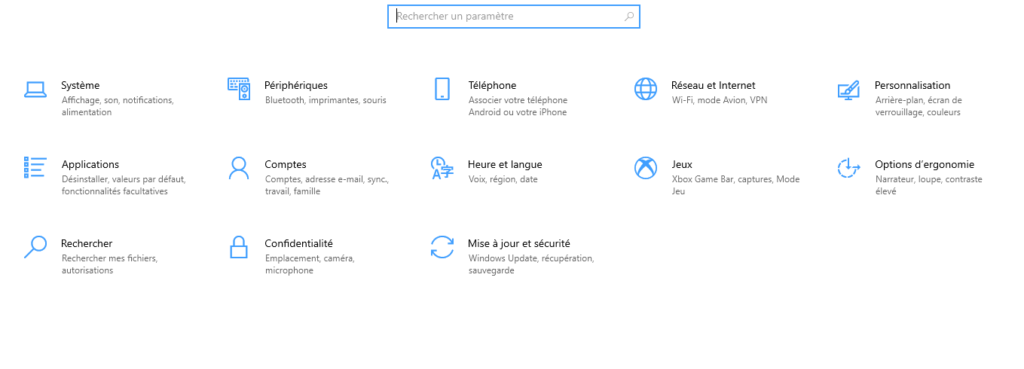
Paso 2: opción Personalización y luego presione “ Barra de tareas ” en el menú de la izquierda.
Paso 3: Desplácese hacia abajo y luego haga clic en la "Habilitar o deshabilitar íconos del sistema " ubicada en " Área de notificación ".
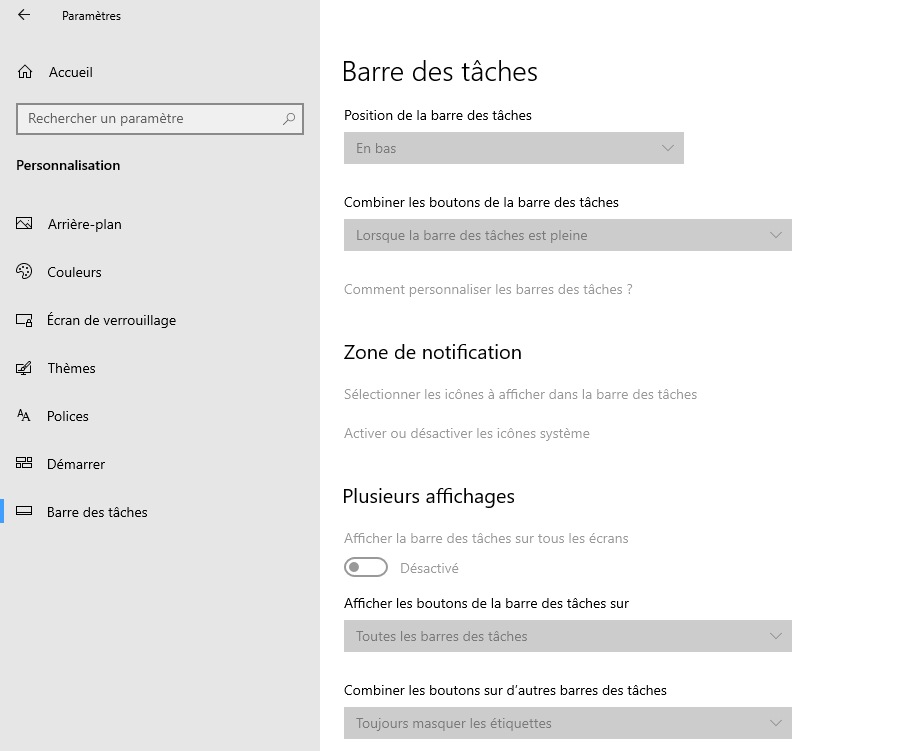
Paso 4: En la lista de iconos del sistema, comprueba que el icono de Red esté habilitado. Si no lo está, ¡actívalo!
Paso 5: Luego regresa y toca la opción " Seleccionar íconos para mostrar en la barra de tareas"
Paso 6: Como ya hiciste, comprueba que el icono de Red esté activo. Si no lo está, simplemente pulsa el botón junto a él para activarlo.
El icono debería volver a aparecer en la barra de tareas. Si no lo ve, el problema podría estar en otra parte. Pruebe la siguiente solución
Solución 2: utilice el Editor de políticas de grupo local para habilitar el ícono de Wi-Fi en Windows 10
El Editor de directivas de grupo local, o "gpedit.msc", es una herramienta administrativa que simplifica la configuración de muchas directivas Windows. Para comprobar si el icono de Wi-Fi está habilitado en el Editor de directivas de grupo Windows 10, siga estos pasos:
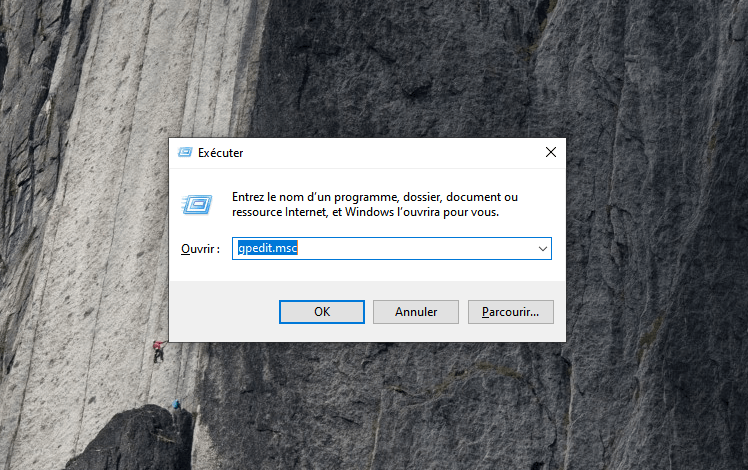
Paso 1: Utilice el atajo de teclado ' ' Windows + R '' para abrir el comando Ejecutar
Paso 2: gpedit.msc en la barra de direcciones y luego haga clic en " Aceptar " para acceder al Editor de políticas de grupo local
Paso 3: opción "Configuración de usuario" en el menú de la barra lateral izquierda y luego haga clic en ella.
Paso 4: A continuación, haga clic en las opciones ' 'Plantillas administrativas' >>> 'Menú Inicio y barra de tareas '
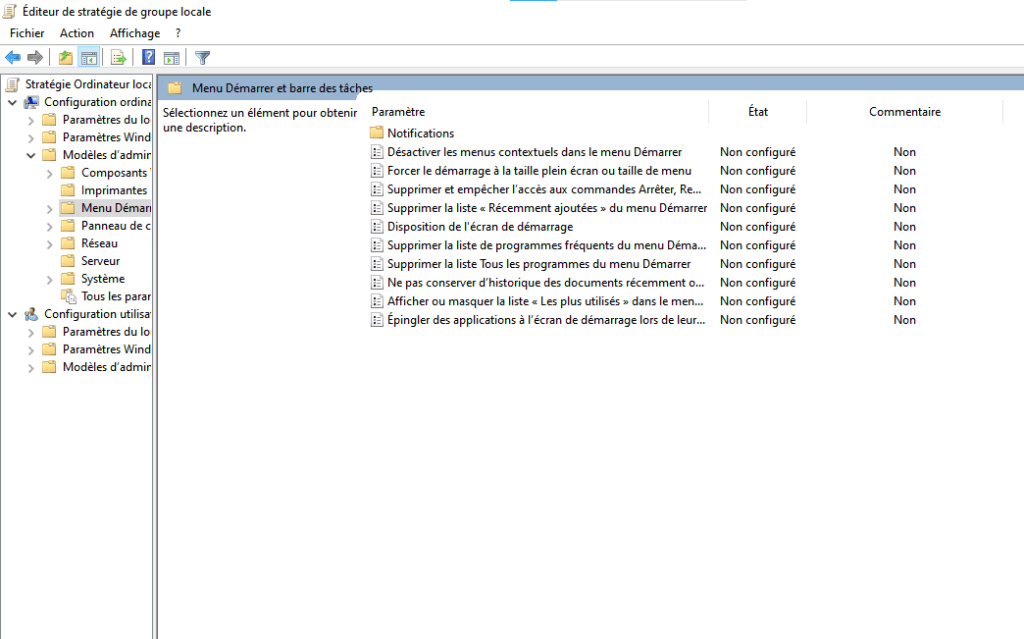
Paso 5: En el menú de la barra lateral derecha, haga doble clic en la configuración de política " Eliminar icono de red".
Paso 6: configuración de política 'Eliminar ícono de red esté establecida en 'No configurado', presione 'Aceptar' para confirmar y salir del Editor de políticas de grupo local.
Solución 3: Reiniciar el Explorador Windows
Reiniciar el Explorador Windows en tu computadora también podría ayudar a resolver el problema del icono de Wi-Fi que falta en la barra de tareas. Para ello:
Paso 1: Haga clic derecho en la barra de tareas y seleccione Administrador de tareas. También puede usar el atajo de teclado " Ctrl + Mayús + Esc ".

Paso 2: A continuación, haga clic en la pestaña “ Procesos ” y seleccione la opción “ Explorador Windows ”
Paso 3: A continuación, haga clic derecho en “ Explorador Windows ” y seleccione la opción “ Reiniciar ”
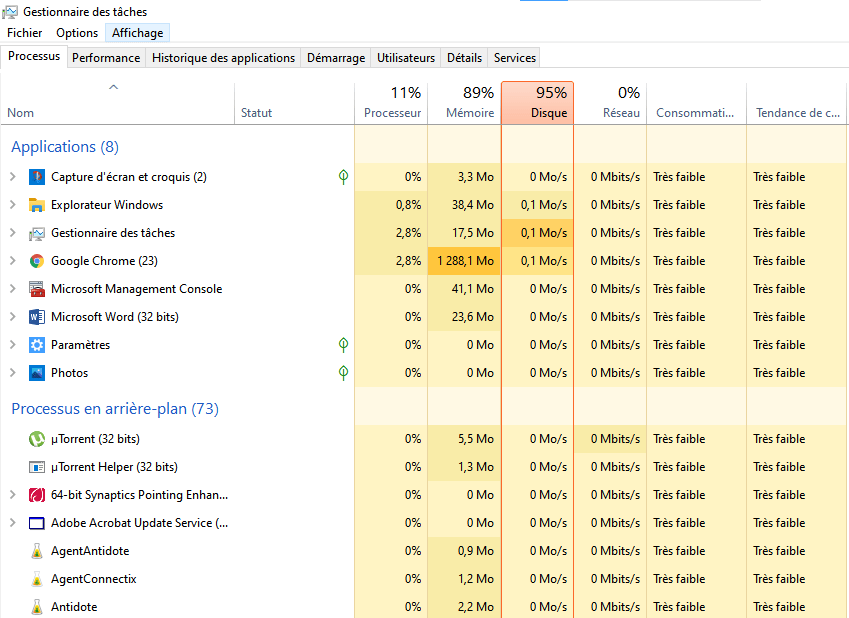
¡Listo! Comprueba si el icono de Wi-Fi que falta aparece en la parte inferior de la pantalla. Si no es así, continúa con el siguiente método.
Solución 4: Verifique los servicios de red de Windows 10
Siga estos pasos para ir más rápido:
Paso 1: Utilice el atajo de teclado " Windows + R" para acceder al comando Ejecutar
Paso 2: En la barra, escribe "services.msc" y presiona "Aceptar"

Paso 3: En la columna " Estado ", asegúrese de que los Windows enumerados a continuación estén " En ejecución ". Si un servicio está detenido, selecciónelo y haga clic en la opción " Iniciar servicio ".
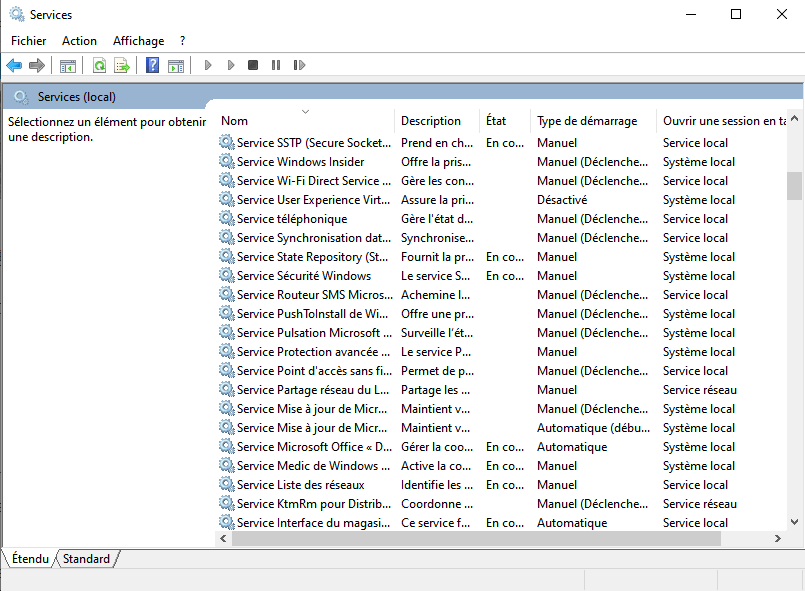
De hecho, un servicio que no se está ejecutando puede provocar que el ícono de Wi-Fi desaparezca en Windows 10. Aquí hay una lista de servicios a tener en cuenta:
- Lista de la red de servicios
- Conocimiento de las ubicaciones de la red
- Administrador de conexión de acceso remoto
- Conectar y usar
- Llamada a procedimiento remoto (RPC)
- Servicio de configuración automática de WLAN
Solución 5: Actualice el controlador de la tarjeta Wi-Fi de su computadora

Muy a menudo, ejecutar una actualización del controlador Windows 10 resuelve eficazmente un problema, y el método utilizado para lograrlo es muy simple.
Para actualizar el controlador de su tarjeta Wi-Fi y hacer que el ícono de Wi-Fi aparezca en su computadora, siga estos pasos:
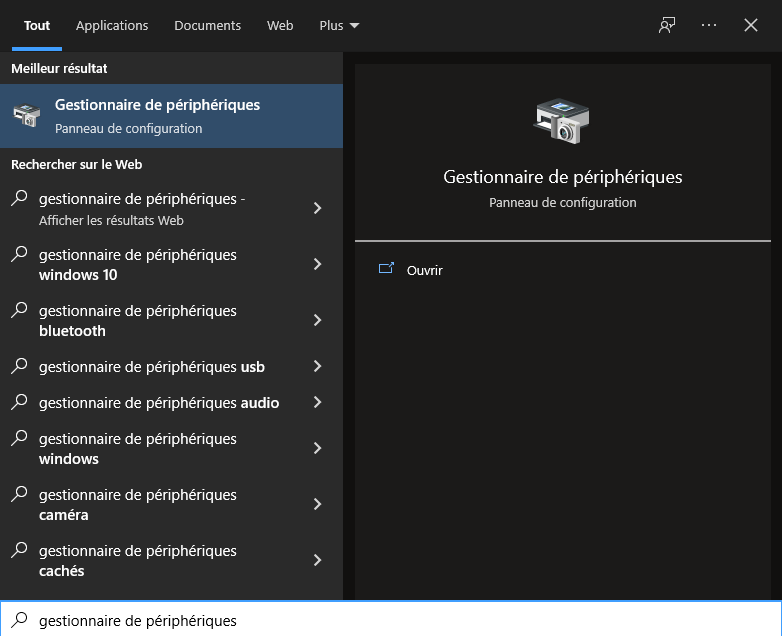
Paso 1: Escriba “ Administrador de dispositivos barra de búsqueda Windows y haga clic en “ Abrir ” para acceder a él.
Paso 2: A continuación, busque la sección “ Tarjeta de red ” y selecciónela.
Paso 3: Haz doble clic en tu tarjeta WIFI
Paso 4: En la pestaña “ Propiedades ”, seleccione la opción Controlador Actualizar controlador ”
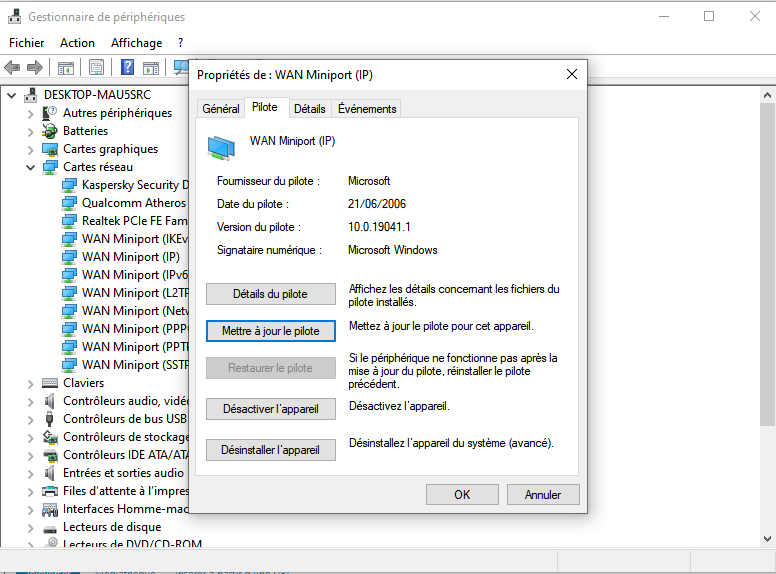
Paso 5: Haga clic en “ Buscar controladores automáticamente ” en la nueva ventana que aparecerá.


