

güncellemesi Windows ? Merak etmeyin, size yardımcı olmak için buradayız! Bu yazıda, bu hatanın ne olduğunu ve birkaç basit adımda nasıl düzeltileceğini açıklayacağız. Peki, bilgisayarınızı yeniden hayata döndürmeye hazır mısınız? sırasında 0x80244022 hatasıyla mı karşılaşıyorsunuz
0x80244022 hatası nedir?

0x80244022 hatası, güncellemesi Windowssunucusuna bağlanmada yaşanan sorunlar, bozuk sistem dosyaları veya yanlış proxy ayarları nedeniyle oluşur Windows . Bu sorunu çözmek için olası nedenleri anlamak ve uygun çözümleri uygulamak çok önemlidir. sırasında ortaya çıkabilen bir hata kodudur . Genellikle Update
0x80244022 hatasının olası nedenleri
- Windows Update sunucusuna bağlanmada sorunlar
- Bozuk sistem dosyaları
- Yanlış proxy ayarları
0x80244022 hatası nasıl düzeltilir?

0x80244022 hatasını gidermek için aşağıdaki çözümleri uygulamanızı öneririz:
1. İnternet bağlantısını kontrol edin

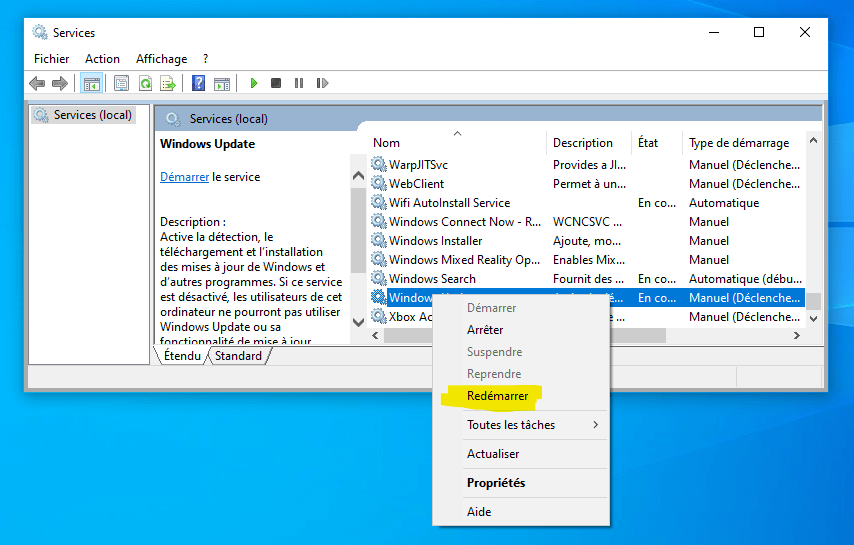
- "Çalıştır" iletişim kutusunu açmak için " Windows " + "R" tuşlarına basın.
- "services.msc" yazın ve "Enter" tuşuna basın.

- Listede " Windows Update" hizmetini arayın.

- " Windows Update" üzerine sağ tıklayın ve "Yeniden Başlat"ı seçin.
Bu makale ilginizi çekebilir: altında rolünü anlamak Windows 10
İnternet bağlantınızın düzgün çalıştığından emin olun. Bağlantı sorunları yaşıyorsanız, modeminizi veya yönlendiricinizi yeniden başlatmayı deneyin. Ayrıca farklı bir web sitesine erişerek bağlantınızı test edebilirsiniz.
2. Windows Güncelleme hizmetini yeniden başlatın
Bazen Windows Update hizmetini yeniden başlatmak bu sorunu çözebilir. İşte nasıl yapılacağı:
Windows Update geçici dosyalarını temizleyin
Bozuk geçici dosyalar da 0x80244022 hatasına neden olabilir. Bunları temizlemek için şu adımları izleyin:
- Dosya Gezgini'ni açın ve "C:\Windows\SoftwareDistribution\Download" klasörüne gidin.

- Bu klasördeki tüm dosya ve klasörleri silin.
- Bilgisayarınızı yeniden başlatın ve Windows tekrar güncellemeyi deneyin.
3. Bozuk sistem dosyalarını kontrol edin ve onarın
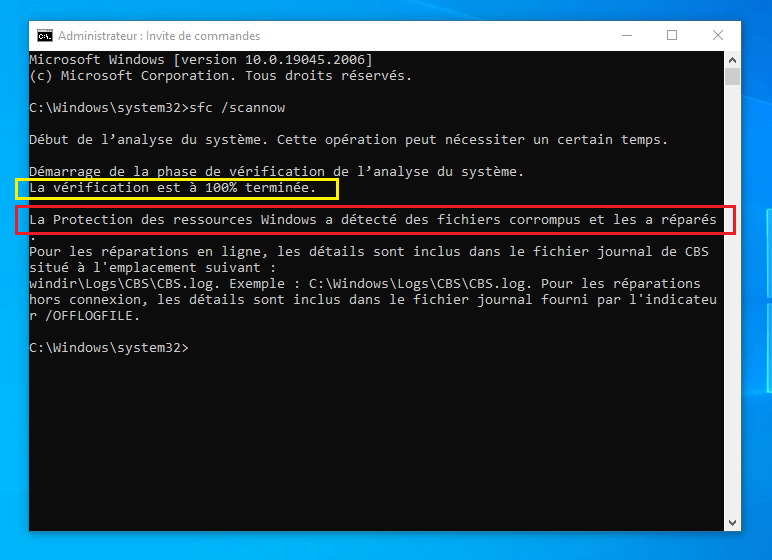
Bozuk sistem dosyalarını kontrol etmek ve onarmak için Windowsyerleşik olarak bulunan "Sistem Dosya Denetleyicisi" aracını kullanın. Şu adımları izleyin:
- Komut istemini yönetici olarak açın. Bunu yapmak için "Başlat" menüsüne sağ tıklayın ve "Komut İstemi (Yönetici)" seçeneğini seçin.

- "sfc /scannow" yazın ve "Enter" tuşuna basın.

- Sistem dosyası kontrolü ve onarım işlemi biraz zaman alabilir. Lütfen işlem tamamlanana kadar bekleyin ve ardından bilgisayarınızı yeniden başlatın.

4. Proxy ayarlarını kontrol edin ve düzenleyin
Yanlış proxy ayarı da 0x80244022 hatasına neden olabilir. Proxy ayarlarınızı kontrol etmek ve düzeltmek için şu adımları izleyin:
- Windows"Ayarlar"ı açmak için " Windows " + "I" tuşlarına basın.

- "Ağ ve İnternet" seçeneğine tıklayın.

- Sol bölmede "Proxy" seçeneğini seçin.
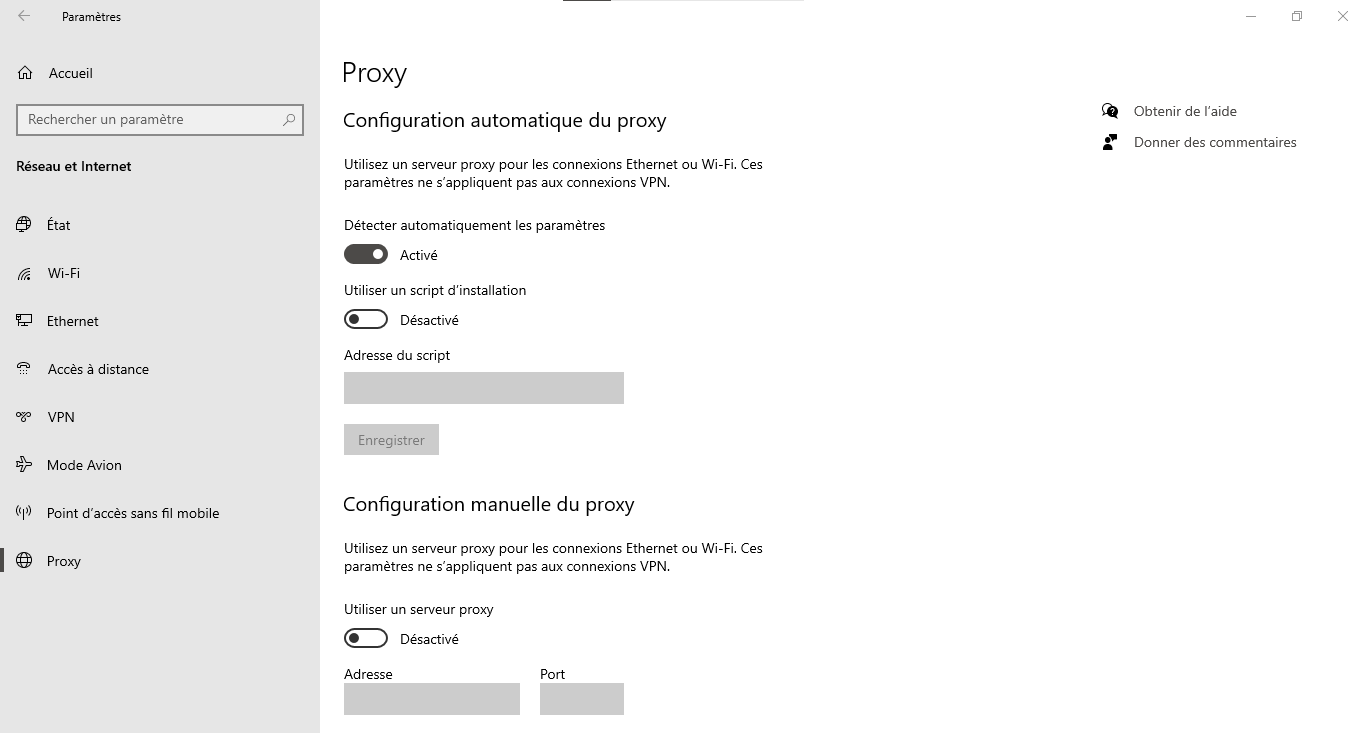
- Proxy ayarlarınızın doğru olduğundan emin olun veya ihtiyacınız yoksa devre dışı bırakın.
Çözümlerin karşılaştırmalı tablosu
| Çözüm | Faydalar | Dezavantajlar |
|---|---|---|
| İnternet bağlantısını kontrol edin | Uygulaması kolay, sorunu hızlıca çözebilir | Sorun yalnızca bağlantıyla ilgiliyse işe yarar |
| Windows Güncelleme hizmetini yeniden başlatın | Bu, hizmetin engellenmesi durumunda sorunu çözebilir | Bozuk dosyalar veya proxy ayarlarıyla ilgili sorunları çözmez |
| Geçici dosyaları temizle | Bozuk dosyalarla ilgili sorunları çözebilir | Sorun bağlantı veya proxy ayarlarıyla ilgiliyse bu yöntem işe yaramayacaktır |
| Sistem dosyalarını kontrol edin ve onarın | Bozuk sistem dosyalarını onarır, sistem kararlılığını artırır | Bu işlem zaman alıyor ve bağlantı veya proxy ayarları sorunlarını çözmüyor |
| Proxy ayarlarını kontrol edin ve düzenleyin | Yanlış proxy ayarlarıyla ilgili sorunları çözer | Bağlantı sorunları veya bozuk dosyalar nedeniyle bir problem varsa bu yöntem işe yaramayacaktır |
Bu adımları izleyerek 0x80244022 hatasını çözebilir ve Windows sisteminizi sorunsuz bir şekilde güncelleyebilirsiniz. Sisteminizin güvenliğini ve düzgün çalışmasını sağlamak için güncel tutmanın çok önemli olduğunu unutmayın. Bu nedenle, bilgisayarınızı düzenli olarak güncellemekten çekinmeyin.
Ayrıca bakınız: kısayolu düzeltmenin 4 yöntemi Windows !
SSS
Bazı Windows güncellemeleri neden düzenli olarak başarısız oluyor?
Bazı Windows güncellemelerinin düzenli olarak başarısız olmasının çeşitli nedenleri vardır. İşte en yaygın nedenlerden bazıları:
- Donanım veya yazılım uyumluluk sorunları
- Sabit sürücüde yeterli disk alanı yok
- Bozuk sistem dosyaları
- Antivirüs veya güvenlik duvarı yazılımına müdahale
- İnternet bağlantı sorunları
Bu sorunları çözmek için, donanımınızın ve yazılımınızın güncellemeyle uyumlu olduğundan emin olun, gerekirse disk alanını boşaltın , bozuk sistem dosyalarını kontrol edip onarın , antivirüs veya güvenlik duvarınızı doğru şekilde yapılandırın ve internet bağlantınızı kontrol edin.
Windows sistemimi güncellememenin riskleri nelerdir?
Windows sisteminizi güncellememek çeşitli riskler doğurur, bunlar arasında şunlar yer alır:
- Güvenlik açıkları ve zafiyetlerine maruz kalma
- Performans düşüşü ve sistem kararsızlığı
- Yeni yazılımlar ve yeni uygulama sürümleriyle uyumsuzluk
- Windows eski sürümleri için teknik destek eksikliği
Bu riskleri en aza indirmek için, tutmanız çok önemlidir Windows güncel en son güvenlik ve özellik güncellemeleriyle
Windows güncellemelerinin otomatik olarak yüklenmesini nasıl planlarım?
Windows güncellemelerinin otomatik olarak yüklenmesini zamanlamak için şu adımları izleyin:
- Windows"Ayarlar"ı açmak için " Windows " + "I" tuşlarına basın.
- "Güncelleme ve Güvenlik" seçeneğine tıklayın.
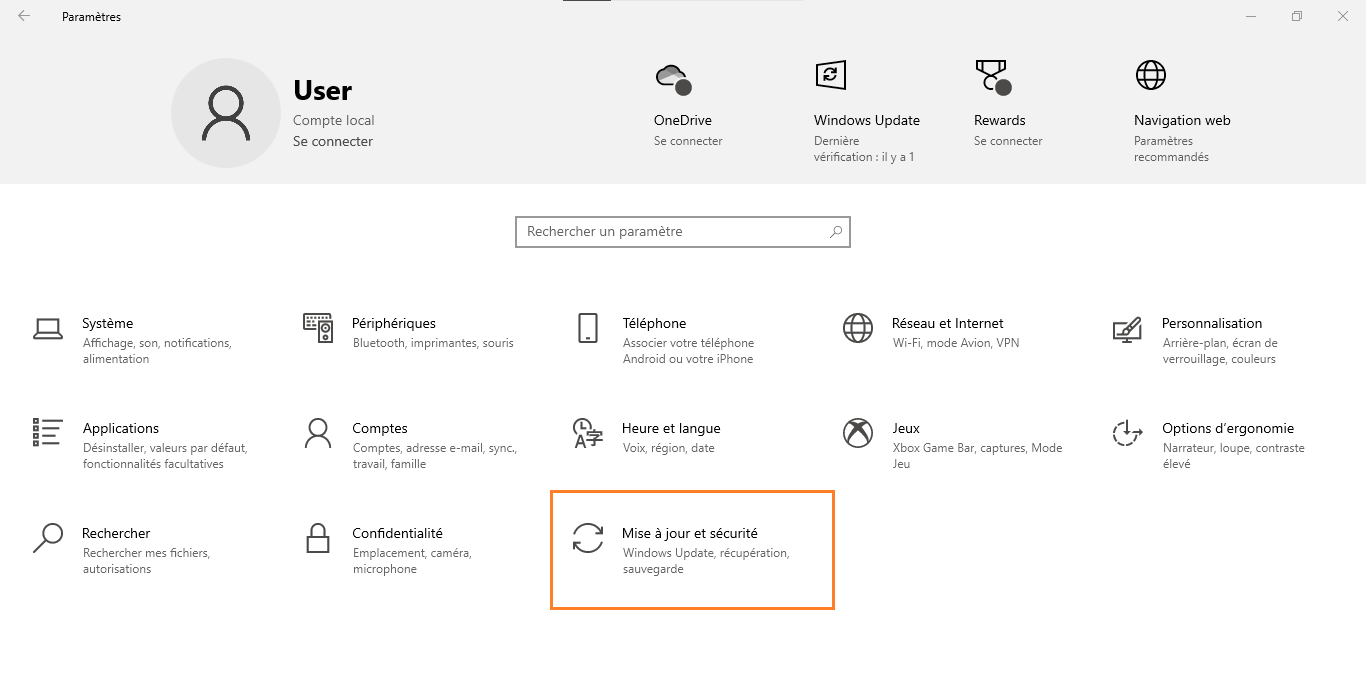
- Sol bölmede " Windows Güncellemesi"ni seçin.

- "Gelişmiş seçenekler"e tıklayın.
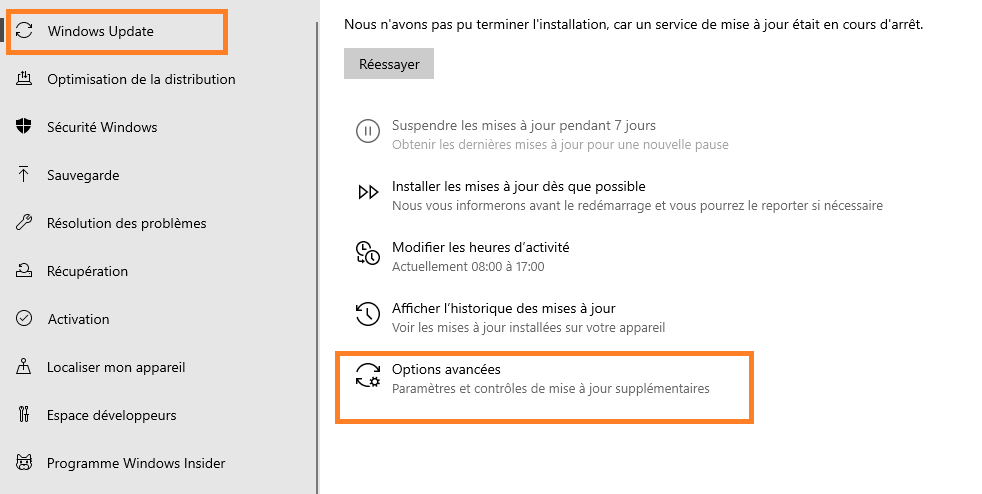
- "Güncellemeler mevcut olduğunda sizi bilgilendireceğiz, böylece ne zaman yükleyeceğinizi seçebilirsiniz" seçeneğini etkinleştirin veya otomatik güncelleme yüklemesi için belirli bir saat ve gün seçin.
Otomatik güncellemeleri planlayarak, sisteminizin her zaman güncel kalmasını sağlarsınız ve güncellemeleri manuel olarak kontrol etmenize gerek kalmaz.
Bir güncelleme sorunlara yol açarsa sistemimi geri yüklemenin bir yolu var mı?
Evet, bir güncelleme sorunlara yol açarsa sistem geri yükleme işlevini kullanarak önceki bir duruma geri dönebilirsiniz. İşte nasıl yapılacağı:
- " Windows " + "S" tuşlarına basın ve arama çubuğuna "Sistem Geri Yükleme" yazın.
- " Geri yükleme noktası oluştur " seçeneğine tıklayın .

- "Sistem Koruması" sekmesinde "Sistem Geri Yükleme…" seçeneğini seçin.

- Ekranda gösterilen yönergeleri izleyerek sorunlu güncellemeden önceki bir geri yükleme noktasını seçin ve sisteminizi geri yükleyin.
Sistem geri yüklemenin kişisel belgelerinizi etkilemediğini, ancak geri yükleme noktasından sonra yüklenen uygulamaları , sürücüleri ve güncellemeleri kaldırabileceğini unutmayın
Sorunlardan kaçınmak için Windows güncellemelerini geçici olarak nasıl devre dışı bırakabilirim?
Windowsgüncellemelerini geçici olarak devre dışı bırakmak için şu adımları izleyin:
- Windows"Ayarlar"ı açmak için " Windows " + "I" tuşlarına basın.
- "Güncelleme ve Güvenlik" seçeneğine tıklayın.
- Sol bölmede " Windows Güncellemesi"ni seçin.
- "Gelişmiş seçenekler"e tıklayın.
- "Güncellemeleri duraklat" seçeneğini etkinleştirin ve duraklatma süresini seçin (en fazla 35 gün).
Güncellemeleri devre dışı bırakmanın güvenlik risklerine yol açabileceğini unutmayın . Bu nedenle, güncellemeleri en kısa sürede yeniden etkinleştirmeniz önerilir.
Windows Update ile ilgili diğer yaygın hatalar nelerdir ve bunlar nasıl çözülebilir?
İşte Windows Güncellemesiyle ilgili diğer bazı yaygın hatalar ve bunları düzeltme çözümleri:
- Hata 0x80070002 : "sfc /scannow" yardımcı programını kullanarak bozuk sistem dosyalarını kontrol edin ve onarın.
- Hata 0x80070422 : Windows Update hizmetinin çalıştığından emin olun ve gerekirse başlatın.
- Hata 0x80070057 bileşenlerini Windows DISM aracı ve komut istemini kullanarak
- Hata 0x800705b4 : Güncellemelerle çakışıp çakışmadıklarını kontrol etmek için antivirüs veya güvenlik duvarınızı geçici olarak devre dışı bırakın.
Her hata için, altta yatan nedeni anlamak üzere kapsamlı bir araştırma yapın ve uygun çözümü uygulayın.
Windows güncellemeleri sırasında sürücü uyumluluk sorunları nasıl çözülür?
Windowsgüncellemeleri sırasında sürücü uyumluluğu sorunlarını çözmek için aşağıdaki adımları deneyin:
- Uyumlu en yeni sürücüleri bulmak ve yüklemek için donanım üreticinizin web sitesini ziyaret edin.
- Windows "Aygıt Yöneticisi" aracını kullanarak sürücü güncellemelerini otomatik olarak arayabilir ve yükleyebilirsiniz.
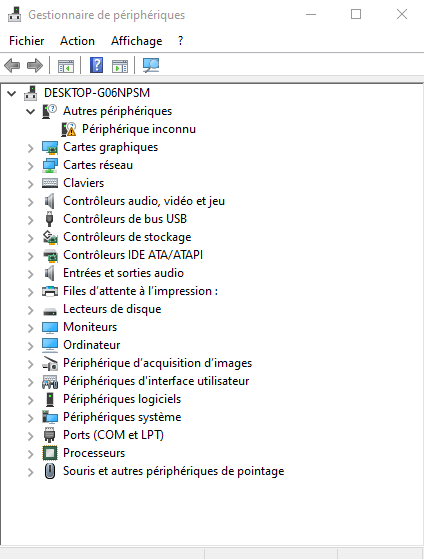
- Sorun devam ederse, sorunlu sürücüyü kaldırın ve bilgisayarınızı yeniden başlatın; böylece Windows otomatik olarak uyumlu bir sürücü yükleyecektir.
Windows güncellemesi sırasında karşılaştığım bir sorunu veya hatayı nasıl bildirebilirim?
Windowsgüncellemesi sırasında karşılaşılan bir sorunu veya hatayı bildirmek için şu adımları izleyin:
- Windows"Ayarlar"ı açmak için " Windows " + "I" tuşlarına basın.
- "Gizlilik" seçeneğine tıklayın.

- Sol bölmede "Yorumlar ve teşhisler" seçeneğini seçin.
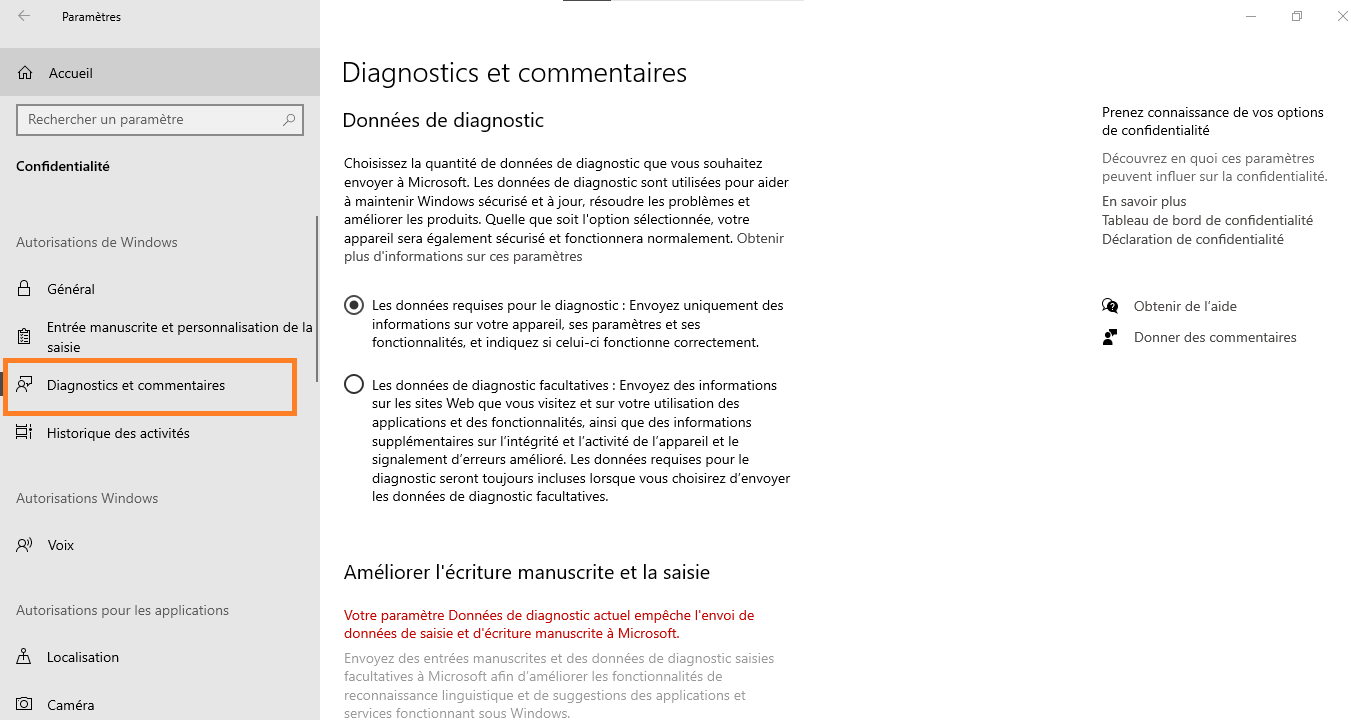
- "Sorun bildir" seçeneğine tıklayın.
Karşılaştığınız sorunu açıklayın, gerekirse ekran görüntüleri ekleyin ve raporu gönderin.
Microsoft raporunuzu inceleyecek ve gelecekteki güncellemelerde düzeltmeler sunabilir.
Antivirüs programımın veya güvenlik duvarımın Windows güncellemelerini engelleyip engellemediğini nasıl kontrol edebilirim?
Antivirüs programınızın veya güvenlik duvarınızın Windowsgüncellemelerini engelleyip engellemediğini kontrol etmek için aşağıdaki adımları deneyin:
- Antivirüs programınızı veya güvenlik duvarınızı geçici olarak devre dışı bırakın ve güncellemeyi tekrar deneyin. Güncelleme başarılı olursa, bu antivirüs programınızın veya güvenlik duvarınızın Windowsgüncellemelerine müdahale ettiğinin bir işaretidir.
- Virüs koruma veya güvenlik duvarı ayarlarınızın Windowsgüncellemeleriyle çakışmadığından emin olun.
- Gelecekteki engellemeleri önlemek için Windows Update hizmetlerini antivirüs veya güvenlik duvarınızın istisna listesine ekleyin.
Windowsgüncellemeleri üzerindeki etkilerini kontrol ettikten sonra antivirüs veya güvenlik duvarınızı yeniden etkinleştirdiğinizden emin olun.
Windows güncelleme sorunlarını çözmek için hangi üçüncü taraf araçlar önerilir?
İşte Windows Güncelleme sorunlarını çözmek için önerilen bazı üçüncü taraf araçlar:
- WSUS Çevrimdışı Güncelleme güncellemelerini Windows kullanmadan Windows .
- Sıfırla Windows Güncelleme Aracısını bileşenlerini Windows .
- Windows Güncelleme Sorun Giderici ilgili sorunları otomatik olarak algılar ve düzeltir Windows .
Bu araçlar, Windows yerleşik çözümlerinin gideremediği, sürekli tekrarlayan Windows Güncelleme sorunlarını çözmek için faydalı olabilir.
Çözüm
sorunlarını Windows zor olabilir, ancak yaygın hataları anlayarak ve kanıtlanmış çözümlerisisteminizin güncel ve güvenli kalmasını sağlayabilirsiniz. Önerilen üçüncü taraf araçları ve gelecekteki güncellemelerin iyileştirilmesine yardımcı olmak için Microsoft'a herhangi bir sorunu bildirin.
Bu ilginizi çekebilir: Google Dokümanlar'da bir sayfa nasıl silinir?


