
Google Docs, metin belgeleri oluşturmanıza, düzenlemenize ve paylaşmanıza olanak tanıyan çevrimiçi bir uygulamadır . İş birliğine dayalı çalışmalar için çok pratik bir araç olmasının yanı sıra, dosyalarınızı bulutta yönetmek için de idealdir.
Ancak bazen belgenizde boş veya gereksiz sayfalarla karşılaşabilirsiniz ; bu durum metninizin sunumunu ve okunabilirliğini olumsuz etkiler.
Google Dokümanlar'da bir sayfayı nasıl silerim ? İşte bunu başarmak için bazı basit ve etkili ipuçları.
Delete veya Backspace tuşunu kullanarak boş bir sayfayı silin
Google Dokümanlar'da boş bir sayfayı silmenin en kolay yolu, klavyenizdeki Delete tuşunu (Mac) veya Backspace tuşunu (Windows) kullanmaktır. Bunu yapmak için yapmanız gerekenler şunlardır:
- Belgenizi Google Dokümanlar ile açın
- Silmek istediğiniz sayfanın sonuna imlecinizi yerleştirin
- Sayfadaki her şey silinene kadar Delete veya Backspace tuşuna basmaya devam edin

Seçtiğiniz sayfanın belgenizden kaldırıldığını göreceksiniz.
Eğer yanlışlıkla saklamak istediğiniz bir metni silerseniz, silinen metni kurtarmak için Ctrl+Z tuş kombinasyonuna basmanız yeterlidir
İstenmeyen sayfa sonunu kaldır
Bazen Google Dokümanlar'da boş bir sayfa, yanlış yerleştirilmiş bir sayfa sonu karakterinden. Sayfa sonu karakteri, yeni bir paragrafa başlamadan bir sonraki satıra geçmenizi sağlayan bir özelliktir. Belgenizi düzenlemek için yararlı olabilir, ancak boşluklar oluşturuyorsa sorun yaratabilir. İstenmeyen bir sayfa sonu karakterini kaldırmak içinşunları yapmanız gerekir:
- Belgenizi Google Dokümanlar ile açın
- Araç çubuğundaki göz simgesine tıklayarak yazdırılmayan karakterleri görüntüleyin
- Sayfa sonunu gösteren ¶ sembolünü bulun
- İmlecinizi ¶ sembolünün hemen sonrasına getirin ve Delete veya Backspace tuşuna basın

- Sayfa sonu karakteri ve oluşturduğu boş sayfa daha sonra kaldırılacaktır.
Google Dokümanlar'da bir sayfayı silmek için özel boşluk kullanın
Bazen Google Dokümanlarınızda içeriksiz fazladan bir sayfa görebilirsiniz . Bu genellikle özel boşluk ayarlarınızdan kaynaklanır. Sayfa içeriğinizden sonra eklenecek belirli bir boşluk miktarı belirlemiş olabilirsiniz ve bu da Google Dokümanlar'ın belgenize yeni bir sayfa eklemesine neden olur.
Bu sorunu çözmek için özel aralık değerlerini değiştirebilirsiniz. Bunu yapmak için şunları yapmanız gerekir:
- Belgenizi Google Dokümanlar'da açın
- Biçim > Satır aralığı ve paragraf aralığı > Özel aralık seçeneğine tıklayın
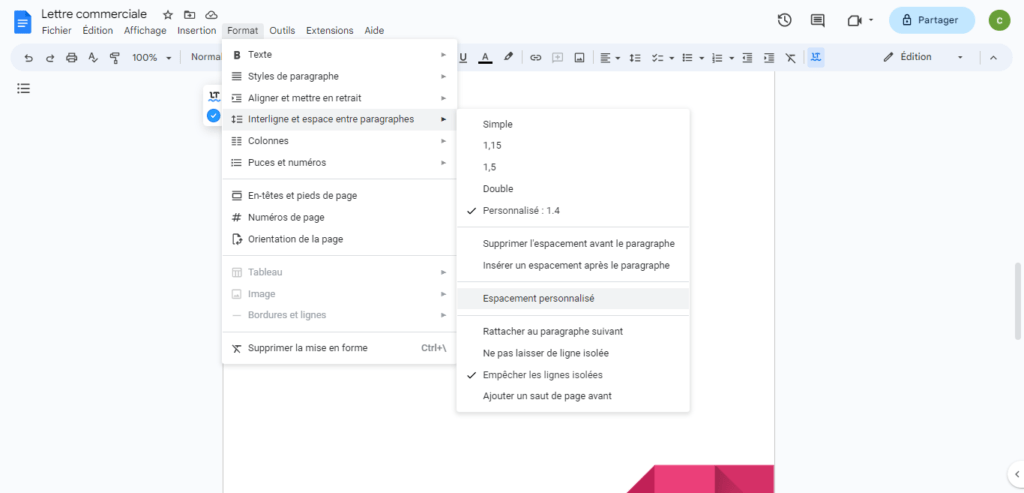
- Buradaki sayıları ayarlayın ve fazladan sayfanızın silinip silinmediğine bakın

- Özellikle, paragraftan sonraki boşluğu veya paragraflar arasındaki boşluğu azaltabilirsiniz.
Şu makale ilginizi çekebilir: Verilerinizi çevrimiçi bulutta yedeklemek için hangi hizmeti seçmelisiniz?
Google Dokümanlar'da bir sayfayı silmek için kenar boşluklarını ayarlayın
Google Dokümanlar belgenizde fazladan bir sayfanın oluşmasının bir diğer olası nedeni de kenar boşluğu ayarlarıdır. Kenar boşlukları çok büyükse , metnin sayfa genişliğine düzgün bir şekilde sığmasını engelleyebilir ve böylece yeni bir sayfa oluşturabilir.
Google Dokümanlar'da bir sayfayı silmek için kenar boşluklarını şu adımları izleyerek ayarlayabilirsiniz :
- Belgenizi Google Dokümanlar'da açın
- Dosya > Sayfa Ayarları'na tıklayın
- Üst, alt, sol ve sağ kenar boşluğu değerlerini gerektiği gibi ayarlayın
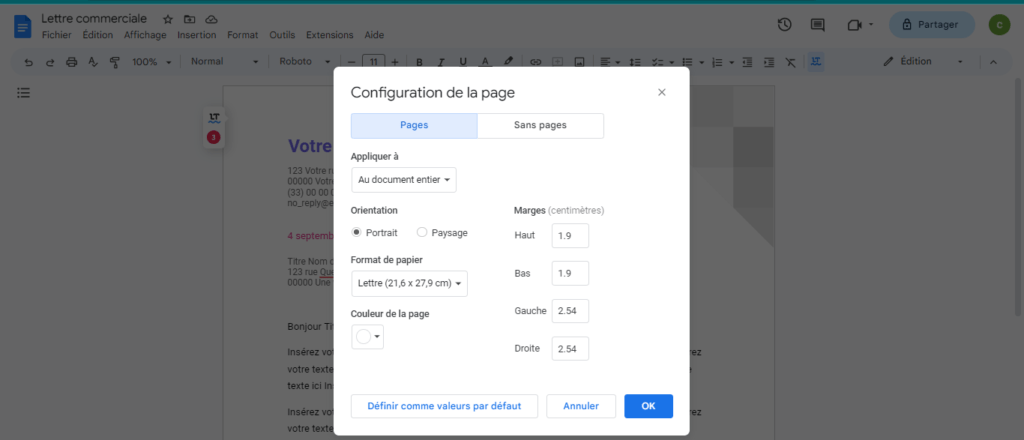
- Belgenin üst ve sol tarafında bulunan cetvelleri kullanarak kenar boşluklarını görsel olarak da ayarlayabilirsiniz.
- İstenmeyen sayfanın kaybolup kaybolmadığını kontrol edin.
SSS
Google Dokümanlar'da özgeçmişimden boş bir sayfayı nasıl silerim?

Özgeçmişinizi Google Docs ile oluşturduysanız ve sonunda boş bir sayfa varsa, bunu kaldırmak için yukarıda açıklanan yöntemlerden birini kullanabilirsiniz. Özellikle, şunları kontrol edebilirsiniz:
- Ctrl + Enter (Windows) veya Command + Enter (Mac) tuşlarına basıldığında istenmeyen sayfa sonu oluşmasını önleyin.
- Biçim > Satır aralığı > Özel aralık seçeneğine tıklayarak aşırı miktarda özel boşluk kullanmayın
- Dosya > Sayfa Ayarları'na tıklayarak aşırı büyük kenar boşlukları oluşturmayın
Özgeçmişinizdeki boş sayfayı kaldırarak, belgenizi daha profesyonel hale getirebilir ve işe alım uzmanlarının gereksinimlerine daha uygun hale getirebilirsiniz.
Google Dokümanlar'da bir sayfayı nasıl temizlerim?
Google Dokümanlar'da bir sayfayı silmeden temizlemek istiyorsanız , sayfa içeriğinin tamamını seçip kesebilir veya kopyalayabilirsiniz. Ardından içeriği belgenizin başka bir yerine veya başka bir dosyaya yapıştırabilirsiniz.
Google Dokümanlar'da bir sayfayı temizlemek için yapmanız gerekenler şunlardır:
- Belgenizi Google Dokümanlar ile açın
- Temizlemek istediğiniz sayfanın başına imlecinizi yerleştirin
- Shift tuşunu basılı tutun ve sayfanın sonuna tıklayarak tüm içeriği seçin
- İçeriği kesmek için Command + X (Mac) veya Ctrl + X (Windows) tuşlarına, kopyalamak için ise Command + C (Mac) veya Ctrl + C (Windows) tuşlarına basın

- Mac'te Command + V,Windowsise Ctrl + V tuşlarını kullanarak içeriği istediğiniz yere yapıştırabilirsiniz

Google Dokümanlar'da sayfa sonu nasıl eklerim?
Google Dokümanlar'da sayfa sonu eklemek , yani mevcut sayfayı doldurmadan yeni bir sayfaya geçmek istiyorsanız , bunu bir klavye kısayolu kullanarak kolayca yapabilirsiniz. Basitçe:
- Sayfa sonunu eklemek istediğiniz yere imlecinizi yerleştirin
- WindowsCtrl + Enter, Mac'te ise Command + Enter tuşlarına basın
- İmlecinizin yeni sayfanın ilk satırına hareket ettiğini göreceksiniz
Menü çubuğundan Ekle > Sayfa Sonu seçeneğine tıklayarak da sayfa sonu ekleyebilirsiniz.
Google Dokümanlar'da sayfa sonunu nasıl silerim?
Yanlışlıkla sayfa sonu eklediyseniz veya başka bir nedenle kaldırmak istiyorsanız, bunu klavyenizi kullanarak kolayca yapabilirsiniz. Basitçe:
- İmlecinizi sayfa sonundan sonraki sayfanın başına yerleştirin .
- Sayfa sonu silinene kadar Delete tuşuna (Mac) veya Backspace tuşuna (Windows) basın
- Sayfa sonundan sonraki sayfanın önceki sayfaya daha yakın olduğunu göreceksiniz
Google Dokümanlar'da bir sayfanın yönünü nasıl değiştiririm?
Google Dokümanlar'daki sayfalar varsayılan olarak dikey (portre) yöndedir, yani genişliklerinden daha uzundurlar. Bir sayfanın yönünü yatay (manzara) olarak değiştirmek, yani genişliklerinden daha geniş olmasını sağlamak istiyorsanız, düzen ayarlarını değiştirerek bunu yapabilirsiniz. Bunu yapmak için şunları yapmanız gerekir:
- Belgenizi Google Dokümanlar'da açın
- Dosya > Sayfa Ayarları'na tıklayın
- Yönlendirme açılır menüsünden Yatay seçeneğini seçin

- Onaylamak için Tamam'a tıklayın
Belgenizin tüm sayfalarının yatay yöne geçtiğini göreceksiniz.

Tek bir sayfanın yönünü değiştirmek istiyorsanız, bölümler kullanmanız gerekecektir. Bunu yapmak için şunları yapmalısınız:
- Belgenizi Google Dokümanlar'da açın
- Yönünü değiştirmek istediğiniz sayfanın sonuna imlecinizi yerleştirin
- Menü çubuğundan Ekle > Kesme > Bölüm Kesmesi (Sonraki Sayfa) seçeneğine tıklayın.

- Yönünü değiştirmek istediğiniz sayfanın başına imlecinizi yerleştirin
- Biçim > Sütunlar > Daha fazla seçenek'e tıklayın.
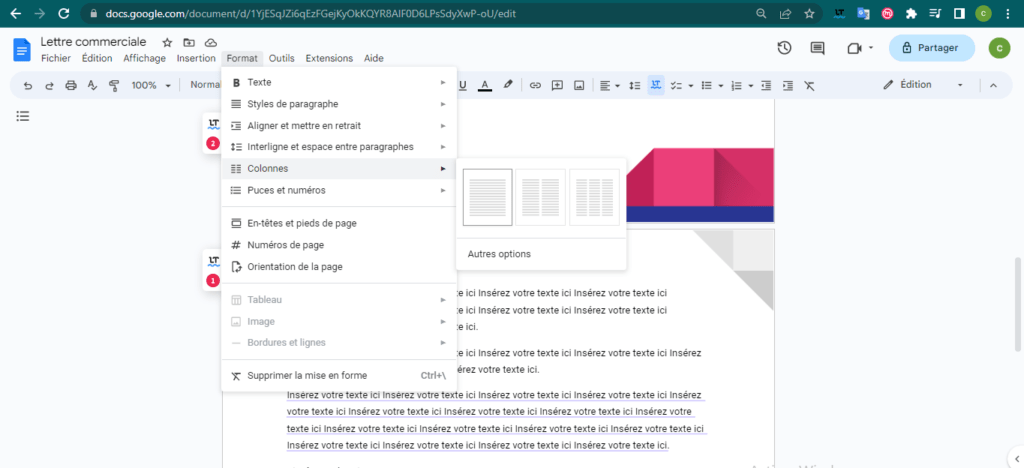
- "Uygulanacak bölüm" kutusunu işaretleyin ve "Yönlendirme" açılır menüsünden "Yatay" seçeneğini seçin.
- Onaylamak için Tamam'a tıklayın
Göreceğiniz üzere, yalnızca seçili sayfa yatay moda geçecektir. Diğer sayfalar dikey modda kalacaktır.
Çözüm
Google Dokümanlar, çevrimiçi metin belgeleri oluşturmak için çok kullanışlı bir araçtır , ancak bazen çalışmanızın sunumunu olumsuz etkileyen gereksiz sayfalar oluşturabilir . Neyse ki, Google Dokümanlar'da bir sayfayı silmenin , içeriği temizleme , aralığı değiştirme veya kenar boşluklarını ayarlama gibi çeşitli yolları vardır
Bu makalenin faydalı olduğunu ve Google Dokümanlar'da bir sayfayı kolayca silebildiğinizi umuyoruz . Herhangi bir sorunuz veya yorumunuz varsa, lütfen aşağıdaki bölümde bize bildirin. Okuduğunuz için teşekkür ederiz!


