

Bilgisayarınızda açık olan farklı pencereler arasında hızlıca geçiş yapmak için Alt + Tab klavye kısayolunu sık sık kullanıyor musunuz ? Ancak son zamanlarda Alt + Tab çalışmıyor ve nedenini bilmiyor musunuz? Panik yapmayın, bu sorunu çözmek ve bu çok kullanışlı kısayolu tekrar kullanmaya başlamak için çözümler mevcut.
Alt + Tab tuşu sorununu nasıl çözeceğimize bakalım !
Öncelikle, Alt + Tab tuş kombinasyonunun çalışmaması sorununu çözmek için Windows 10 ve 11'de kısa bir video eğitimine göz atalım !
Windows Alt-Tab klavye kısayolu neden çalışmıyor?
Windows'ta Windows Alt-Tab klavye kısayolunun doğru çalışmamasının birkaç nedeni olabilir . İşte başlıcaları
| Neden | Çözüm |
| Bir donanım sorunu | Klavyenin çalışmasını ve bağlantısını kontrol edin |
| Bir yazılım sorunu | Klavye sürücüsünü yeniden yükleyinveya sistemi bir antivirüs programıyla tarayın. |
| Bir yapılandırma sorunu | Erişilebilirlik seçeneklerini, tablet modu ayarlarını kontrol edin veya Alt-Tab klavye kısayolu ayarlarını varsayılan değerlere sıfırlayın. |
| Windows Gezgini ile ilgili bir sorun | Windows Gezgini'ni yeniden başlatın |
Bu makale ilginizi çekebilir: özel klavye kısayolları kullanarak özel karakterler nasıl eklenir Windows 10 ve 11'de
Artık çalışmayan "Alt + Tab" kısayolunu nasıl düzeltebilirim?
Sorunun nedenini belirlediyseniz, artık çalışmayan "Alt + Tab" kısayolunu düzeltmek için aşağıdaki çözümleri deneyebilirsiniz:
Yöntem 1: Klavye sürücünüzü yeniden yükleyin
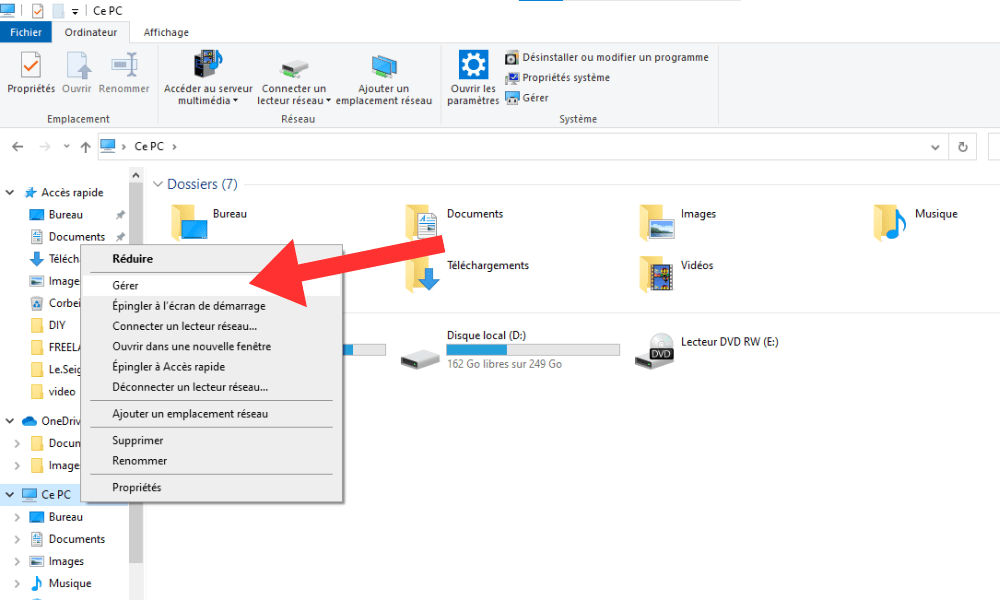
Adım 1: Masaüstünüzdeki "Bu Bilgisayar" simgesine sağ tıklayın ve "Yönet" seçeneğini seçin.
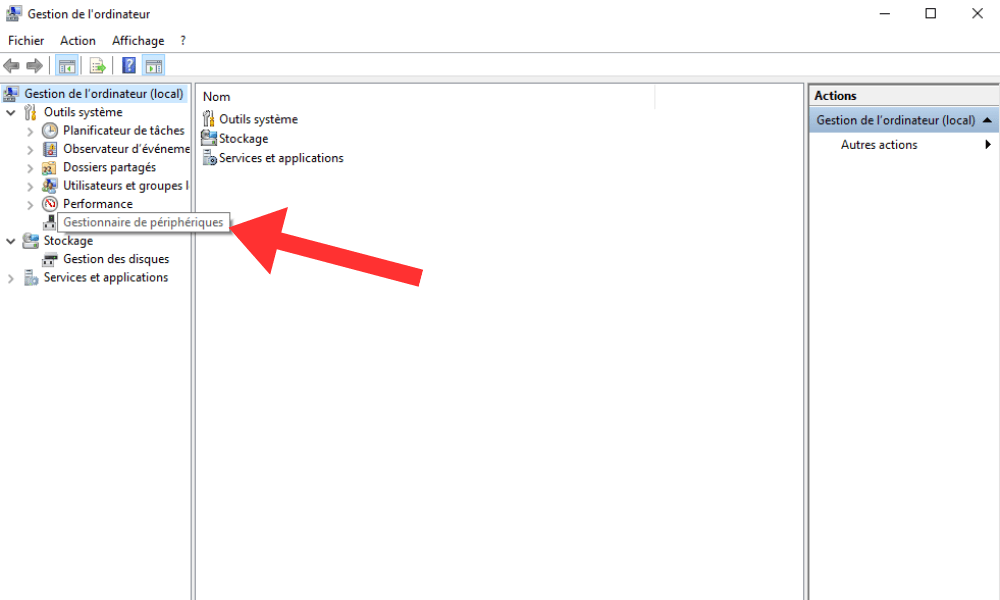
Adım 2: Ardından, sol sütunda Aygıt Yöneticisi'ne tıklayın.
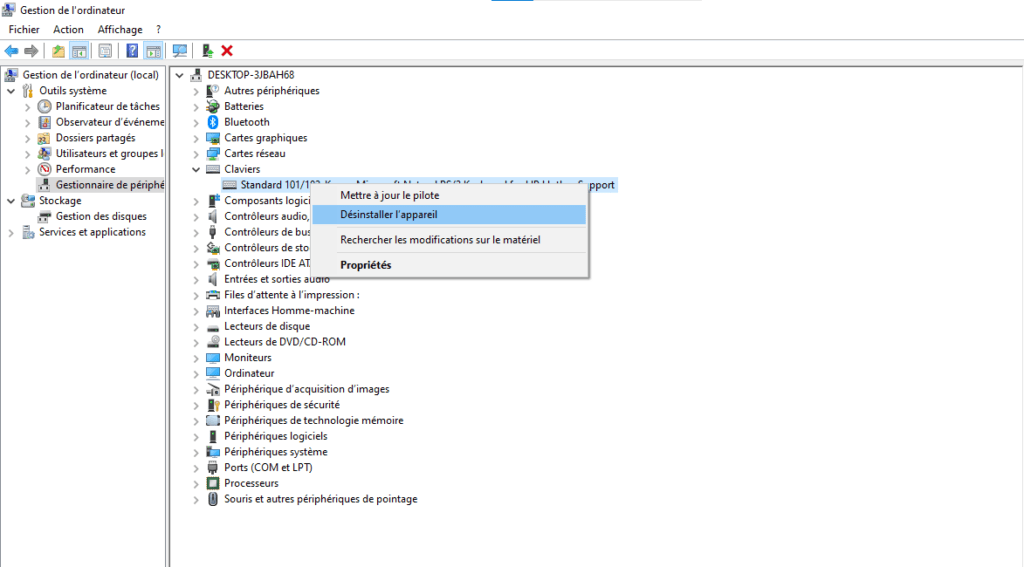
3. Adım: Sağdaki pencerede "Klavyeler" kategorisini genişletin ve klavyenize sağ tıklayın.
4. Adım: "Cihazı kaldır" seçeneğini seçin ve onaylayın.
Adım 5: Ardından bilgisayarınızı yeniden başlatın ve Windows klavye sürücünüzü otomatik olarak yeniden yüklemesine.
Yöntem 2: Windows Gezgini'ni Yeniden Başlatın
Adım 1: Görev çubuğuna sağ tıklayın ve Görev Yöneticisi'ni seçin.

Adım 2: İşlemler sekmesinde Windows Explorer işlemini bulun ve üzerine sağ tıklayın.
3. Adım: " Yeniden Başlat "ı seçin ve Explorer'ın yeniden başlatılmasını bekleyin.

4. Adım: Ardından, "Alt + Tab" kısayolunun tekrar çalışıp çalışmadığını kontrol edin.
Yöntem 3: Çoklu görev ayarlarını kontrol edin
Adım 1: ayarlarını Windows. açmak için Windows + I tuşu tuşlarına basın
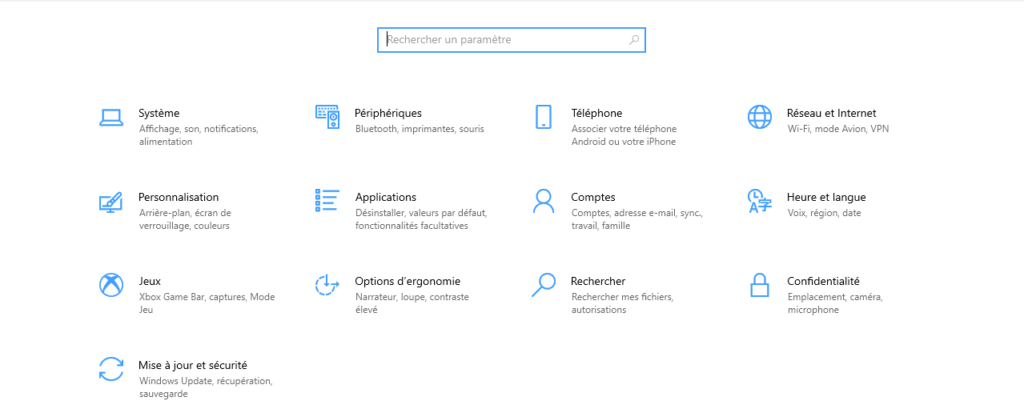
Adım 2: Ardından, Sistem'e tıklayın ve sol sütunda Çoklu Görev'i seçin
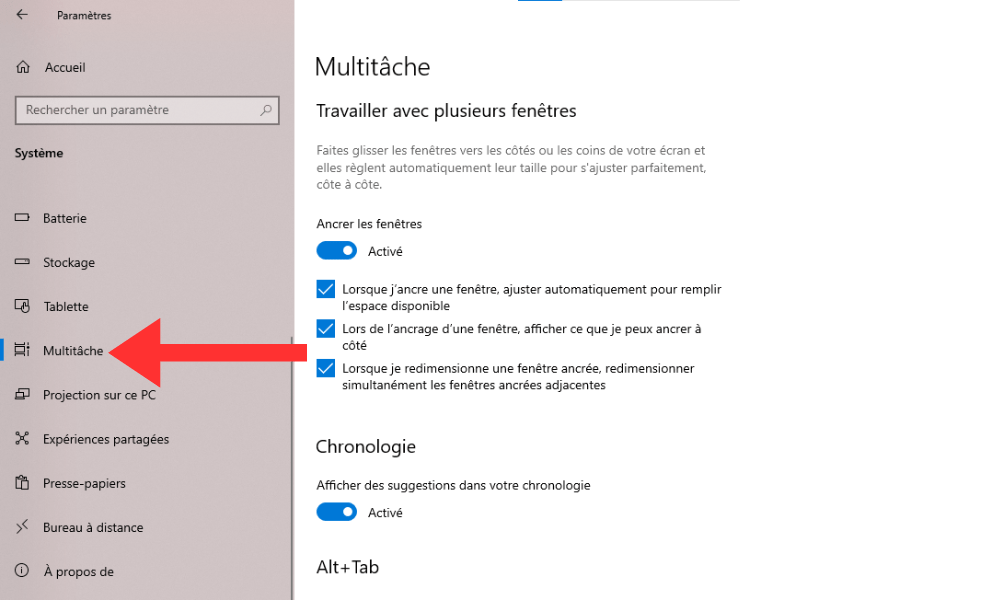
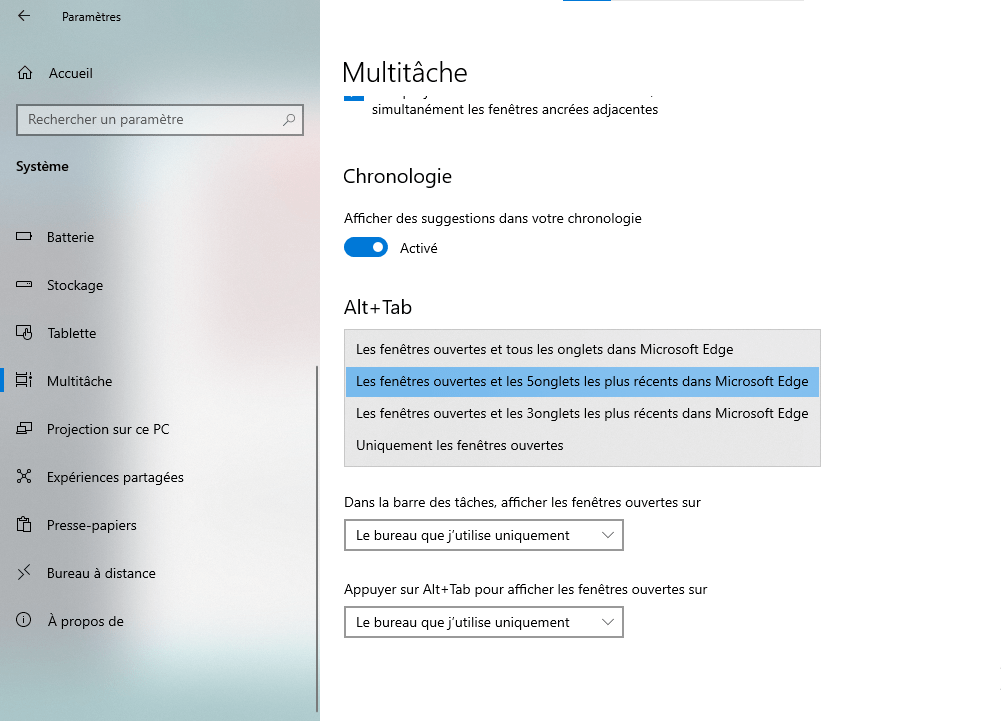
3. Adım: "Alt+Tab tuşlarına basarak açık pencereleri göster" seçeneğinin etkinleştirilmiş olduğundan emin olun. Ayrıca , "Alt+Tab tuşlarına basarak göster" seçeneğini kullanarak Alt+Tab çubuğunda görüntülenecek pencere sayısını da seçebilirsiniz .
Yöntem 4: Klavye ayarlarını kontrol edin
Adım 1: ayarlarını Windows. açmak için tuşu Windows + I tuşlarına basın
Adım 2: Ardından, “ Zaman ve Dil ” e tıklayın ve sol sütunda “ Dil ” e tıkladıktan sonra “ Klavye ”yi seçin

3. Adım: " Sağ Alt tuşunu AltGr tuşu olarak kullan" seçeneğinin devre dışı bırakıldığından emin olun. Klavye Kısayolları seçeneğini kullanarak "Alt + Tab" kısayolunu da değiştirebilirsiniz .
Ayrıca bakınız: Ctrl + Z: Bu şaşırtıcı klavye kısayolunun amacı nedir?
SSS: "Alt + Tab" kısayolu hakkında sıkça sorulan sorular
"Alt + Tab" kısayolunun artık çalışmamasıyla ilgili hala sorularınız mı var ? İşte bu konuyla ilgili en sık sorulan soruların bazı yanıtları.
"Alt + Tab" kısayolunu tek elle nasıl kullanabilirim?
Tek elle Alt ve Tab tuşlarına aynı anda basmakta zorlanıyorsanız , sağ Alt tuşunu AltGr tuşu olarak kullanabilirsiniz. Bunu yapmak için, klavye ayarlarınızda Windows. Ardından sağ Alt tuşuna basabilir ve fare tekerleğini kullanarak pencereler arasında geçiş yapabilirsiniz. " Sağ Alt tuşunu AltGr tuşu olarak kullan " seçeneğini etkinleştirin
Birden fazla ekran kullanırken "Alt + Tab" kısayolunu nasıl kullanırım?
Bilgisayarınızda birden fazla monitör kullanıyorsanız, tüm monitörlerdeki veya yalnızca etkin monitördeki pencereler arasında geçiş yapmak için "Alt + Tab" kısayolunu kullanabilirsiniz. Bunu yapmak için, çoklu görev ayarlarında Windows. "Tüm masaüstleri" veya "Yalnızca etkin masaüstü" seçeneklerinden birini tercih edebilirsiniz. "Açık pencereleri göstermek için Alt + Tab tuşuna basın" seçeneğini değiştirin
"Alt + Tab" kısayolunu nasıl özelleştiririm?
"Alt + Tab" kısayolunun görünümünü veya davranışını beğenmiyorsanız , üçüncü taraf yazılımlarla özelleştirebilirsiniz. Örneğin, yatay çubuğu uygulama küçük resimlerini gösteren dikey bir pencereyle değiştiren Alt-Tab Terminator'ı kullanabilirsiniz. Alternatif olarak, pencerelerin başlıkları ve simgeleriyle birlikte ayrıntılı bir listesini görüntüleyen VistaSwitcher'ı kullanabilirsiniz
Varsayılan "Alt + Tab" kısayolunu nasıl geri yükleyebilirim?
Üçüncü taraf bir yazılım veya ayarları Windows, üçüncü taraf yazılımı kaldırarak veya çoklu görev ve klavye ayarlarınızı sıfırlayarak varsayılan ayarlara geri döndürebilirsiniz. Çoklu kullanarak "Alt + Tab" kısayolunu değiştirdiyseniz görev ayarlarınızı sıfırlamak için Ayarları'na Windows, Sistem'e, ardından Çoklu Görev'e tıklayın ve Sıfırla'yı seçin. gidin Klavye ayarlarınızı sıfırlamak için Ayarları'na Windows, Zaman ve Dil'e, ardından Klavye'ye tıklayın ve Sıfırla'yı seçin. gidin
"Alt + Tab" kısayolunu kullanarak tablet modunu nasıl etkinleştiririm?
Tablete dönüşebilen veya hibrit bir bilgisayar kullanıyorsanız, "Alt + Tab" kısayoluyla tablet modunu etkinleştirebilirsiniz. Bunu yapmak için, Windows İşlem Merkezi'ni açmak üzere Tablet Modu . Tablet modu, dokunmatik ekranınızı bir tablet gibi kullanmanıza ve uygulamaları tam ekranda görüntülemenize olanak tanır.
Çözüm
"Alt + Tab" kısayolu, bilgisayarınızda açık olan farklı pencereler arasında hızlıca geçiş yapmak için çok kullanışlı bir araçtır. Ancak, bazen donanım, yazılım veya yapılandırma sorunları nedeniyle çalışmayı durdurabilir. Bu durumda, sorunu düzeltmek ve kısayolun işlevselliğini geri yüklemek için bu makalede sunduğumuz çözümleri deneyebilirsiniz. Hala sorularınız veya önerileriniz varsa, bize yorum bırakmaktan çekinmeyin.


