

Windows 10 güncellemesini yüklediniz ve o zamandan beri bilgisayarınız düzgün bir şekilde başlamıyor. " Bilgisayarınız teşhis ediliyor " mesajı ve dönen noktalarla birlikte siyah bir ekranda takılı kalıyor. Bu durumdan nasıl kurtulacağınızı ve bilgisayarınızı normal çalışır duruma nasıl getireceğinizi bilmiyorsunuz. Panik yapmayın; bu sorunu çözmek ve tekrar oluşmasını önlemek için çözümler var. Bu makalede, bu sorunun olası nedenlerini ve çözmek için atılacak adımları açıklayacağız.
Windows "Bilgisayarınızı teşhis ediyor" ekranında takılı kalmasına ne sebep olur?
Windows "Bilgisayarınızı teşhis ediyor" ekranında takılı kalmasının birkaç nedeni olabilir:
- Yanlış yüklenmiş bir veya donanımınız veya yazılımınızla uyumsuz Windows 10, performansını ve güvenliğini artırmak için düzenli olarak otomatik güncellemeler gerçekleştirir, ancak bazen bu güncellemeler hatalara veya belirli bileşenler veya programlarla çakışmalara neden olabilir.
- Sabit sürücü veya RAM sorunu . Sabit sürücünüz veya RAM'iniz hasarlı veya yetersizse, Windows 10'un başlatılması veya doğru şekilde çalışması sorunlu olabilir. Bu durumda disk veya bellek taraması ve onarımı başlatabilir, ancak bu işlem tamamlanmadan takılı kalabilir.
- Virüs veya kötü amaçlı yazılım . Bilgisayarınız virüs veya kötü amaçlı yazılımla enfekte olmuşsa, normal şekilde başlatılamayabilir veya kişisel veya finansal bilgilerinizi ele geçirmek için tasarlanmış sahte bir teşhis ekranına
Windows "Bilgisayarınızı teşhis ediyor" ekranından nasıl çıkılır?

Bilgisayarınız "Bilgisayarınızın teşhisi" ekranında takılı kaldıysa, aşağıdaki çözümleri deneyebilirsiniz:
Şu makale de ilginizi çekebilir: Windows 10'da Fotoğraflar uygulamasını yeniden yükleme ve onarma
Bilgisayarı kapatıp yeniden başlatın

Öncelikle bilgisayarınızı kapatıp yeniden başlatmanız . Bunu yapmak için, power supply tutun bilgisayarı tekrar açmak için power supply Windows 10'un normal şekilde başlamasını sağlamak için yeterli olur.
Otomatik onarımı başlat
Windows 10 otomatik onarımını çalıştırmayı deneyebilirsiniz . Bu özellik, Windows 10'un başlatılmasını engelleyen sorunları tespit etmesine ve düzeltmesine
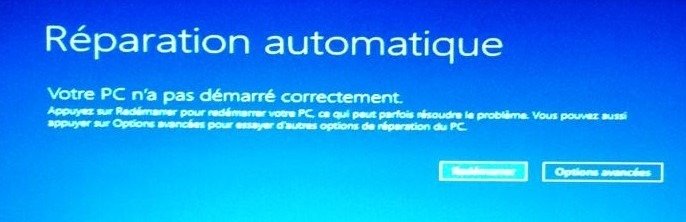
Otomatik onarımı başlatmak için şunları yapmalısınız:
- power supply düğmesine basarak bilgisayarı art arda üç kez kapatıp tekrar açın.
- Dördüncü başlatmada, önce "Otomatik onarım hazırlanıyor", ardından "Bilgisayarınız teşhis ediliyor" mesajını görmelisiniz.
- Gelişmiş seçeneklere ulaşana kadar işlemin devam etmesine izin verin.
- Ardından Sorun Giderme > Gelişmiş seçenekler > Başlangıç onarımı'nı seçin.
- Onarım aracının işlemini tamamlamasını bekleyin ve bilgisayarınızı normal şekilde başlatıp başlatamayacağınızı kontrol edin.
Sorunlu güncellemeyi kaldırın
Otomatik onarım sorunu çözmezse, sorun yanlış yüklenmiş veya uyumsuz bir güncellemeden kaynaklanıyor olabilir. Bu durumda, sorunlu güncellemeyi kaldırıp yeniden yüklenmesini önlemek için otomatik güncellemeleri duraklatmayı deneyebilirsiniz. Windows 10 güncellemesini şu adımları izleyin:
- Başlat > Ayarlar > Windows Güncellemesi > Güncelleme geçmişi > Güncellemeleri kaldır seçeneğini belirleyin.
- Açılan listede kaldırmak istediğiniz güncellemeyi bulun ve yanındaki Kaldır seçeneğini belirleyin.
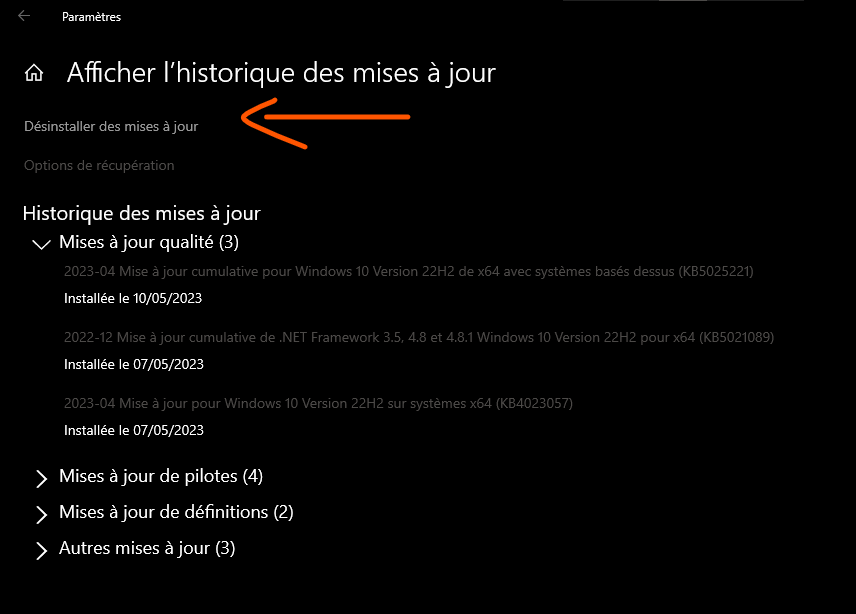
- Güncellemenin kaldırılmasını onaylayın ve işlem tamamlanana kadar bekleyin.
- Bilgisayarınızı yeniden başlatın ve sorunun çözülüp çözülmediğini kontrol edin.
Windows 10 otomatik güncellemelerini duraklatmak için şu adımları izleyin:
- Başlat > Ayarlar > Windows Güncellemesi > Gelişmiş seçenekler'i seçin.
- "Güncellemeleri askıya al" bölümünde, geçiş düğmesini etkinleştirin ve bir askıya alma süresi seçin (en fazla 35 gün).
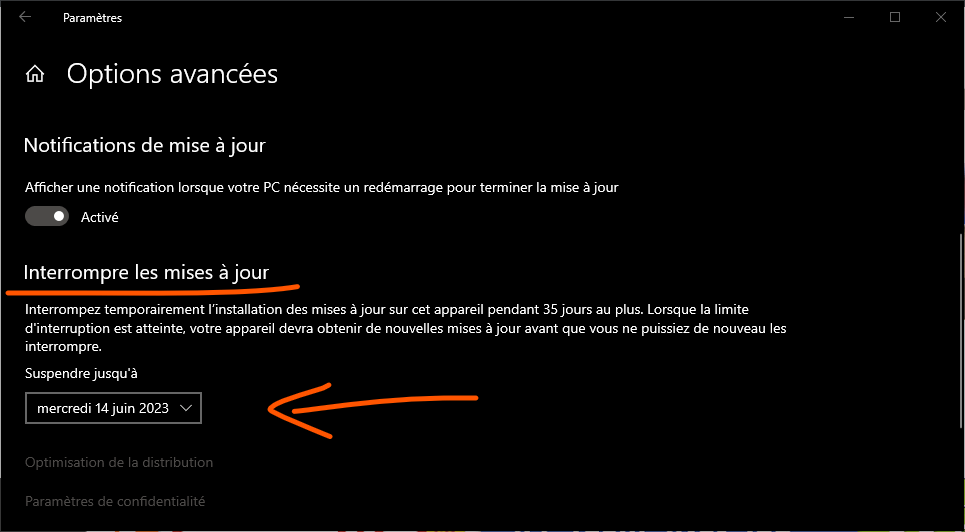
- "Diğer Microsoft güncellemelerini indir ve yükle" kutusunun işaretini kaldırarak isteğe bağlı güncellemeleri de devre dışı bırakabilirsiniz.
İşletim sistemini yeniden yükleyin
Önceki çözümlerin hiçbiri işe yaramazsa, son seçeneğiniz işletim sistemini bir USB kurtarma sürücüsünden yeniden yüklemektir. Bu işlem bilgisayarınızdaki tüm verileri ve ayarları silecektir, bu nedenle önemli dosyalarınızı yedeklediğinizden .
İşletim sistemini yeniden yüklemek için şu adımları izleyin:
- Başka bir Windows 10 bilgisayar kullanarak bir USB kurtarma sürücüsü oluşturun. En az 16 GB depolama alanına sahip bir USB flash sürücüye ihtiyacınız olacak. Kurtarma sürücüsünü oluşturmak için şu adımları izleyin:

- USB kurtarma sürücüsünü donmuş bilgisayarınıza takın ve ondan önyükleme yapın. Bunu yapmak için BIOS veya Hızlı Başlat menüsünde önyükleme sırasını değiştirmeniz gerekir. BIOS veya Hızlı Başlat menüsüne nasıl erişeceğiniz konusunda bilgisayarınızın kullanım kılavuzuna bakın.
- "Seçenek belirleyin" ekranını gördüğünüzde, "Sürücüden kurtar" seçeneğini belirleyin.
- Bilgisayarınıza işletim sistemini yeniden yüklemek için ekrandaki yönergeleri izleyin. Sabit sürücünüzü tamamen silmek ve Windows 10'un temiz bir sürümünü yüklemek için her şeyi kaldırma seçeneğini seçin.
Ayrıca okuyun: windows algılanmayan dahili sabit sürücüyü nasıl onarabilirsiniz ?
SSS
Windows "Bilgisayarınızı teşhis ediyor" ekranında takılı kalması sorunuyla ilgili sıkça sorulan bazı sorular şunlardır:
Bilgisayarlı teşhis işlemi ne kadar sürer?
Bilgisayar tanılama işlemleri, sorunun ciddiyetine ve bilgisayarınızın hızına bağlı olarak birkaç dakikadan birkaç saate kadar sürebilir. Tanılama işlemi iki saatten fazla sürerse ve sonuç alınamazsa, bilgisayarınız büyük olasılıkla donmuştur ve başka bir çözüm denemelisiniz.
Bu sorunun tekrar yaşanmasını nasıl önleyebiliriz?
Bu sorunun tekrar yaşanmasını önlemek için, bilgisayarınızı en son yamalar ve sürücülerle güncel tutmanız önerilir. Ayrıca, herhangi bir hatayı tespit edip düzeltmek için sabit sürücünüzün ve RAM'inizin sağlığını düzenli olarak kontrol edebilirsiniz. Bunu yapmak için, Windows 10'da yerleşik disk kontrol yardımcı programını veya CrystalDiskInfo veya Hard Disk Sentinel gibi üçüncü taraf yazılımları kullanabilirsiniz. Windows 10 disk kontrol yardımcı programını kullanmak için şu adımları izleyin:
- Dosya Gezgini'ni açın ve analiz etmek istediğiniz diske sağ tıklayın.
- Özellikler'e, ardından Araçlar sekmesine tıklayın.
- Hata Kontrolü bölümündeki Kontrol Et düğmesine tıklayın.
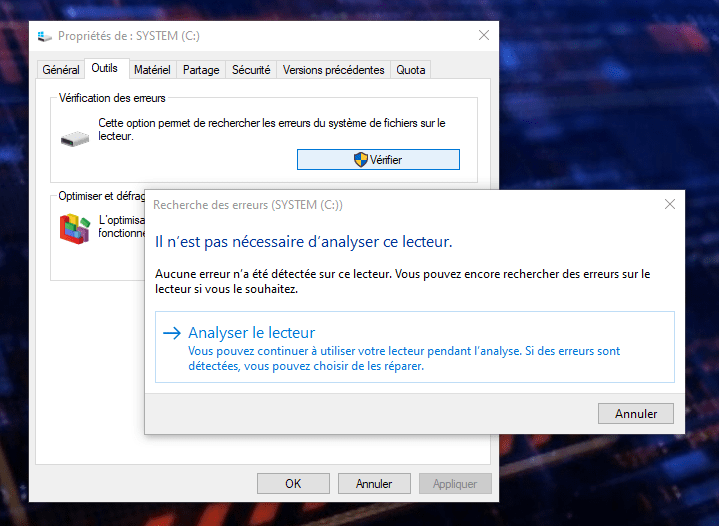
- "Sürücüyü analiz et" seçeneğine tıklayın ve aracın sürücünüzü analiz etmesini bekleyin.
- Herhangi bir hata tespit edilirse, bunları düzeltmek için ekrandaki yönergeleri izleyin.
Çözüm
Windows "Bilgisayarınız teşhis ediliyor" ekranında takılı kalması oldukça sinir bozucu olabilir ve bilgisayarınızı normal şekilde kullanmanızı engelleyebilir. Neyse ki, bu durumdan kurtulmak ve bilgisayarınızı onarmak için çözümler mevcut. Bu yazıda, bu sorunu çözmenin başlıca yöntemlerini özetledik:
- Bilgisayarı kapatıp yeniden başlatın
- Otomatik onarımı başlat
- Sorunlu güncellemeyi kaldırın
- İşletim sistemini yeniden yükleyin
Ayrıca, hataları ve arızaları önlemek için sabit diskinizin ve RAM'inizin sağlığını nasıl kontrol edeceğinizi de açıkladık. Bu makalenin faydalı olduğunu ve Windows 10'u tekrar çalışır hale getirebildiğinizi umuyoruz. Yorumlarınızı veya sorularınızı aşağıya bırakmaktan çekinmeyin.


