
Fotoğraflar uygulaması, fotoğraflarınızı görüntülemenizi ve düzenlemenizi sağlayan standart Windows 10 bir uygulamasıdır. Genellikle işletim sistemi yüklendikten sonra sisteminize kurulur , ancak kaybolabilir veya doğru çalışmayı durdurabilir. Bu durumda, nasıl yeniden yükleyebilir ve tüm işlevselliğini geri yükleyebilirsiniz? İşte bu sorunu çözmenize yardımcı olacak bazı bilgisayar çözümleri.
Fotoğraflar uygulamasını Microsoft Store'dan yeniden yükleyin
İlk çözüm, Fotoğraflar uygulamasını Microsoft Store'daniçin ücretsiz ve ücretli uygulamalar sunan Microsoft'un çevrimiçi mağazası) Windows . İşte izlenecek adımlar:
- Microsoft web sitesindeki Microsoft Fotoğraflar sayfasına gidin
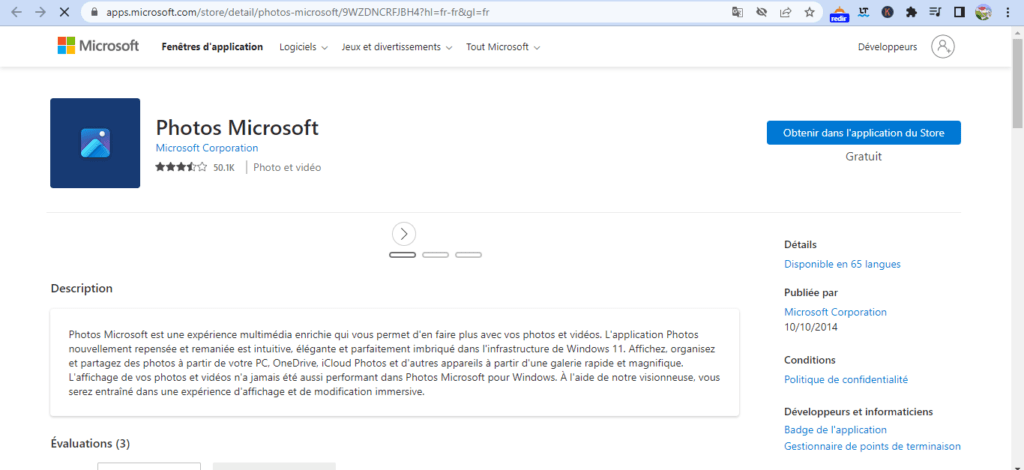
- "Al" düğmesine , ardından "Yükle " düğmesine tıklayın .
- Fotoğraflar uygulaması bilgisayarınıza indirilecek ve kurulacaktır.
Fotoğraflar uygulamasını PowerShell üzerinden yeniden yükleyin
İkinci çözüm, Windows 10'da komut ve betik çalıştırmanıza olanak tanıyan güçlü bir araç olan PowerShell aracılığıyla Fotoğraflar uygulamasını yeniden yüklemeyi içerir. İşte izlenecek adımlar:
- Başlat menüsünü açın ve arama çubuğuna Windows PowerShell yazın
- Windows PowerShell'e sağ tıklayın ve Yönetici olarak çalıştır'ı seçin .

- Fotoğraflar uygulamasını yeniden yüklemek için aşağıdaki komutu girin ve Enter :
$manifest = (Get-AppxPackageWindowsStore).InstallLocation + '\AppxManifest.xml' Add-AppxPackage -DisableDevelopmentMode -Register $manifest

- Fotoğraflar uygulaması bilgisayarınıza yüklenecektir.
Fotoğraflar uygulamasını sıfırla
Bilgisayarınızda Fotoğraflar uygulaması yüklüyse ancak düzgün çalışmıyorsa, sıfırlamayı deneyebilirsiniz. Bu işlem uygulamanın verilerini ve ayarlarını siler, ancak fotoğraflarınızı silmez. İşte adımlar:
- Windows + I Ayarlarını Windows klavye kısayolunu kullanarak açın, Uygulamalar'ı seçin , ardından Uygulamalar ve özellikler listesinden Microsoft Fotoğraflar uygulamasını seçin ve Gelişmiş seçenekler bağlantısına tıklayın .
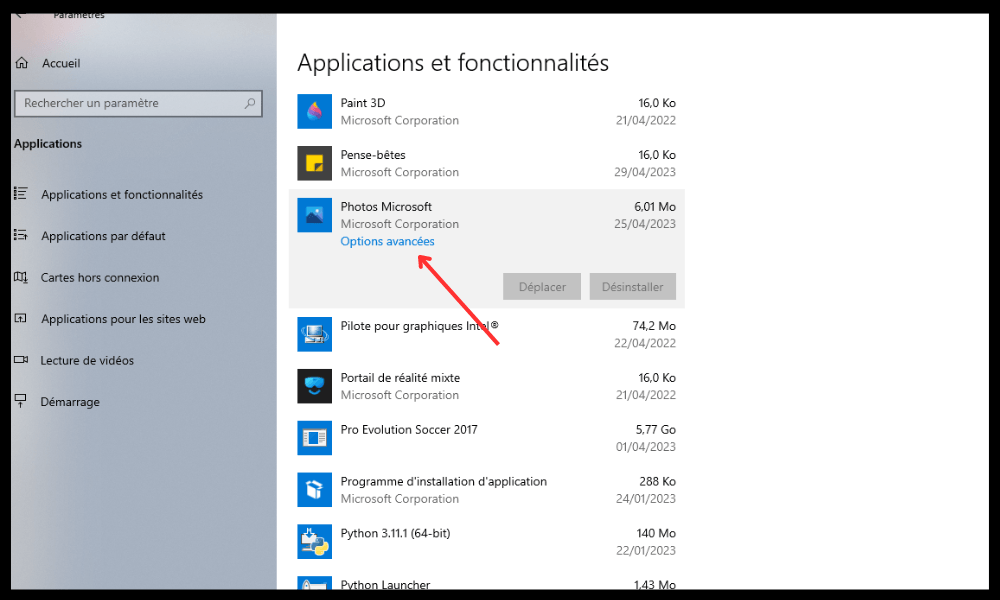
- Sıfırla düğmesine tıklayın ve seçiminizi onaylayın.

- Fotoğraflar uygulaması sıfırlanacak.
Windows Mağazası Uygulamaları sorun gidericisini çalıştırın
Önceki çözümlerin hiçbiri işe yaramazsa, Windows Mağazası Uygulamaları sorun gidericisini çalıştırmayı deneyebilirsiniz. Bu araç, Windows Mağazası uygulamalarının doğru çalışmasını engelleyebilecek sorunları tespit edip düzeltecektir. İşte izlenecek adımlar:
- Windows + I Ayarları'nı Windows klavye kısayolunu kullanarak açın, ardından Güncelleme ve Güvenlik'e tıklayın , sol bölmede Sorun Giderme'yi seçin ve Ek sorun giderme yardımcı programları bağlantısına tıklayın .
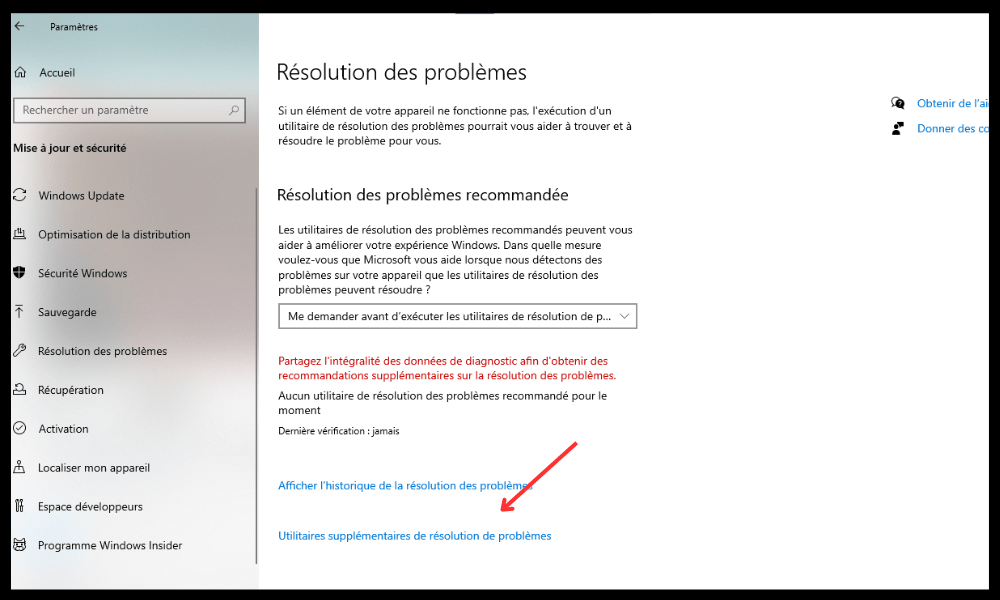
- "Diğer sorunları bul ve düzelt" bölümünde , Uygulamaları" Windows Mağazası nı seçin ve "Sorun gidericiyi çalıştır" düğmesine tıklayın .

- Fotoğraflar uygulamasını onarmayı denemek için ekrandaki yönergeleri izleyin.
SSS
İşte Windows 10'daki Fotoğraflar uygulamasıyla ilgili sıkça sorulan bazı sorular:
Fotoğrafları açmak için varsayılan uygulamayı nasıl değiştirebilirim?
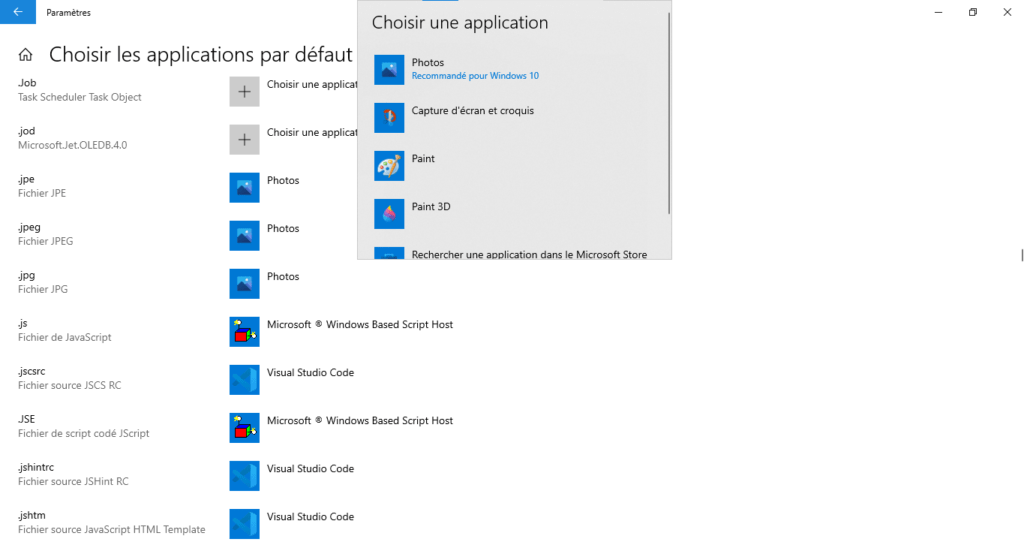
Fotoğrafları açmak için varsayılan uygulamayı değiştirmek için, Windows klavye kısayolunu kullanarak Windows + I Ayarları'nı açın, Uygulamalar'ı seçin ve ardından sol bölmedeki Varsayılan uygulamalar'a tıklayın. Dosya türüne göre varsayılan uygulamaları seçin bölümünde, .jpg uzantısını bulmak için aşağı kaydırın ve geçerli uygulama simgesine tıklayın. Ardından, fotoğrafları açmak için kullanmak istediğiniz uygulamayı seçin, örneğin Fotoğraflar veya Paint .
Eski Windows fotoğraf görüntüleyicisini nasıl geri yükleyebilirim?
Eski fotoğraf görüntüleyicisini Windows geri yüklemek için değişiklik yapmanız gerekiyor Windows. kayıt defterinde
Bu işleme devam etmeden önce kayıt defterinin yedeğini almanızı öneririz.
- Başlat menüsünü açın, arama çubuğuna regedit yazın ve Enter tuşuna basın .

- Ardından, şu anahtara erişin:
HKEY_LOCAL_MACHINE\SOFTWARE\Microsoft\Windows Photo Viewer\Capabilities\FileAssociations - FileAssociations anahtarına sağ tıklayın ve Yeni'yi , ardından Dize Değeri'ni seçin .
- Dosya adını .jpg ve verilerini düzenlemek için çift tıklayın.
- Şu değeri girin:
PhotoViewer.FileAssoc.Tiff.görüntüleyicisiyle ilişkilendirmek istediğiniz diğer fotoğraf uzantıları için de işlemi tekrarlayın Windows, örneğin .png, .bmp, vb.
Ardından kayıt defteri düzenleyicisini kapatın ve bilgisayarınızı yeniden başlatın.
Windows 10'da yinelenen fotoğraflar nasıl silinir?
yinelenen fotoğrafları kaldırmak Windows 10'da için Duplicate Cleaner veya Duplicate Photo Finder gibi özel yazılımlar kullanabilirsiniz . Bu programlar sabit diskinizi tarayarak aynı veya benzer fotoğrafları tespit eder . Ardından bunları silmeyi veya başka bir klasöre taşımayı seçebilirsiniz.
Akıllı telefonunuzdaki fotoğrafları Windows 10 bilgisayarınıza nasıl aktarabilirsiniz?
Fotoğrafları akıllı telefonunuzdan Windows 10 bilgisayarınıza aktarmak için birkaç seçeneğiniz var:
USB kablosu kullanarak : Akıllı telefonunuzu bir USB kablosuyla bilgisayarınıza bağlayın ve akıllı telefonunuzda dosya aktarım modunu seçin. Ardından bilgisayarınızda Dosya Gezgini'ni açın ve akıllı telefonunuzdaki DCIM klasörüne gidin. Aktarmak istediğiniz fotoğrafları seçin ve bunları bilgisayarınızdaki istediğiniz klasöre kopyalayın.
Bluetooth Kullanımı : Hem akıllı telefonunuzda hem de bilgisayarınızda Bluetooth'u etkinleştirin ve eşleştirin. Akıllı telefonunuza aktarmak istediğiniz fotoğrafları seçin ve Bluetooth paylaşımını seçin. Ardından bilgisayarınızda aktarımı onaylayın ve hedef klasörü seçin.

Akıllı telefonunuzda otomatik fotoğraf senkronizasyonunu etkinleştirin ve fotoğrafların buluta yüklenmesini bekleyin. Ardından bilgisayarınızdaki bulut uygulamasını açın ve aktarmak istediğiniz fotoğrafları indirin.
Fotoğraflar uygulamasıyla nasıl slayt gösterisi oluşturabilirim?
Fotoğraflar uygulamasıyla slayt gösterisi oluşturmak için şu adımları izleyin:
- Fotoğraflar uygulamasını açın ve sağ üst köşedeki Oluştur düğmesine tıklayın
- Müzikli otomatik video seçeneğini seçin .
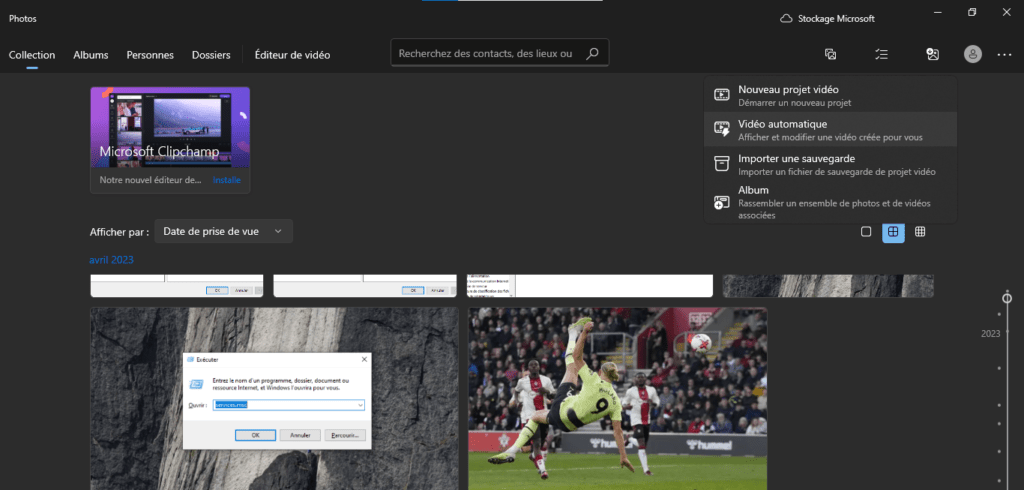
- Slayt gösterinize eklemek istediğiniz fotoğrafları seçin ve Oluştur.
- Slayt gösterinize bir ad verin ve Tamam.
Fotoğraflar uygulaması, geçiş efektleri ve rastgele müzik içeren bir slayt gösterisi oluşturacaktır. Slayt gösterisini Düzenle Video düğmesine tıklayarak düzenleyebilirsiniz .
Sağlanan çeşitli araçları kullanarak müziği, temayı, süreyi, metni ve fotoğrafların sırasını değiştirebilirsiniz.
Sonuçtan memnun kaldığınızda, "Videoyu Bitir" ve çıktı kalitesini seçin.
Sunumunuz bilgisayarınızdaki Videolar klasörüne kaydedilecektir. Daha sonra sunumu görüntüleyebilir veya aileniz ve arkadaşlarınızla paylaşabilirsiniz.
Çözüm
fotoğraflarınızı yönetmek için kullanışlı bir uygulamadır. Fotoğraflarınızı Windows kolayca görüntülemenizi, düzenlemenizi, organize etmenizi ve paylaşmanızı sağlar. yakınlaştırma uygulama sorun gidericisini Windows . Bu kılavuzun yardımcı olduğunu ve Fotoğraflar uygulamasının tüm özelliklerine yeniden erişebildiğinizi umuyoruz.


