

Bilgisayarınıza dahili bir sabit disk bağladınız ancak tarafından tanınmıyor mu Windows ? Panik yapmayın, bu sorunun çözümleri var. Bu yazıda, bu arızanın olası nedenlerini ve düzeltmek için izlenecek adımları açıklayacağız. Kılavuzu takip edin! 10
windows 10'da dahili sabit sürücünün algılanmamasının nedenleri nelerdir?
dahili bir sabit sürücüyü algılamamasının Windows 10'un çeşitli nedenleri olabilir. İşte en yaygın olanları:
- Sabit disk ya yanlış bağlanmış ya da hasar görmüş.
- Sabit disk biçimlendirilmemiş veya bölümlendirilmemiş.
- Sabit diske sürücü harfi atanmamış.
- Sabit disk virüs veya kötü amaçlı yazılımla enfekte olmuş.
windows 10'da algılanmayan dahili sabit sürücü sorunu nasıl çözülür?
Sorunun nedenine bağlı olarak, algılanmayan dahili sabit sürücüyü onarmak windows 10'da. İşte başlıca çözümler:
Çözüm 1: Sabit sürücü bağlantılarını kontrol edin.
Öncelikle sabit diskin bilgisayara doğru şekilde bağlı olduğundan emin olmalısınız. Bunu yapmak için şunları yapmanız gerekir:
Adım 1: Bilgisayarı kapatın ve power supply kablosunu çıkarın.

Adım 2: Bilgisayar kasasını açın ve sabit diski bulun.
3. Adım: SATA kablosunun kablosununpower supply anakart ve sabit sürücü üzerindeki ilgili bağlantı noktalarına doğru şekilde bağlı olduğundan emin olun.
Adım 4: Gerekirse, kablo veya bağlantı noktası hasarlı veya arızalıysa bunları değiştirin.

Adım 5: Bilgisayar kasasını kapatın ve kablosunupower supply. yeniden bağlayın
Adım 6: Bilgisayarı açın ve sabit sürücünün Windows 10 tarafından algılanıp algılanmadığını kontrol edin.
Çözüm 2: Sabit diski biçimlendirin ve bölümlere ayırın.
Sabit sürücü yeni ise veya başka bir işletim sisteminden geliyorsa, Windows 10 ile uyumlu hale getirmek için biçimlendirilmeli ve bölümlendirilmelidir. Bunu yapmak için şunları yapmanız gerekir:
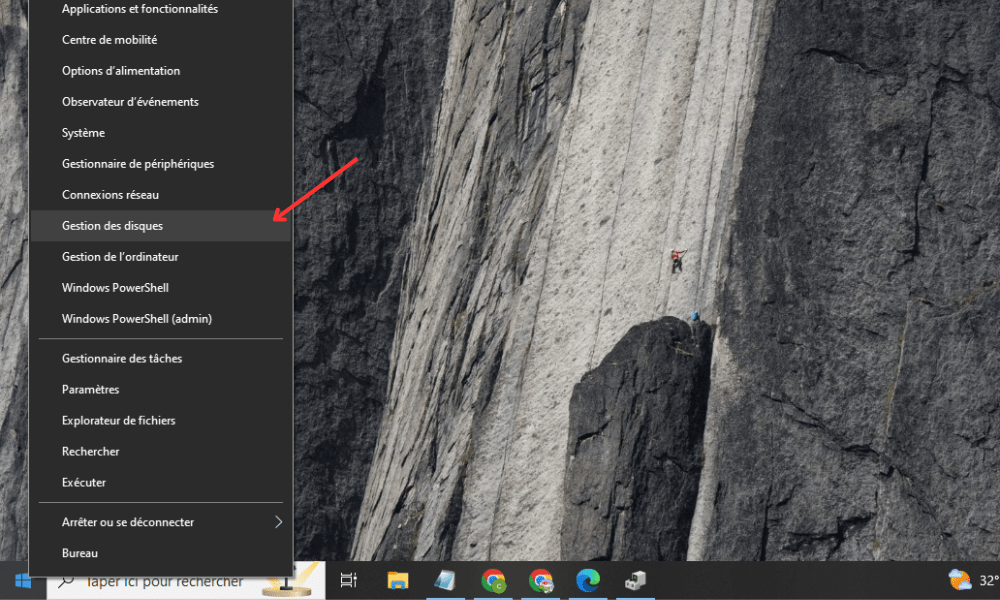
Adım 1: Bilgisayarı açın ve Başlat menüsüne sağ tıklayıp Disk Yönetimi'ni seçerek Disk Yöneticisi'ne.
Adım 2: Kullanılabilir diskler listesinde algılanmayan sabit sürücüyü bulun. Bu sürücü "Bilinmeyen Disk" veya "Tahsis Edilmemiş" olarak görünmelidir.
3. Adım: CC'ye sağ tıklayın ve Yeni Basit Birim'i seçin.
Adım 4: Basit Disk Oluşturma Sihirbazı'ndaki yönergeleri izleyin ve NTFS dosya sistemini, disk boyutunu ve sürücü harfini seçin.
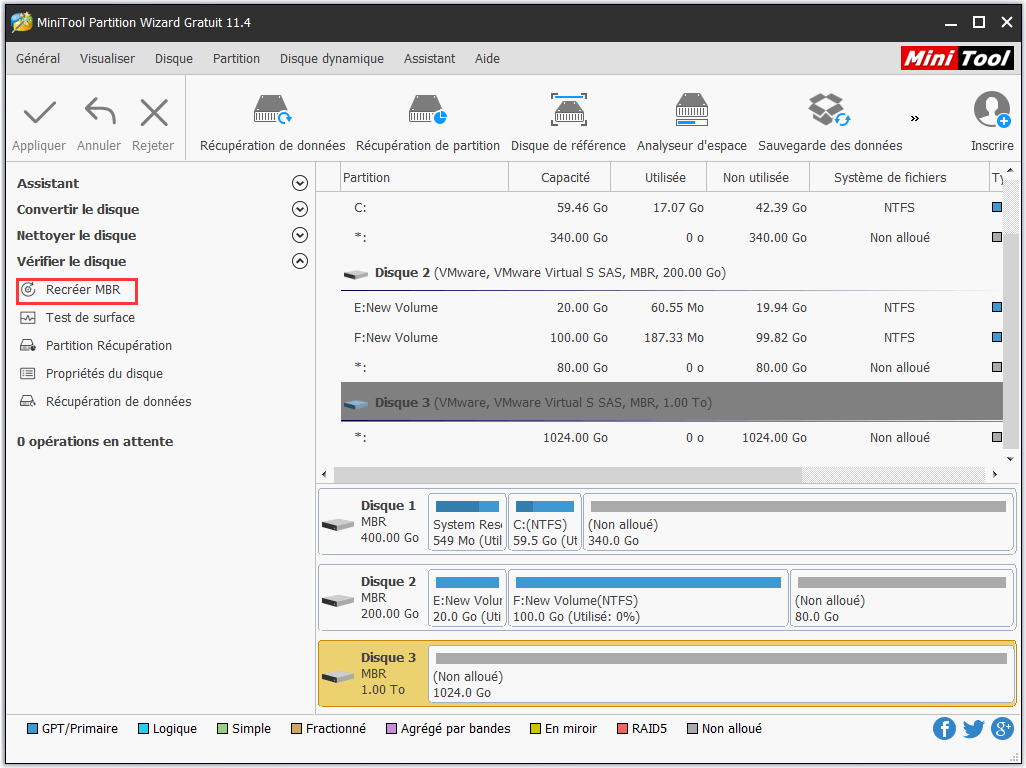
Adım 5: Sabit sürücüyü biçimlendirmeye başlamak için Bitir'e tıklayın .
Adım 6: Biçimlendirme işleminin tamamlanmasını bekleyin ve tarafından algılanıp algılanmadığını Windows .
Çözüm 3: Sabit diske bir sürücü harfi atayın.
Sabit sürücü BIOS tarafından tanınıyortarafından tanınmıyorsa Windows atamanız gerekir sürücü harfi . Bunu yapmak için şunları yapmalısınız:
Adım 1: Bilgisayarı açın ve Başlat menüsüne sağ tıklayıp Disk Yönetimi'ni seçerek Disk Yöneticisi'ne erişin.
Adım 2: Kullanılabilir diskler listesinde algılanmayan sabit sürücüyü bulun. Bu sürücü "Bilinmeyen Disk" veya "Tahsis Edilmemiş" olarak görünmelidir.
3. Adım: Sabit sürücüye sağ tıklayın ve " Sürücü Harfini ve Yollarını Değiştir" seçeneğini seçin.
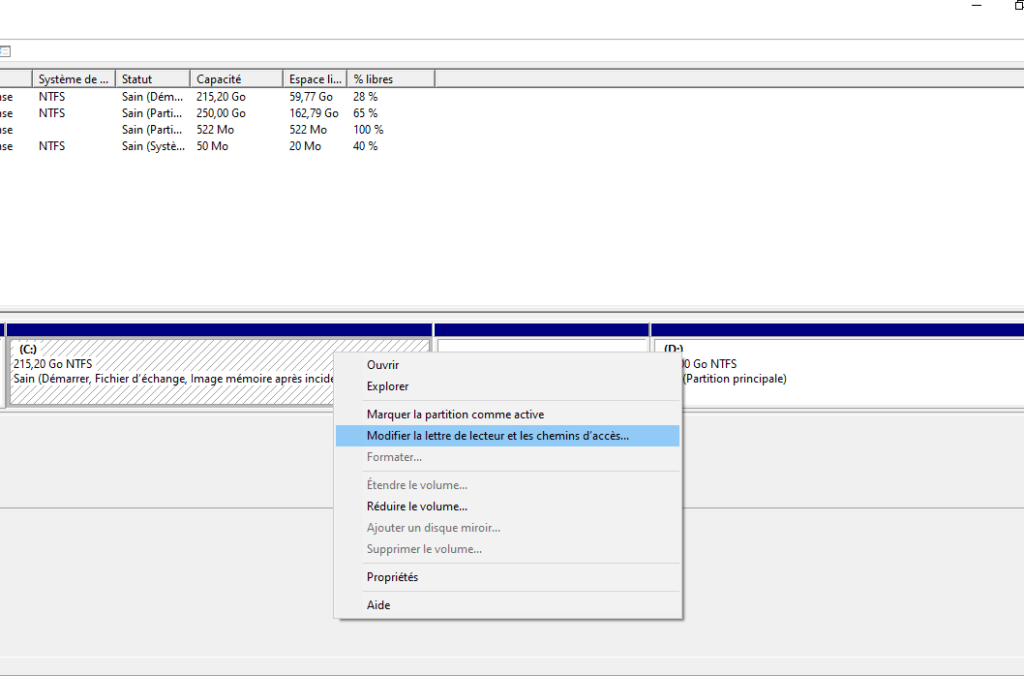
Adım 4: Ekle'ye tıklayın ve açılır listeden kullanılabilir bir sürücü harfi seçin.
Adım 5: Değişikliği onaylamak için Tamam'a tıklayın.
Adım 6: tarafından algılanıp algılanmadığını Windows .
Çözüm 4: Sabit diski bir antivirüs programıyla tarayın.
sürücü virüs veya kötü amaçlı yazılımla enfekte olmuşsa, virüsten koruma yazılımıyla taranmalı ve tüm tehditler kaldırılmalıdır. Bunu yapmak için şunları yapmanız gerekir:
Adım 1: Bilgisayarınızı açın ve güvenilir bir antivirüs programı başlatın. Eğer yoksa, Microsoft Defender Antivirus veya Malwarebytes Anti-Malware'ı ücretsiz olarak indirebilirsiniz.

Adım 2: Taranacak sabit sürücüyü seçin ve tam taramayı başlatın.
3. Adım: Tarama işleminin bitmesini bekleyin ve virüslü dosyaları silmek veya karantinaya almak için antivirüsün önerilerini izleyin.
4. Adım: Bilgisayarı yeniden başlatın ve sabit sürücünün Windows 10 tarafından algılanıp algılanmadığını kontrol edin.
| Neden | Çözüm |
|---|---|
| Sabit sürücü yanlış bağlanmış veya hasar görmüş | Sabit sürücü bağlantılarını kontrol edin |
| Biçimlendirilmemiş veya bölümlendirilmemiş sabit disk | Sabit sürücüyü biçimlendirin ve bölümlere ayırın |
| Sabit diske sürücü harfi atanmamış | Sabit sürücüye bir sürücü harfi atayın |
| Sabit disk virüs veya kötü amaçlı yazılım tarafından enfekte edildi | Sabit sürücüyü bir virüsten koruma programıyla tarayın |
SSS
İşte algılanmayan dahili sabit sürücü windows 10'da konusuyla ilgili sıkça sorulan bazı sorular :
Sabit diskimin fiziksel olarak hasar görüp görmediğini nasıl anlayabilirim?

Sabit sürücünün fiziksel olarak hasar gördüğünü gösteren belirtiler arasında olağandışı sesler, okuma veya yazma hataları, bozuk veya eksik dosyalar veya performans düşüşü yer alabilir . Bu belirtileri fark ederseniz, önemli verilerinizi yedeklemeniz ve sabit sürücünüzü değiştirmeniz önerilir
windows 10'da sabit diskim algılanmıyorsa verilerimi nasıl kurtarabilirim?
tarafından tanınmayan windows veri kurtarma yazılımı kullanabilirsiniz. 10 arızalı bir SSD'den veri kurtarmak için Recuva, EaseUS Data Recovery Wizard veya Stellar Data Recovery gibi çeşitli programlar kayıp dosyalarınızı kurtarmanıza yardımcı olabilir. Tek yapmanız gereken sabit diskinizi başka bir bilgisayara bağlamak ve seçtiğiniz yazılımı çalıştırmaktır.
Sabit diskimi başka bir sabit diske nasıl kopyalayabilirim?
Verilerinizi ve programlarınızı başka bir sabit diske aktarmak istiyorsanız , sabit disk klonlama yazılımı kullanabilirsiniz . Macrium Reflect , EaseUS Todo Backup veya Acronis True Image gibi birçok ücretsiz ve ücretli program sabit diskinizi klonlamanıza yardımcı olabilir . Yeni sabit diskinizi bilgisayarınıza bağlayın ve seçtiğiniz yazılımı başlatın.
Sabit disk sürücümü nasıl güncelleyebilirim?
Sabit disk sürücünüz Windows 10 güncel olmayabilir veya ile uyumsuz olabilir . Bu durumda, sorunu çözmek için sürücüyü güncellemeniz gerekir. Bunu yapmak için şunları yapmalısınız:
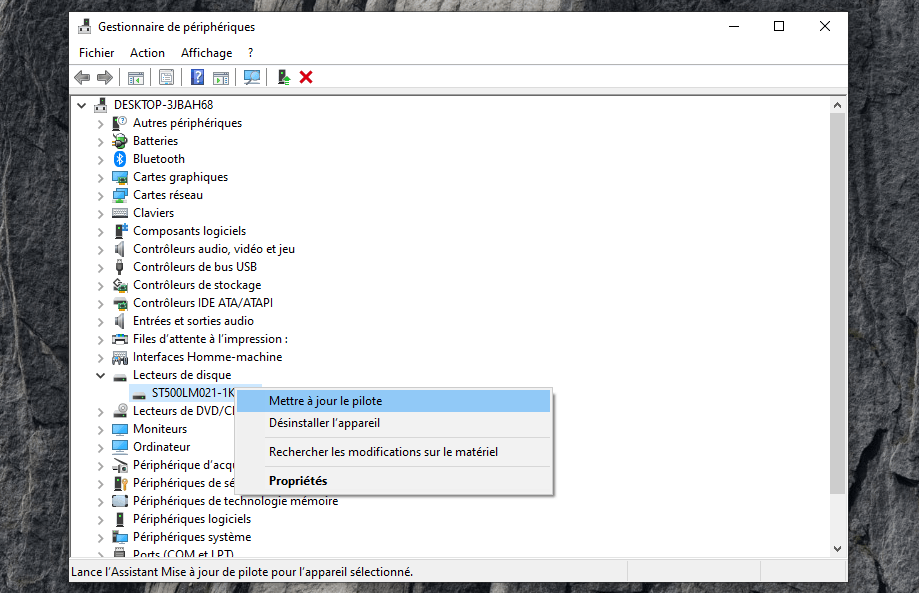
Adım 1: Bilgisayarı açın ve Başlat menüsüne sağ tıklayıp Aygıt Yöneticisi'ni seçerek Aygıt Yöneticisi'ne erişin.

Adım 2: Disk Sürücüleri kategorisini genişletin ve ilgili sabit sürücüye sağ tıklayın.
3. Adım: "Sürücüyü güncelle" seçeneğini seçin ve ekrandaki yönergeleri izleyerek en yeni sürücüyü arayın ve yükleyin.
4. Adım: Bilgisayarı yeniden başlatın ve tarafından algılanıp algılanmadığını Windows 10.
Sabit diskimin performansını nasıl optimize edebilirim?
Sabit diskinizin performansını artırmak istiyorsanız, düzenli olarak bazı bakım işlemlerini gerçekleştirebilirsiniz, örneğin:
- Dosyaları yeniden düzenlemek ve yer açmak için sabit diskinizi birleştirin (defragmentasyon).
- Geçici dosyaları, yinelenen dosyaları veya gereksiz dosyaları kaldırmak için sabit diskinizi temizleyin.
- Sabit diskinizin sağlık durumunu kontrol ederek olası hataları tespit edin ve onarın.
Çözüm
Bu makalenin algılanmayan dahili sabit sürücünüzü düzeltmenize windows 10'da yardımcı olduğunu umuyoruz. Yukarıdaki adımları izlediyseniz, verilerinize erişebilmeli ve sabit sürücünüzü normal şekilde kullanabilmelisiniz. Sorun devam ederse, sabit sürücünüz onarılamayacak durumda olabilir veya profesyonel müdahale gerektirebilir. Bu durumda, bir uzmana başvurmanızı veya sabit sürücünüzü değiştirmenizi öneririz.


