

Windows 10'da fare imleci görünürken ekranda başka hiçbir şey olmayan siyah ekran sorunuyla karşılaşmayan kimse yoktur herhalde
Siyah ekranın nedenini anlamak
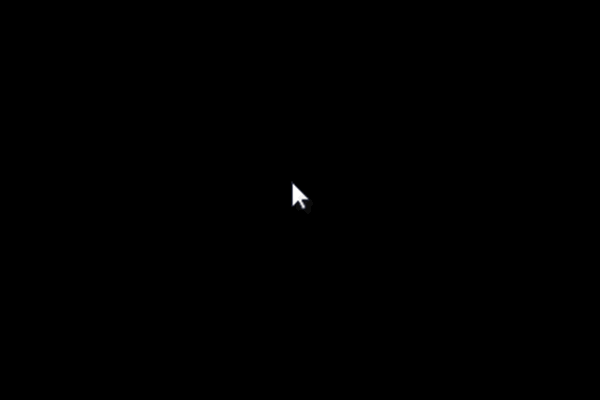
siyah ekran neden ortaya çıkabileceğini anlamak önemlidir . Bu soruna neden olabilecek çeşitli faktörler vardır, örneğin:
- Hatalı veya güncel olmayan bir ekran kartı sürücüsü
- Ekranla ilgili bağlantı sorunları
- Yanlış yapılandırılmış hızlı başlatma
- Windows Gezgini ile ilgili sorunlar
İşte imlecin göründüğü ancak ekranın siyah kaldığı sorunu çözmek için bir video eğitim !
Çözüm 1: Windows Gezgini'ni yeniden başlatın
Bazen, Windows Gezgini'ni siyah ekran sorununu çözebilir. Bunu yapmak için şu adımları izleyin:
- Ctrl + Alt + Delete tuşlarına aynı anda basın ve "Görev Yöneticisi"ne tıklayın.

- İşlemler listesinde " Windows Gezgini"ni arayın.
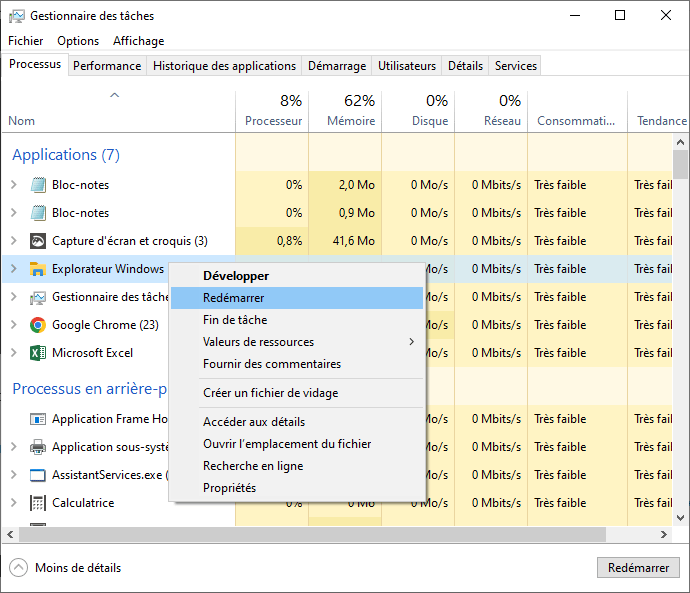
- " Windows Gezgini"ne sağ tıklayın ve "Yeniden Başlat"ı seçin.
Explorer'ı yeniden başlattıktan sonra siyah ekran kaybolmalı ve bilgisayarınıza normal şekilde erişim sağlayabilmelisiniz.
Bu makale ilginizi çekebilir: Windows kısayolu düzeltmenin 4 yöntemi !
Çözüm 2: Ekran kartı sürücülerinizi güncelleyin
Eski veya arızalı bir ekran kartı sürücüsü de siyah ekrana neden olabilir. Sürücülerinizi şu şekilde güncelleyebilirsiniz:
- Daha önce açıklandığı gibi "Görev Yöneticisi"ni açın.
- "Dosya"ya, ardından "Yeni bir görev çalıştır"a tıklayın.
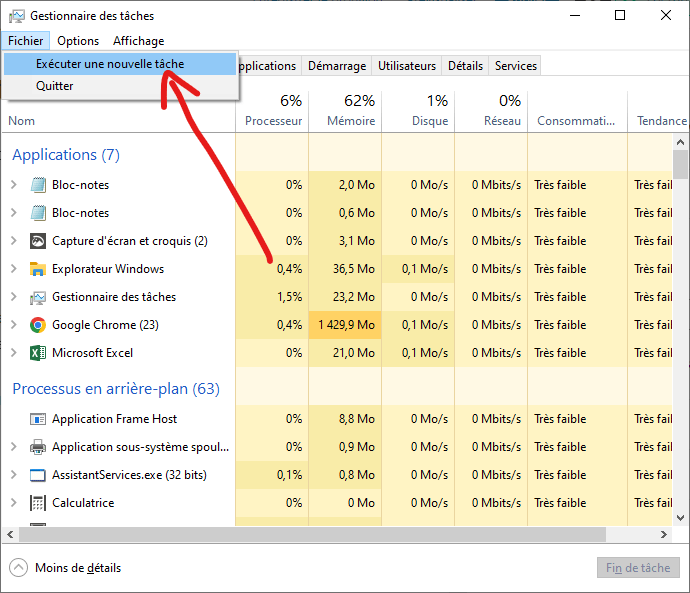
- "Aygıt Yöneticisi"ni açmak için metin kutusuna "devmgmt.msc" yazın ve Enter tuşuna basın.

- "Grafik kartları"nı arayın ve genişletin, grafik kartınıza sağ tıklayın ve ardından "Sürücüyü güncelle" seçeneğine tıklayın.
Eğer bir güncelleme mevcutsa, onu yükleyin ve bilgisayarınızı yeniden başlatın. Bu, siyah ekran sorununu çözebilir.
Çözüm 3: Hızlı başlatmayı devre dışı bırakın
Hızlı Başlangıç, bazen siyah ekran sorunlarına neden olabilen bir Windows özelliğidir
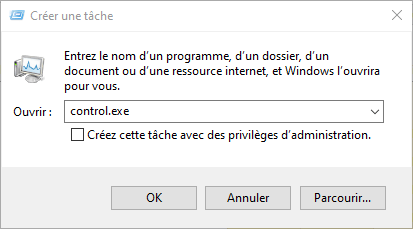
- "Görev Yöneticisi"ni açın ve daha önce açıklandığı gibi yeni bir görev başlatın.
- "Control.exe" yazıp Enter tuşuna basarak "Denetim Masası"nı açın.
- "Sistem ve güvenlik"e, ardından " power supply seçenekleri"ne tıklayın.
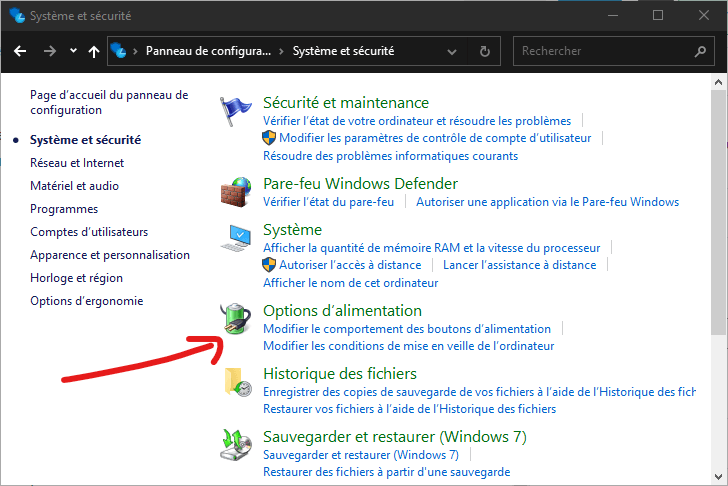
- Sol panelde " power supply düğmelerinin işlevini seçin" seçeneğini belirleyin.

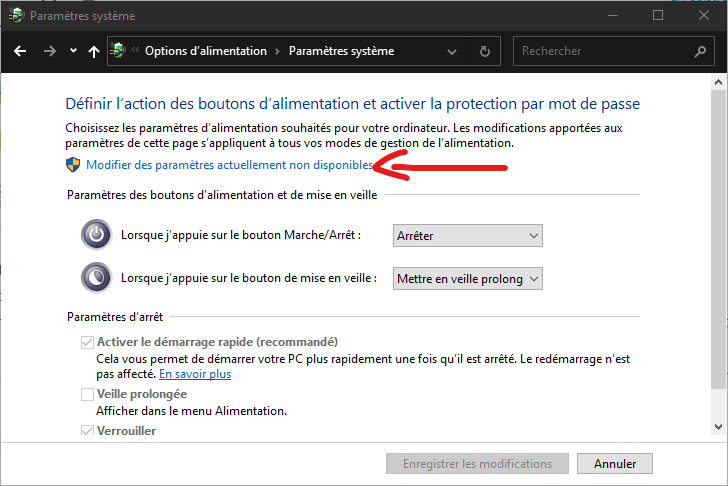
- Pencerenin üst kısmında bulunan "Düzenleme ayarları şu anda kullanılamıyor" seçeneğine tıklayın.
- "Kapatma ayarları" bölümündeki "Hızlı başlatmayı etkinleştir" kutusunun işaretini kaldırın ve "Değişiklikleri kaydet"e tıklayın.
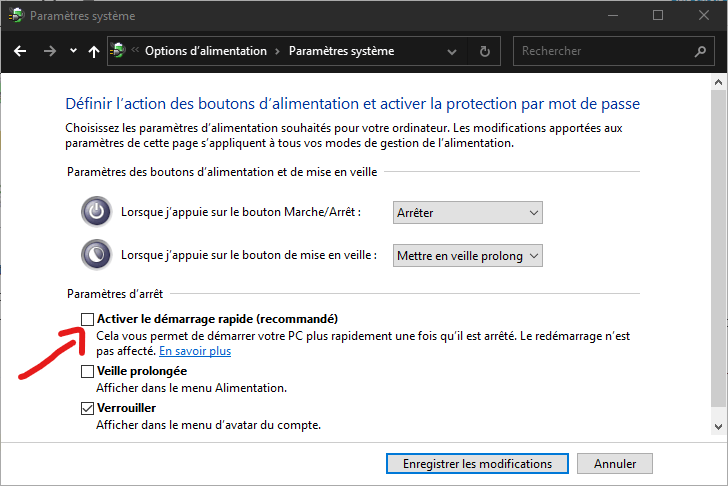
Hızlı başlatmayı devre dışı bıraktıktan sonra, siyah ekran sorununun çözülüp çözülmediğini görmek için bilgisayarınızı yeniden başlatın.
Ayrıca okuyun: Windows Güncelleme hatası 0x80244022
Çözüm 4: Ekran bağlantılarını kontrol edin
Monitörünüzü bilgisayarınıza bağlayan tüm kabloların doğru şekilde takılı olduğundan emin olun. Monitörünüzü bağlamak için bir adaptör kullanıyorsanız, onun da doğru çalıştığını kontrol edin. Gerekirse, çalışıp çalışmadığını görmek için monitörünüzü başka bir bilgisayara bağlamayı deneyin.
Çözümlerin karşılaştırmalı tablosu
| Çözüm | Tanım | Karmaşıklık |
|---|---|---|
| Windows Gezgini'ni yeniden başlatın | Siyah ekran sorununu çözmek için Görev Yöneticisi aracılığıyla Windows Gezgini'ni yeniden başlatın. | Kolay |
| Ekran kartı sürücülerinizi güncelleyin | Aygıt Yöneticisi'ni kullanarak ekran kartı sürücülerinizi güncelleyin. | ORTALAMA |
| Hızlı başlatmayı devre dışı bırak | power supply seçeneklerinde Windows 10 hızlı başlatma özelliğini devre dışı bırakın. | Kolay |
| Ekran bağlantılarını kontrol edin | Monitörünüzü bilgisayarınıza bağlayan kabloları ve adaptörleri kontrol edin. | Kolay |
Bu çözümleri uygulayarak Windows 10'daki siyah ekran sorununu çözebilir ve bilgisayarınıza tekrar erişim sağlayabilirsiniz. Unutmayın, önlem almak her zaman en iyi çözümdür. Gelecekteki sorunlardan kaçınmak için sürücülerinizi güncel tutun ve verilerinizi düzenli olarak yedekleyin.


