
.Dosya Gezgini merkezi bir bileşenidir Windows, dosyalarınızda ve klasörlerinizde gezinmenizi sağlayan basit bir yeniden başlatma genellikle sorunu çözebilirdört kolay yöntemi Dosya Gezgini'ni yeniden başlatmanın Windows 10 ve 11'de.
Windows Dosya Gezgini nedir?
olarak bilinen Dosya Gezgini, Bilgisayarımbir Windows görüntülemenizi ve yönetmenizi sağlayan dosyalarınızı ve klasörlerinizida entegre edilmiştir Windowsgörev çubuğu ve Başlat menüsü gibi
Görev Yöneticisi'ni kullanarak Dosya Gezgini'ni yeniden başlatın
Görev Yöneticisi, bilgisayarınızda çalışan işlemleri yönetmenizi sağlayan güçlü bir araçtır. Dosya Gezgini'ni yeniden başlatmak için şu adımları izleyebilirsiniz:
Adım 1: Görev Yöneticisi'ni açın. yapabilirsiniz Ctrl + Shift + Esc veya görev çubuğuna sağ tıklayıp " Görev Yöneticisi.
Adım 2: "İşlem" sekmesine tıklayın.
Gezgini" işlemini Windows . adıyla görünebilir explorer.exe.
4. Adım: seçin Windows ve pencerenin altındaki "Yeniden Başlat" düğmesine tıklayın.
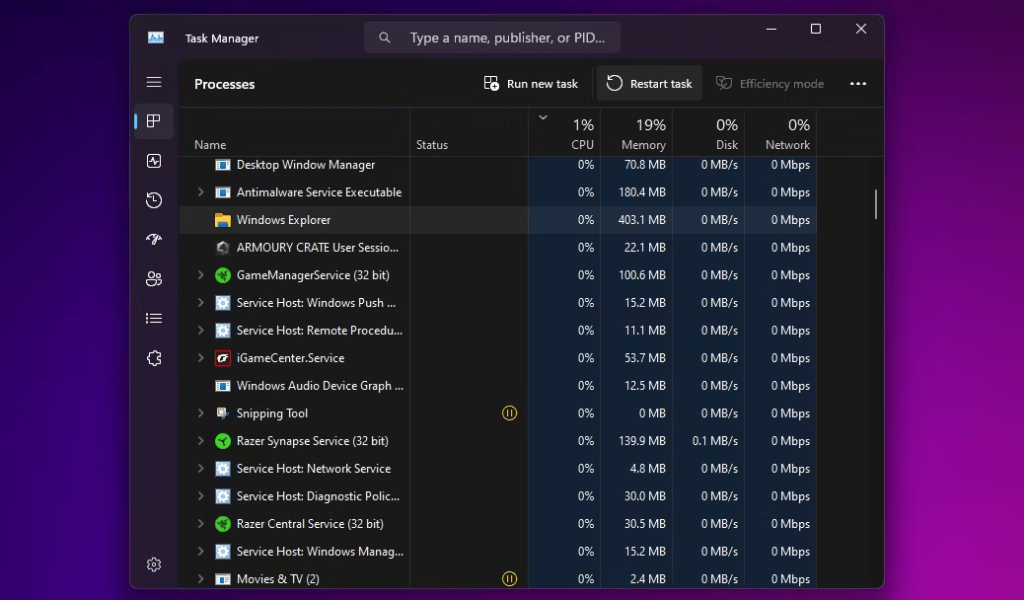
Görev Yöneticisi kapanacak ve Dosya Gezgini yeniden başlatılacaktır. Bu, uygulamayla ilgili karşılaşılan sorunların çoğunu çözmelidir.
Dosya Gezgini'ni kapatın ve manuel olarak yeniden başlatın (yalnızcaWindows 10 için)
Windows 10 kullanıyorsanız, Dosya Gezgini'ni kapatıp manuel olarak yeniden başlatabilirsiniz. Bu yöntem, Görev Yöneticisi yöntemine göre biraz daha teknik olsa da, Görev Yöneticisi yanıt vermediğinde faydalı olabilir.
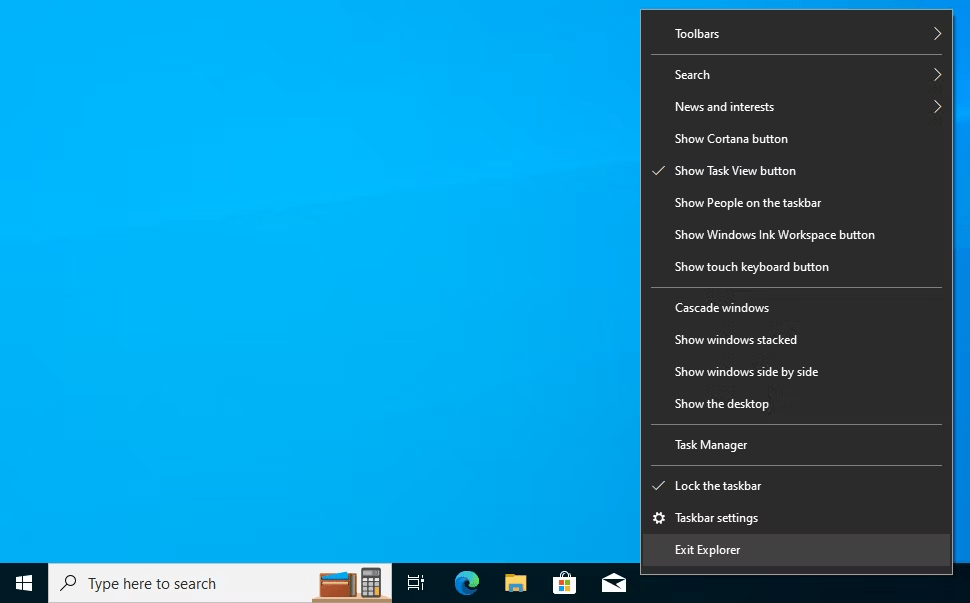
Adım 1: Ctrl + Shift + Esc Görev Yöneticisi'ni açmak için
Adım 2: "İşlem" sekmesine tıklayın.
Gezgini" işlemini Windows . adıyla görünebilir explorer.exe.
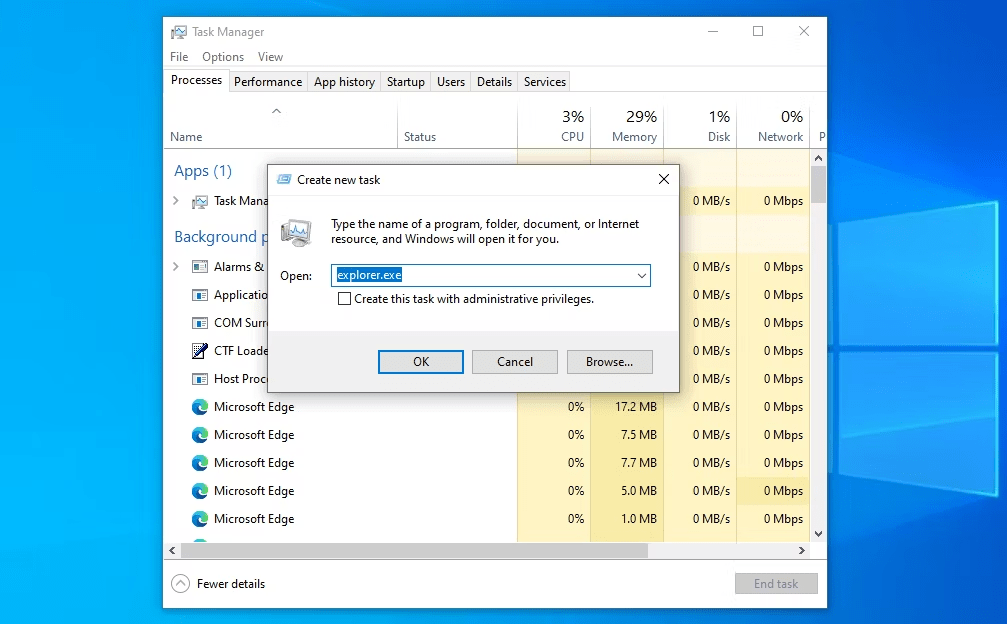
4. Adım: seçin Windows ve pencerenin altındaki "Görevi sonlandır" düğmesine tıklayın.
tuşlarına basarak Dosya Gezgini'ni açın. Windows + EYeniden
Komut istemini kullanarak Windows Gezgini'ni manuel olarak yeniden başlatın
Komut istemi, bilgisayarınızda komutlar ve betikler çalıştırmanıza olanak tanıyan güçlü bir araçtır. Dosya Gezgini'ni yeniden başlatmak için şu adımları izleyebilirsiniz:
Adım 1: Komut istemini açın. yapabilirsiniz Windows + R, cmd arama kutusuna Enter.
Adım 2: Komut istemine aşağıdaki komutu yazın ve Enter :
taskkill /f /im explorer.exe
Bu komut, Dosya Gezgini'ni zorla kapatacaktır.
3. Adım: Dosya Gezgini'ni yeniden başlatmak için komut istemine aşağıdaki komutu yazın ve Enter :
explorer.exe'yi başlat
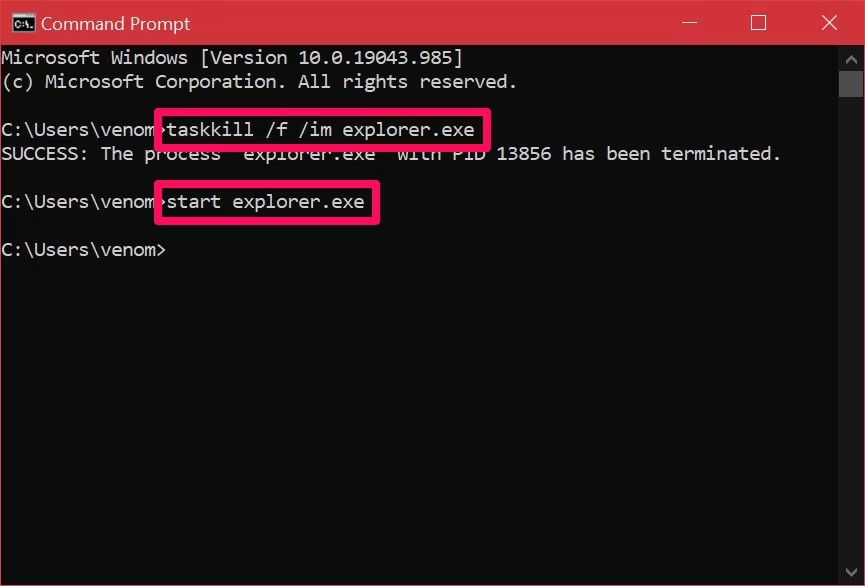
Dosya Gezgini yeniden başlatılacak.
Windows Dosya Gezgini'ni yeniden başlatmak için bir toplu işlem dosyası kullanın
Toplu işlem dosyası, art arda yürütülen bir dizi komut içeren bir metin dosyasıdır. Dosya Gezgini'ni yeniden başlatmak için aşağıdaki adımları izleyerek bir toplu işlem dosyası oluşturabilirsiniz:
Adım 1: Not Defteri gibi bir metin düzenleyici açın.
Adım 2: Aşağıdaki kodu metin düzenleyiciye yazın:
@echo off taskkill /f /im explorer.exe start explorer.exe
3. Adım: Dosyayı "restart_explorer.bat" gibi bir adla kaydedin. seçeneğini seçtiğinizden emin olun*.*)" Kaydetme türü Dosyayı kaydetmeden önce
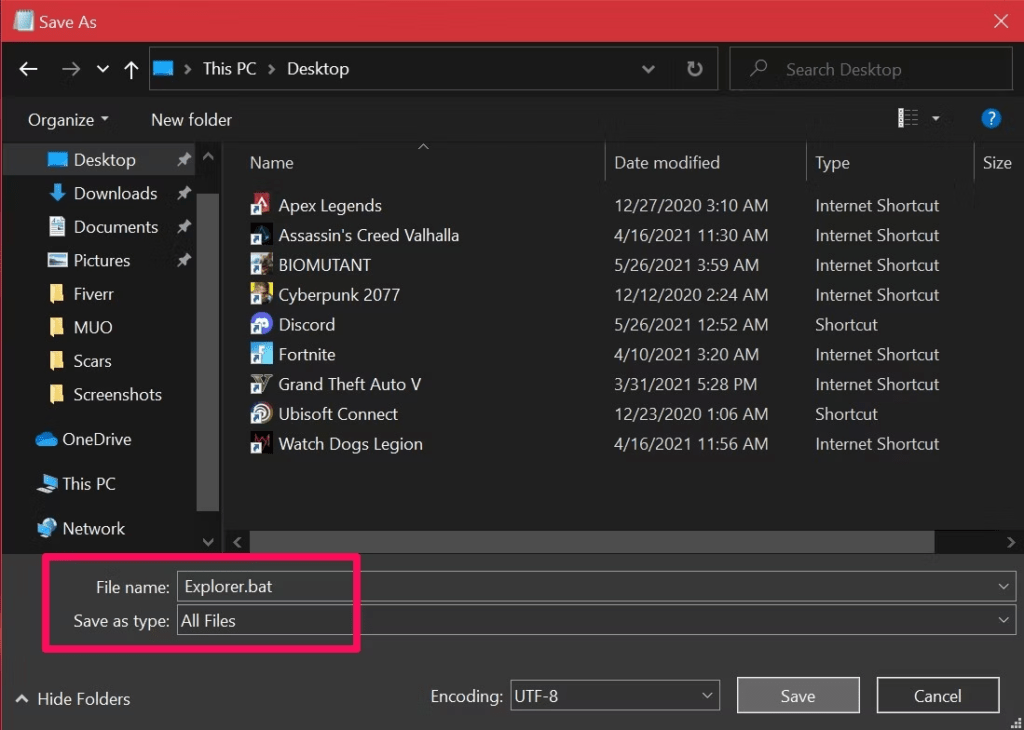
4. Adım: Dosya Gezgini'ni yeniden başlatmak için toplu işlem dosyasına çift tıklayın.
Not: Bu yöntemin çalışması için yönetici ayrıcalıkları gereklidir.
Çözüm
Yukarıda açıklanan yöntemlerden birini izleyerek Dosya Gezgini'ni yeniden başlatabilir ve yaşadığınız sorunların çoğunu çözebilirsiniz. Dosya Gezgini'ni yeniden başlattıktan sonra hala sorun yaşıyorsanız, aramanız gerekebilirbilgisayarınızı yeniden başlatmanız veya karşılaştığınız hataya (örneğin 0x8007000d hata kodu) !