
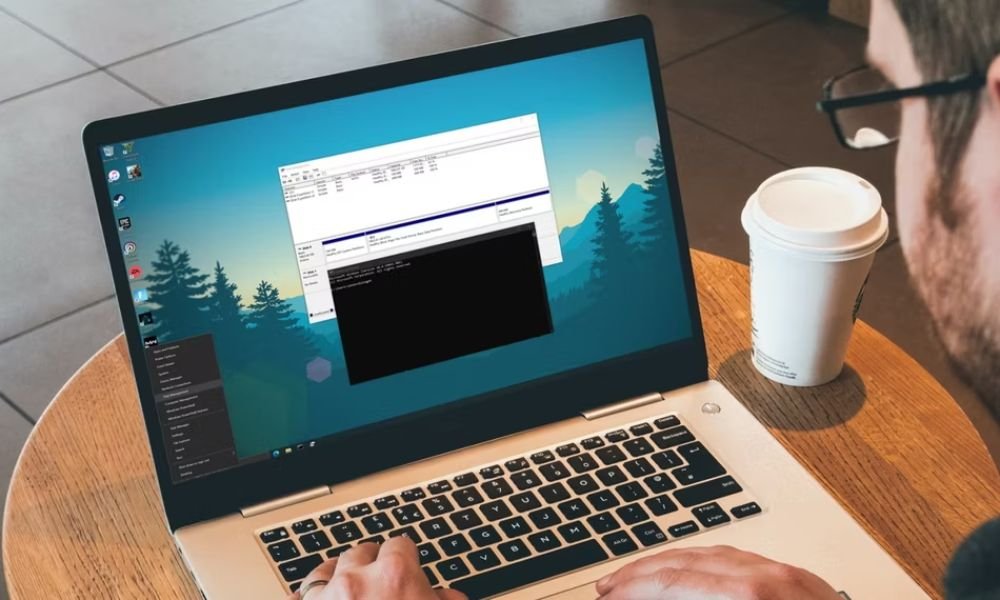
Sabit disklerinizi ve bölümlerinizi yönetmek hiç bu kadar kolay olmamıştı! yerleşik disk yönetim yardımcı programına erişmenin 4 hızlı ve etkili yöntemini keşfedin Windows İster acemi ister deneyimli bir kullanıcı olun,
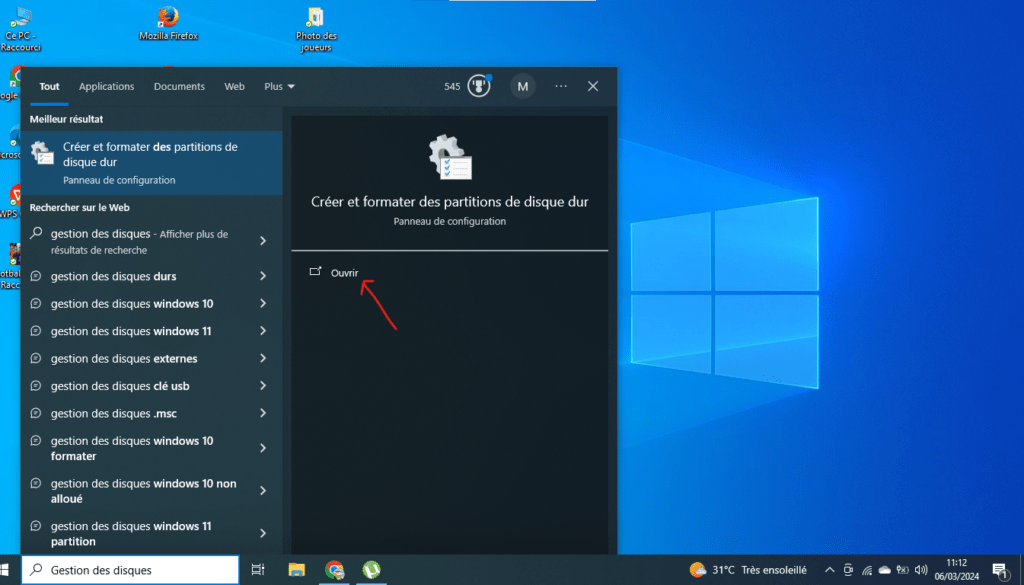
Yöntem 1: Windows Disk Yönetimi'ni arayın
Disk Yönetimi'ni açmanın en kolay yolu, Başlat menüsünde arama yapmaktır:
- Başlat düğmesine tıklayın
- "Disk yönetimi" yazın.
- Arama sonuçlarından " Sabit sürücü bölümleri oluştur ve biçimlendir " seçeneğini seçin
Yöntem 2: Komut İstemi'nden Disk Yönetimi'ni başlatın
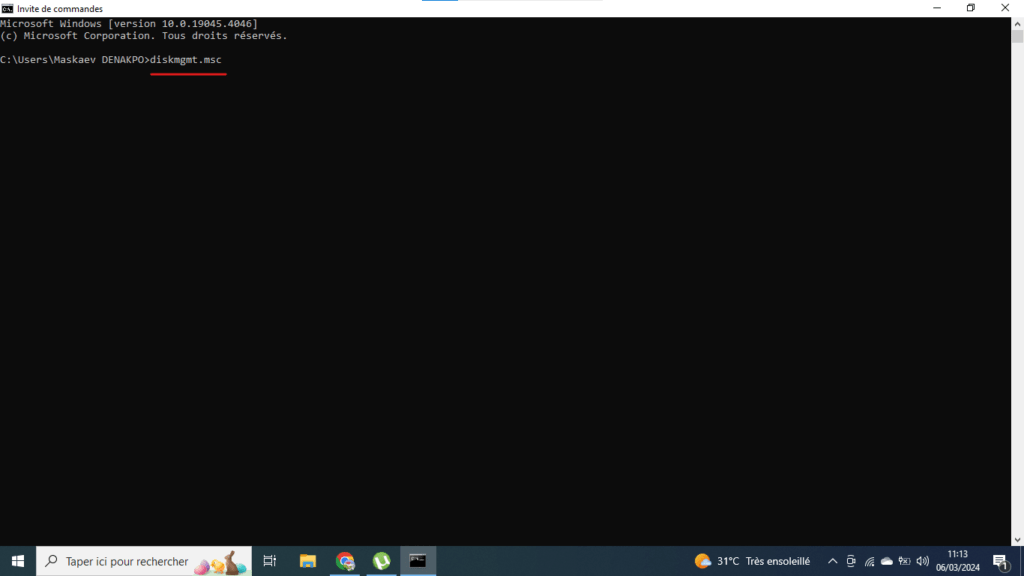
Komut İstemi, disk yönetimi de dahil olmak üzere çeşitli sistem araçlarına anında erişim sağlar:
- Komut İstemi'ni açın .
- diskmgmt.msc yazın ve Enter tuşuna basın .
Yöntem 3: Disk Yönetimi'ni açmak için Çalıştır iletişim kutusunu kullanın
Çalıştır iletişim kutusu, komutları ve programları hızlı bir şekilde çalıştırmanıza olanak tanır:
- Windows + R tuşlarına basın
- Metin kutusuna "diskmgmt.msc" yazın
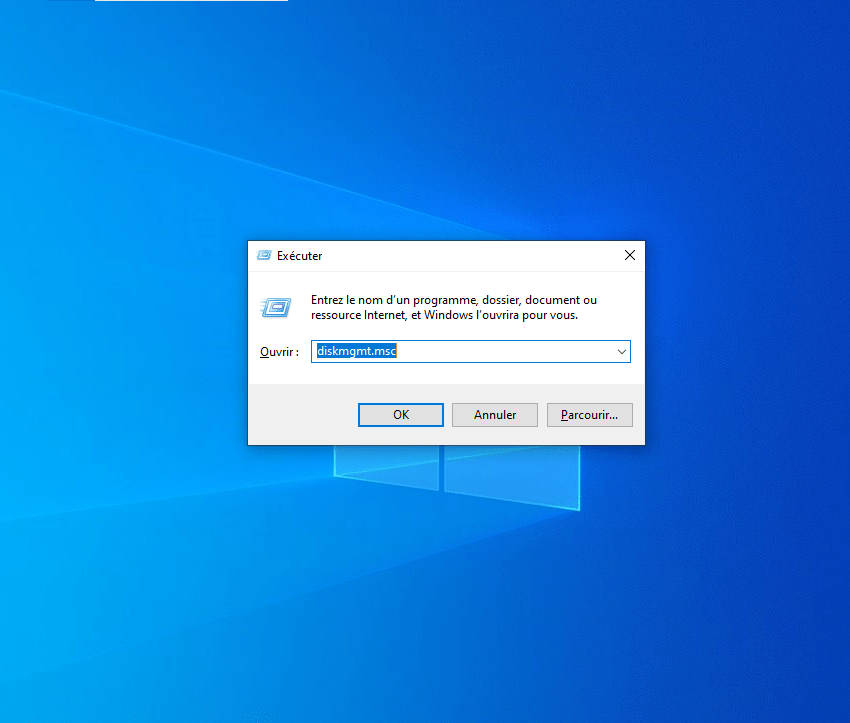
- Enter tuşuna basın veya "Tamam" ı tıklayın.
Yöntem 4: Denetim Masası'ndan Disk Yönetimi'ni açın
Denetim Masası, çok sayıda yapılandırma seçeneği sunan klasik bir Windows aracıdır:
- Başlat düğmesine tıklayın
- "Ayarlar"ı seçin.

- "Sistem" > "Depolama" bölümüne gidin.
- "Depolama ayarlarını düzenle" seçeneğine tıklayın.
- "Daha fazla depolama seçeneği" altında , "Depolama alanlarını yönet" seçeneğine tıklayın
- "Yeni bir havuz ve yeni bir depolama alanı oluştur" seçeneğine tıklayın.
- "Yeni Depolama Havuzu" iletişim kutusunda , "Disk seçin" seçeneğine tıklayın.
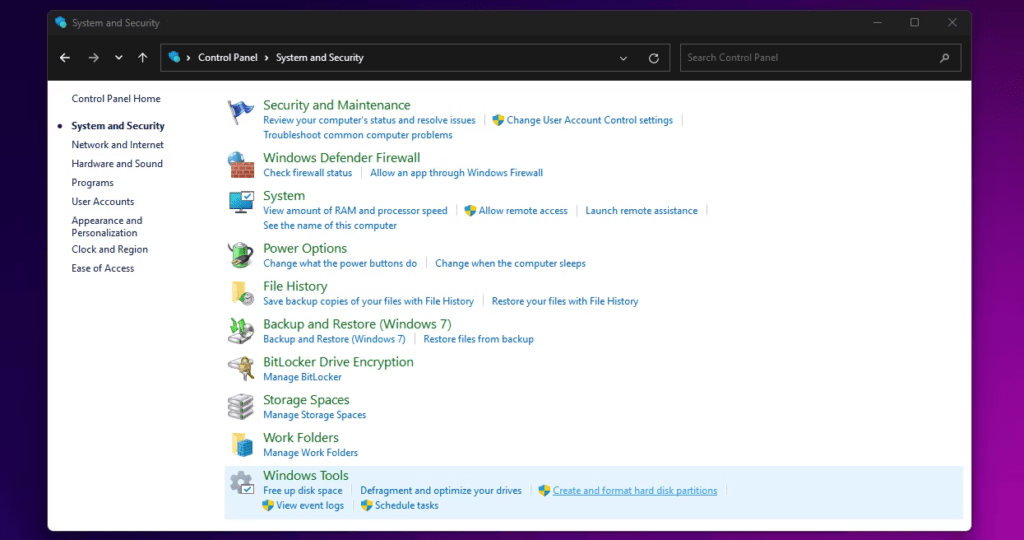
- "Disk Yönetimi" penceresi açılacaktır.
Ek ipuçları:
- Başlat düğmesine sağ tıklayıp "Disk Yönetimi"ni seçerek de Disk Yönetimi'ni açabilirsiniz.
- Windows 10 sürüm 1803 veya daha yenisini kullanıyorsanız, Disk Yönetimi'ni Dosya Gezgini'nden de açabilirsiniz. Bir depolama aygıtına sağ tıklayın ve "Yönet"i seçin.
- Disk Yönetimi yardımcı programının kullanımı hakkında daha fazla bilgi https://support.microsoft.com/fr-fr/windows/aide-de-la-gestion-des-disques-ad88ba19-f0d3-0809-7889-830f63e94405windows: Microsoft belgelerine bakın .
SSS
Disk yönetimi nedir?
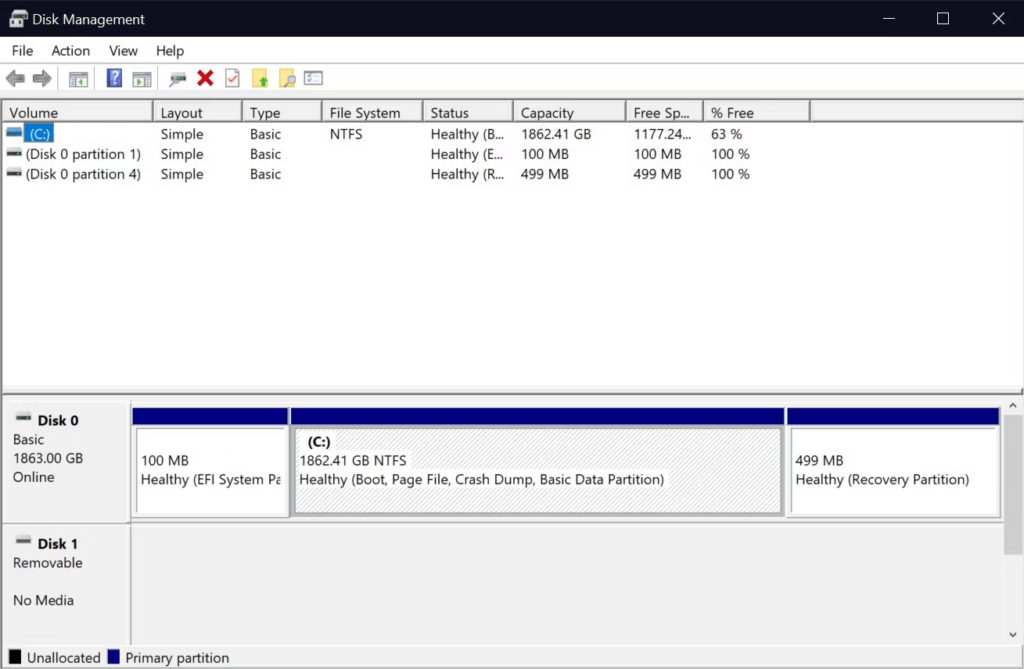
Disk Yönetimi, sabit diskler, SSD'ler, USB flash sürücüler ve hafıza kartları da dahil olmak üzere bilgisayarınıza bağlı tüm depolama aygıtlarını görüntülemenizi ve yönetmenizi sağlayan yerleşik bir Windows aracıdır. Bunu şu amaçlarla kullanabilirsiniz:
- Diskleriniz hakkında kapasite, boş alan ve bölüm türü gibi bilgileri görüntüleyin.
- Bölümleri oluşturun, silin ve biçimlendirin.
- Bölümleri MBR ve GPT formatları arasında dönüştürün.
- Bir bölümün sürücü harfini tanımlayın.
- Sabit diskleri birleştirin.
- Dinamik hacimlerin yönetimi.
Disk yönetimini neden kullanmalıyım?
Disk Yönetimi'ni kullanarak sabit sürücülerinizi ve diğer depolama aygıtlarınızı yönetmekle ilgili çeşitli görevleri gerçekleştirebilirsiniz. İşte birkaç örnek:
- Yeni bir işletim sistemi kurmak istiyorsunuz ve bunun için yeni bir bölüm oluşturmanız gerekiyor.
- USB flash sürücünüzü taşınabilir depolama aygıtı olarak kullanmak üzere biçimlendirmek istiyorsunuz.
- Mevcut bir bölümlemenin boş alanını artırmak istiyorsunuz.
- Bilgisayarınızın performansını artırmak için sabit diskinizi birleştirmek (defragmentasyon) istiyorsunuz .
- Sabit sürücüdeki hataları onarmak istiyorsunuz.
Hangi yöntem daha iyi?
Disk Yönetimi'ni açmanın en iyi yöntemi kişisel tercihlerinize bağlıdır. Yöntem 1 en basit ve en hızlı olanıdır, Yöntem 4 ise en esnek olanıdır.
Disk yönetimini bulamazsam ne olacak?
Disk Yönetimi'ni bulamıyorsanız, devre dışı bırakılmış olabilir. Etkinleştirmek için şu adımları izleyin:
- Windows + R tuşlarına basarak , gpedit.msc yazıp Enter tuşuna basarak策略组 düzenleyicisini açın .
- Kullanıcı Yapılandırmasını Genişletin .
- Yönetim Şablonlarını Genişletin .
- Kontrol Panelini genişletin .
- Yönetim Araçlarını Genişletin .
- Disk Yönetimi'ne çift tıklayın .
- Etkinleştir'i seçin .
- Tamam'a tıklayın .
Disk Yönetimi'ni açmanın başka yolları var mı?
Evet, Disk Yönetimi'ni açmanın başka yolları da var. Klavye kısayolu, PowerShell betiği veya üçüncü taraf bir araç kullanabilirsiniz.
Klavye kısayolu
- Çalıştır iletişim kutusunu açmak için Windows + R tuşlarına basın .
- Metin kutusuna compmgmt.msc yazın
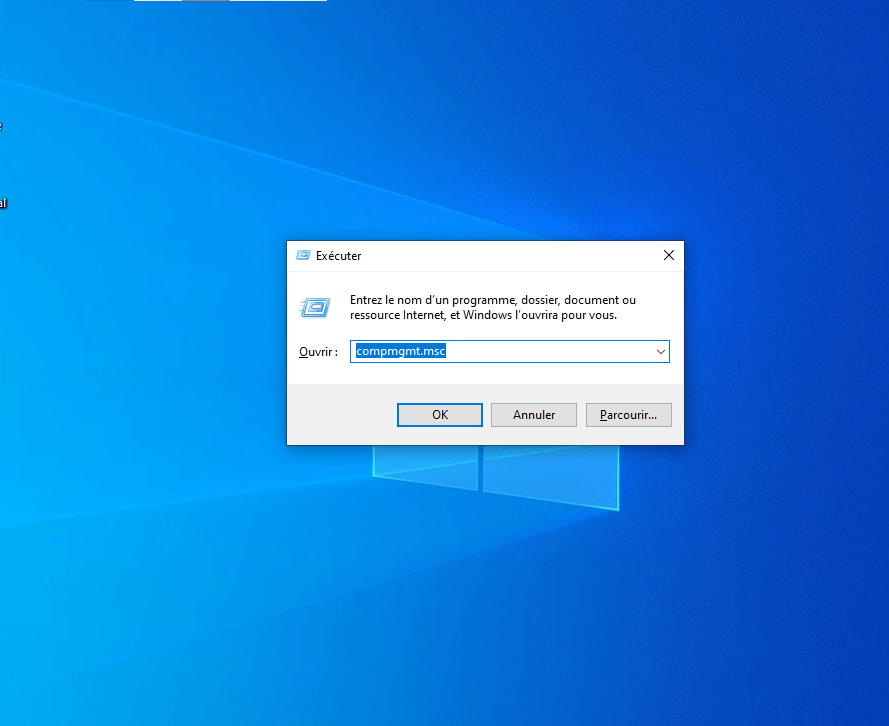
- Tamam'a tıklayın .
PowerShell betiği
- Düzenleyicisini Windows PowerShell açın .
- Aşağıdaki komut dosyasını yazın:
Get-WmiObject -Class Win32_ComputerSystem | ForEach-Object {$_.ManagementApplication.NewObject("Win32_DiskManagement", "Create") | Invoke-Method -Name "Initialize"}
- Enter tuşuna basın .
Üçüncü taraf araç
- Disk yönetimini açmak için DiskGenius veya Partition Wizard gibi üçüncü taraf bir araç kullanabilirsiniz
Çözüm
Sabit disklerinizi ve bölümlerinizi yönetmek bir baş ağrısı olmamalı. Bu dört basit yöntemle, Disk Yönetimi Windows ve depolama alanınızın kontrolünü ele alabilirsiniz. Performansı ve veri güvenliğini optimize etmek için bu aracın gelişmiş özelliklerini keşfetmekten çekinmeyin.


