

bilgisayarınız, Windows hiç kullanmadığınız önceden yüklenmiş uygulamalar yüzünden yavaşlıyor mu? Bloatware olarak da bilinen bu istenmeyen programlar, değerli depolama alanını işgal eder ve sistem performansınızı etkileyebilir. Neyse ki, bunları kaldırmanın hızlı ve kolay yolları var.
Bloatware nedir ve hangi uygulamaları kaldırmalısınız?
Bloatware, tarafından bilgisayarınıza önceden yüklenmiş yazılımlardır . Bunlar arasında üretkenlik uygulamaları, oyunlar, yardımcı programlar ve güvenlik yazılımları yer alabilir. Bazı bloatware'ler yararlı olsa da, çoğu yararlı değildir ve güvenli bir şekilde kaldırılabilir.
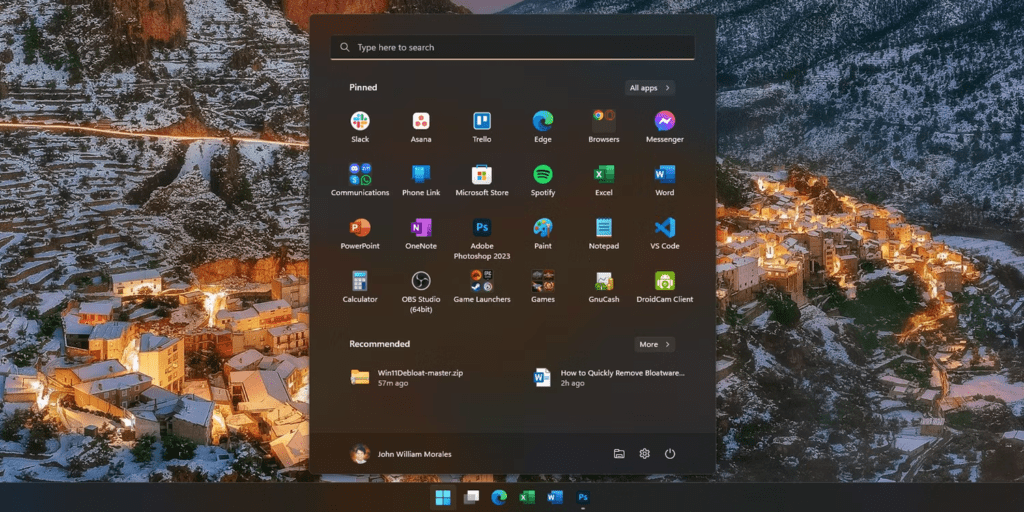
İşte Windows 11'de sıkça karşılaşılan gereksiz yazılımlara bazı örnekler:
- Microsoft uygulamaları: 3D Builder, Alarmlar ve Saat, Hesap Makinesi, E-posta ve Takvim, Groove Music, Paint 3D, Fotoğraflar, vb.
- Oyunlar: Candy Crush Saga, Bubble Witch 3 Saga, Microsoft Solitaire Collection, vb.
- Yazılım deneme sürümleri: Microsoft Office 365, McAfee LiveSafe, vb.
Şunu belirtmekte fayda var ki, bazı gereksiz uygulamaları kaldırmak sisteminizin işlevselliğini etkileyebilir. Örneğin, kaldırmak, Fotoğraflar" bilgisayarınızda depolanan fotoğrafları görüntülemenizi engelleyebilir. Herhangi bir gereksiz uygulamayı kaldırmadan önce, amacını anladığınızdan emin olun.
Windows 11 ayarlarını kullanarak gereksiz uygulamaları kaldırın
Windows 11, gereksiz yazılımları kolayca kaldırmanıza olanak tanıyan yerleşik bir araca sahiptir.
İşte nasıl ilerleyeceğiniz:
- Başlat menüsünü açın ve Ayarlar'ı arayın .
- Uygulamalar'a , ardından Uygulamalar ve özellikler'e tıklayın .
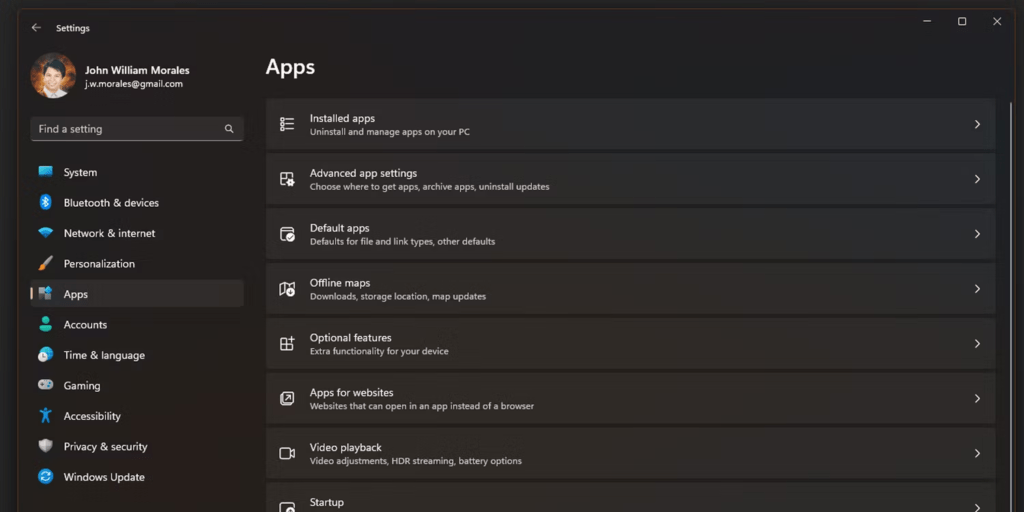
- Uygulamalar listesine göz atın ve kaldırmak istediğiniz gereksiz uygulamaları arayın.
- Uygulama adına tıklayın, ardından Kaldır.

- Ekranda gösterilen yönergeleri izleyerek kaldırma işlemini tamamlayın.
Başlat menüsünden önceden yüklenmiş Windows 11 uygulamalarını kaldırın
Bazı önceden yüklenmiş Windows 11 uygulamaları Ayarlar kullanılarak kaldırılamaz. Bunları Başlangıç menüsünden şu adımları izleyerek kaldırabilirsiniz:
- Başlat menüsünde kaldırmak istediğiniz uygulamaya sağ tıklayın.
- Menüden Kaldır seçeneğini seçin
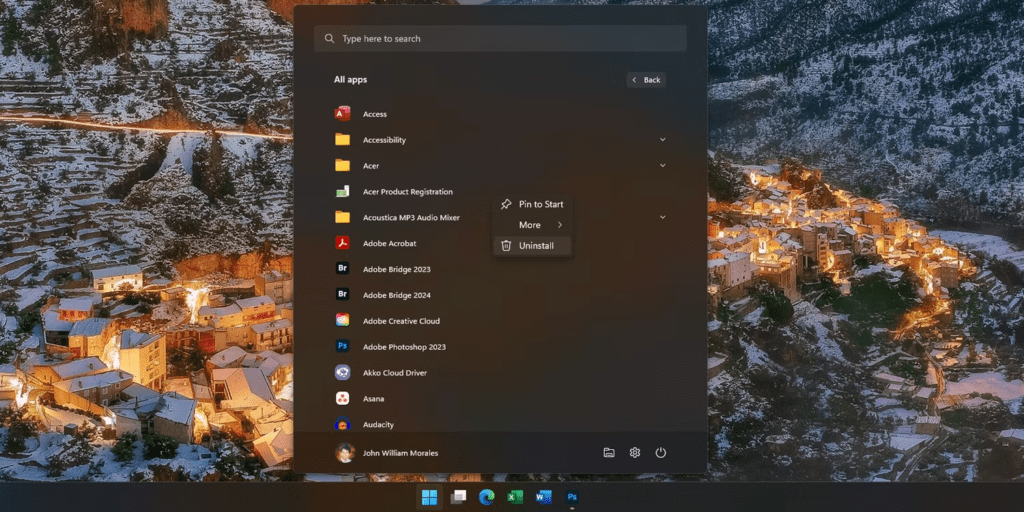
- Açılan pencerede kaldırma işlemini onaylayın.
Win11Debloat kullanarak gereksiz uygulamaları kaldırın
Win11Debloat, gereksiz yazılımları kolayca kaldırmanıza olanak sağlayan ücretsiz ve açık kaynaklı bir araçtır Windows .
Win11Debloat'ı şu şekilde kullanabilirsiniz:
- GitHub'dan Win11Debloat'ı indirip kurun
- Uygulamayı başlatın ve Analiz.
- Win11Debloat, sisteminizde tespit edilen tüm gereksiz yazılımların bir listesini gösterecektir.
- açılacaktır Windows PowerShell penceresinde 1 veya 2 ve ardından Enter tuşuna basın.
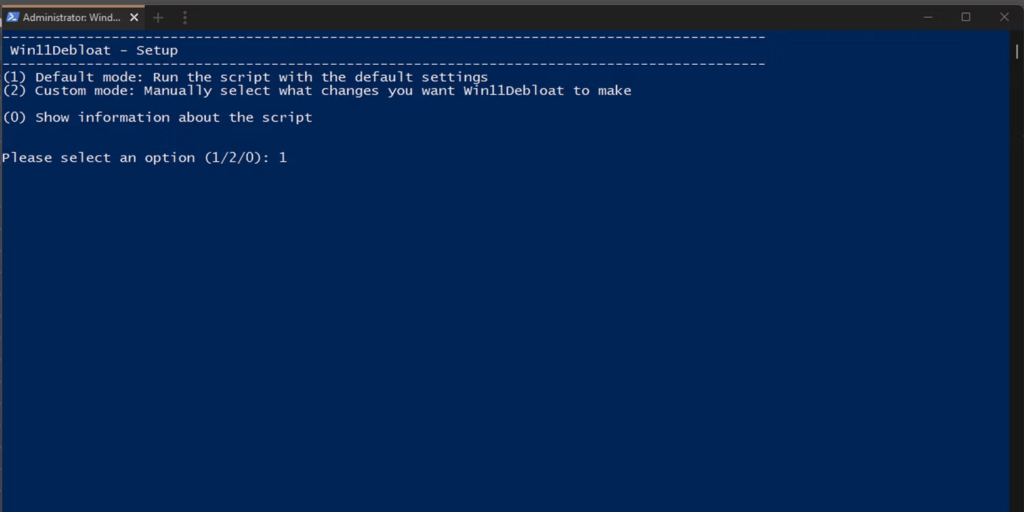
- Kaldırmak istediğiniz gereksiz uygulamaları seçin ve Kaldır.
- Gereksiz yazılımları kaldırdıktan sonra bilgisayarınızı yeniden başlatın.
Uyarı: Win11Debloat güçlü bir araçtır. Herhangi bir uygulamayı silmeden önce ne yaptığınızı tam olarak anladığınızdan emin olun.
Çözüm
Yukarıdaki talimatları izleyerek, gereksiz uygulamaları kolayca kaldırabilir Windows 11'deki ve bilgisayarınızın performansını artırabilirsiniz. Kaldırdığınız uygulamalar konusunda dikkatli olun ve başlamadan önce önemli verilerinizin yedeğini alın.


