

Uzun çizgi (em dash) , diğer adıyla çeyrek çizgi (quarter dash ), tire veya çıkarma işareti oluşturmak için kullanılan bir semboldür . Genellikle yazıda, özellikle bileşik kelimeleri veya sayıları ayırmak için kullanılır. Peki, Mac veya Windows uzun çizgiyi nasıl yazacağınızı Windowsörnekler ve pratik tavsiyelerle açıklayacağız. klavyesinde uzun çizgiyi nasıl yazarsınız? Hangi tuşları kullanırsınız? Kolaylaştırmak için kısayollar veya ipuçları var mı? Bu makalede, Mac ve
Windows klavyesinde 6 rakamının yerine tire nasıl koyarım?
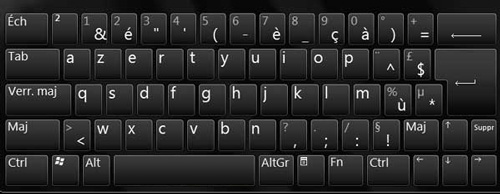
klavyesinde Windowshemen solunda yer alır boşluk tuşununve üzerinde kısa bir tire bulunur. Herhangi bir belgede 6 rakamının tire işaretini girmek için bu tuşa basmanız yeterlidir. Örneğin:
- Fransa, Euro 2020'de Almanya'yı 2-0 yendi.
- İşlemin sonucu -5'tir.
Büyük harf tire (6) yazmak istiyorsanız, Shift . Örneğin:
- Paris'in posta kodu 75-000'dır.
- Sıcaklık -10°C'dir.
Mac klavyesinde 6 rakamının yerine tire nasıl koyarım?
Mac klavyesinde, 6 rakamındaki tire işareti Windows klavyesindeki kadar görünür değildir: özel bir tuşu yoktur ve görünmesi için tuş kombinasyonu kullanmanız gerekir. Mac klavyesinde 6 rakamındaki tire işaretini yazmanın iki yolu vardır:
- İlk adım tuşlara basmaktır Ctrl + Shift + eksi (-)Bu yöntem, klavye ayarlarından bağımsız olarak çalışır.
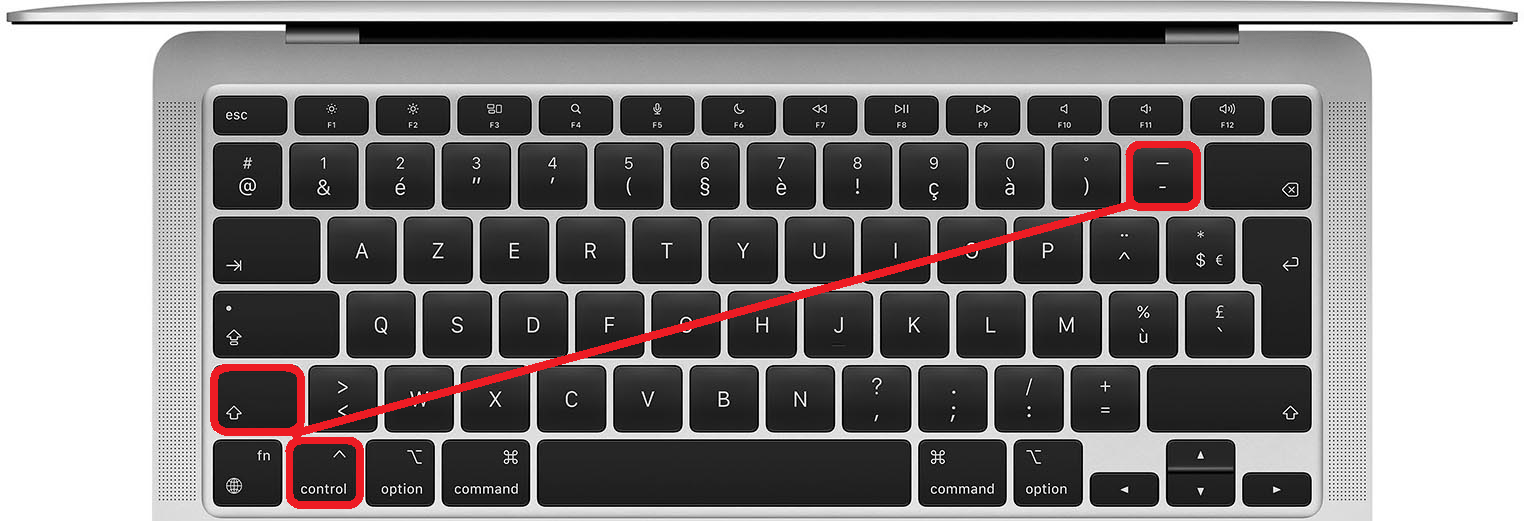
Örneğin :- Macbook Pro 13-2020 model bir bilgisayar satın aldım.
- Hesap bakiyem -200 euro.
- İkincisi tuşlara basmayı içeriyor Alt + eksi (-)Bu yöntem yalnızca klavye bu seçeneğe ayarlanmışsa çalışır ABD Baskısı.
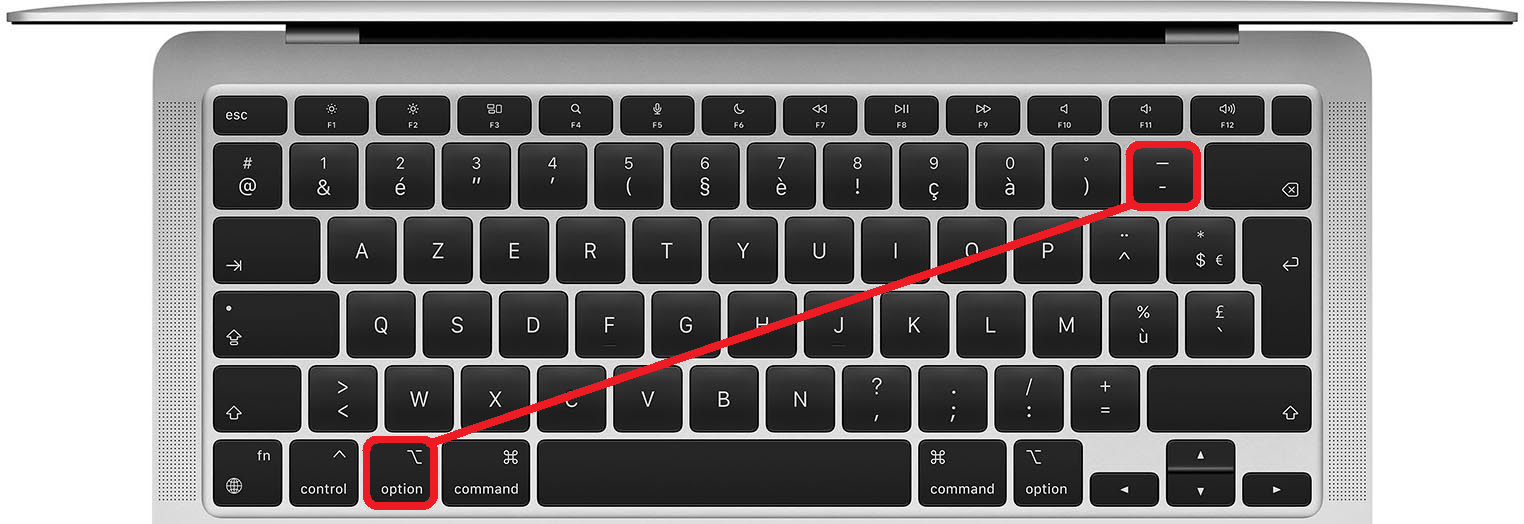
Örneğin :- Film 4-5 yıldızlık bir değerlendirme aldı.
- İki şehir arasındaki mesafe 150 km'dir.
6 rakamının yerine tire koymanın başka yolları nelerdir?
6 rakamının tire işaretini yazmak için klavye tuşlarını kullanmak istemiyorsanız, kelime işlem yazılımı veya klavye kısayolları gibi başka yöntemler de mevcuttur.
Kelime işlem programı kullanın
Microsoft Word veya Google Docs gibi kelime işlem yazılımları, tire (6) dahil olmak üzere özel karakterleri hızlı bir şekilde ekleme olanağı sunar. Bunu yapmak için şu adımları izlemeniz yeterlidir:
- İmleci 6 rakamının içine tire koymak istediğiniz yere konumlandırın.
- Ekle menüsüne , ardından Özel Karakterler veya Sembol seçeneğine tıklayın .
- Mevcut karakterler listesinden 6 rakamı için tire işaretini seçin ve tercih ettiğiniz yazı tipini belirleyin.
- Ekle düğmesine tıklayın ve pencereyi kapatın.
Klavye kısayolunu kullanın
Klavye kısayolları, menülerden geçmeden bir işlemi hızlıca gerçekleştirmenizi sağlayan tuş kombinasyonlarıdır. 6 rakamındaki tireyi klavye kısayolu kullanarak yazmak için şu tuşları kullanmalısınız:
- bilgisayarlarda Windowskısayol Ctrl + Shift + 6'dır.
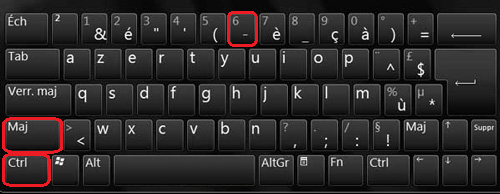
- Mac'te kısayol ⌘ + Shift + 6'dır.

SSS
İşte 6. maddedeki tire işaretiyle ilgili sıkça sorulan bazı sorular:
6. sayıdaki tire ile 8. sayıdaki tire arasındaki fark nedir?
Kısa çizgi (-6) ve uzun çizgi (-8), farklı kullanımları ve yazım kuralları olan iki farklı semboldür. Kısa çizgi (-6), kısa çizgi veya çıkarma işareti oluşturmak için kullanılırken, uzun çizgi (-8) parantez içi ifade veya parantez oluşturmak için kullanılır. Kısa çizgi (-6), uzun çizgiden (-8) daha kısadır ve basit kısa çizgi (-) veya uzun çizgi (—) ile karıştırılmamalıdır. Örneğin, Excel'de çıkarma işlemi yapmak, çıkarılacak iki sayı arasına kısa çizgi (-6) kullanılır.
Mac ve Windows 8 rakamının içine tire işareti nasıl koyarım?
Mac ve 8 rakamındaki tireyi yazmak için Windows, 6 rakamındaki tire için kullandığınız tuşların aynısını kullanırsınız, ancak 6 tuşu yerine 8 tuşuna basarsınız . Örneğin:
Mac ve 8 rakamındaki tireyi yazmak için Windows, 6 rakamındaki tire için kullandığınız tuşların aynısını kullanırsınız, ancak 6 tuşu yerine 8 tuşuna basarsınız . Örneğin:
- klavyesinde Windowsbasmanız gerekir , boşluk çubuğunun solundaki 8 tuşuna veya Ctrl + Shift + 8 tuş kombinasyonuna .
- Mac klavyesinde, Ctrl + Shift + 8 tuş kombinasyonuna veya klavye ABD Sürümü seçeneğine ayarlanmışsa Alt + 8 tuş kombinasyonuna basmanız gerekir
Mac ve Windows kesintisiz tire nasıl oluştururum?
Kesintisiz tire, birleşik kelimelerin satır sonunda bölünmesini önleyen bir semboldür. Mac ve Windowskesintisiz tire yazmak için aşağıdaki tuşları kullanın:
- bir bilgisayarda Windowsbasmanız gerekir Alt + 0150 (sayısal tuş takımını kullanarak)
- Mac'te Alt + Shift + – tuş.
Mac ve Windows kesintisiz çıkarma işareti nasıl oluşturulur?
Kesintisiz çıkarma işareti, bir satırın sonunda negatif bir sayının ayrılmasını engelleyen bir semboldür. Mac ve Windowskesintisiz çıkarma işareti oluşturmak için aşağıdaki tuşları kullanın:
Kesintisiz çıkarma işareti, bir satırın sonunda negatif bir sayının ayrılmasını engelleyen bir semboldür. Mac ve Windowskesintisiz çıkarma işareti oluşturmak için aşağıdaki tuşları kullanın:
- bir bilgisayarda Windowsbasmanız gerekir Alt + 8722 (sayısal tuş takımını kullanarak)
- Mac'te Alt + Shift + _ tuş.
Mac ve Windows alt çizgi nasıl yazılır?
Alt çizgi, bazı dosya adlarında veya değişken adlarında boşluğun yerine kullanılan bir semboldür. Mac ve Windowsalt çizgi yazmak için aşağıdaki tuşları kullanın:
Alt çizgi, bazı dosya adlarında veya değişken adlarında boşluğun yerine kullanılan bir semboldür. Mac ve Windowsalt çizgi yazmak için aşağıdaki tuşları kullanın:
- klavyesinde Windowsbasmanız gerekir , boşluk tuşunun sağındaki _ tuşuna veya Shift + – tuş kombinasyonuna .
- Mac klavyesinde, Shift + Alt + – tuş.
Çözüm
Tire (-6), metin yazımında kullanışlı bir semboldür, ancak Mac veya Windowskullanarak yazmanın birkaç yolu vardır klavye kısayollarıtire (-6) nasıl yazılacağını anlamanıza Windowsve belgelerinizde sorunsuz bir şekilde kullanabilmenize yardımcı olduğunu umuyoruz. Herhangi bir sorunuz veya yorumunuz varsa, lütfen aşağıya bırakmaktan çekinmeyin. Okuduğunuz için teşekkür ederiz!


