
Ters ünlem işareti , İspanyolca , Katalanca, Baskça ve Asturca dahil olmak üzere bazı dillerde kullanılan bir noktalama işaretidir . Klavyenizde, akıllı telefonunuzda veya Word gibi kelime işlem yazılımlarıyla nasıl yazacağınızı göstereceğiz!
QWERTY klavyede ters ünlem işareti nasıl yazılır?
Ters ünlem işareti, özellikle İspanyolcada ünlem veya soru cümlelerinin başlangıcını belirtmek için kullanılan bir semboldür. ¡ ve cümlenin başındaki kelimenin önüne, cümlenin sonuna yerleştirilen normal ünlem işaretinin aksine yerleştirilir. Örneğin: ¡Hola! ¿Qué tal?
QWERTY klavyede ters ünlem işareti yazmak için, kullandığınız işletim sistemine bağlı olarak birkaç olası yöntem vardır. İşte birkaç örnek:
- Windows'ta : Alt + 0161 tuş kombinasyonunu kullanabilirsiniz. Windows yapmak için Alt tuşunu basılı tutun ve klavyenizin sayısal tuş takımında 0161 rakamlarını yazın. Ardından Alt tuşunu bırakın ve ¡ sembolü görünecektir.
- Mac'te : Option + 1 tuş kombinasyonunu kullanabilirsiniz . Bunu yapmak için Option (veya Alt) tuşunu basılı tutun ve klavyenizde 1 rakamını yazın. Ardından Option tuşunu bırakın ve ¡ sembolü görünecektir.
- Linux'ta : Ctrl + Shift + U tuş kombinasyonunu ve ardından A1 onaltılık kodunu kullanabilirsiniz . Bunu yapmak için Ctrl ve Shift tuşlarını basılı tutun ve klavyenizde U harfini yazın. Ardından Ctrl ve Shift tuşlarını bırakın ve A1 kodunu (büyük veya küçük harfle) yazın. Son olarak Enter tuşuna basın ve ¡ sembolü görünecektir.
QWERTY klavyeniz varsa , " Alt Gr" tuşuna ve "1 " tuşuna aynı anda basarak kolayca ters ünlem işareti yazabilirsiniz . Bu, şu sembolü oluşturacaktır:

Bu makale ilginizi çekebilir : klavye düzeninizi QWERTY'den AZERTY'ye değiştirme Windows
AZERTY klavyede ters ünlem işareti nasıl yazılır?
Ters ünlem işareti, Fransızca konuşulan ülkelerde en yaygın klavye türü olan AZERTY klavyelerde de kullanılabilir.
Ancak, normal ünlem işaretinin 8 tuşunda bulunmasının aksine, bu klavye türünde doğrudan erişilebilir değildir. Bu nedenle, QWERTY klavye için kullanılan yöntemlere benzer yöntemler kullanılmalıdır. İşte birkaç örnek:
Windows :
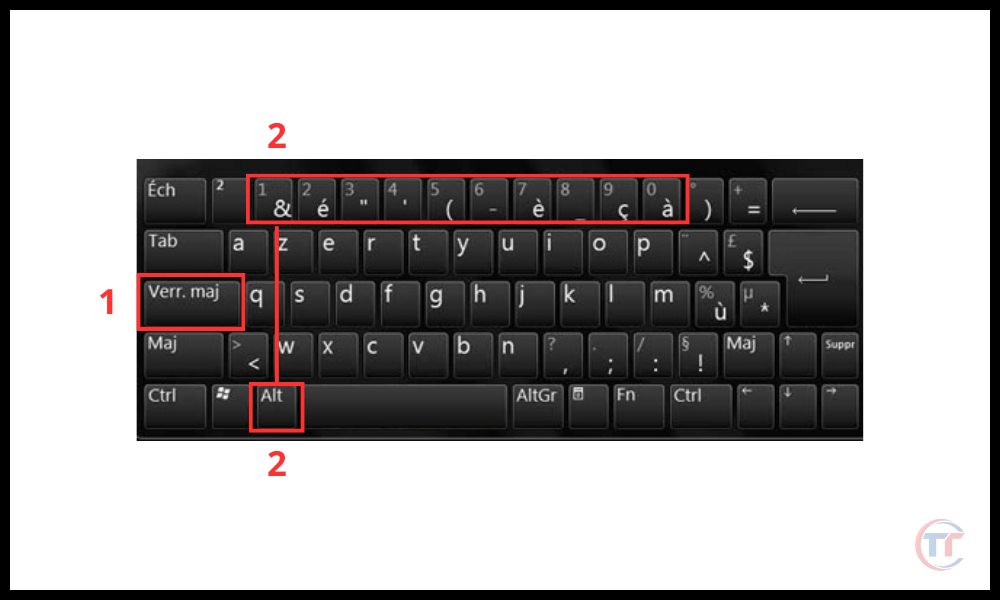
AZERTY veya başka bir klavye düzenine sahipseniz , ters ünlem işareti yazmak için ASCII kodunu kullanabilirsiniz . ASCII , her karaktere bir sayı atayan bir kodlama sistemidir . Ters ünlem işareti yazmak için 0161 kodunu kullanmalısınız. İşte nasıl yapılır:
- Sayısal tuş takımını etkinleştirmek için Num Lock tuşuna basın
- Alt tuşunu basılı tutun ve sayısal tuş takımından 0161 yazın
- Alt tuşunu bırakın , ekranda ters çevrilmiş bir ünlem işareti belirecektir.
Unicode kullanarak da ters ünlem işareti oluşturabilirsiniz. Unicode, ASCII'den daha fazla karaktere izin veren başka bir kodlama sistemidir . Ters ünlem işareti oluşturmak için U+00A1 kodunu kullanmalısınız . İşte nasıl yapılır:
- Sayısal tuş takımını etkinleştirmek için Num Lock tuşuna [1] basın
- Ctrl ve Alt tuşlarını basılı tutun ve sayısal tuş takımından 00A1 yazın.
- Ctrl ve Alt tuşlarını bırakın , ekranda ¡ sembolü görünecektir.

Mac'te
QWERTY klavyede olduğu gibi Option + 1 tuş kombinasyonunu kullanabilirsiniz. Tek fark, klavyenizdeki 1 rakamına erişmek için Option tuşuyla birlikte Shift tuşuna da aynı anda basmanız gerektiğidir.
Linux'ta
QWERTY klavyede olduğu gibi Ctrl + Shift + U tuş kombinasyonunu ve ardından A1 onaltılık kodunu kullanabilirsiniz . Tek fark, klavyenizdeki U harfine erişmek için Ctrl ve Shift tuşlarıyla aynı anda Alt Gr tuşuna da basmanız gerektiğidir.
Bilmenizde fayda var : Başka semboller ve özel karakterler eklemek için başka tuş kombinasyonları ve klavye kısayolları da mevcuttur .
Akıllı telefonda ters ünlem işareti nasıl yazılır?
Android veya iOS işletim sistemine sahip bir akıllı telefon kullanıyorsanız , sanal klavyeyi kullanarak kolayca ters ünlem işareti yazabilirsiniz . İşte nasıl yapılacağı:
- ¡ sembolünü yazmak istediğiniz uygulamayı açın; örneğin bir mesaj, e-posta veya not.
- Sembollere erişmek için ?123 tuşuna basın .
- Daha fazla sembol görüntülemek için parmağınızı sola kaydırın
- Metninize sembol eklemek için ¡ tuşuna basın

Sanal klavyenin dilini değiştirerek ¡ sembolüne daha kolay erişebilirsiniz. İşte nasıl yapılacağı:
- Akıllı telefonunuzun ayarlarını açın ve Dil ve giriş bölümüne gidin .
- Sanal Klavye'ye dokunun ve kullandığınız klavyeyi seçin , örneğin Gboard veya SwiftKey.
- Diller seçeneğine dokunun ve İspanyolca veya ¡ sembolünü kullanan başka bir dil ekleyin.
- ¡ sembolünü yazmak istediğiniz uygulamayı açın ve dili değiştirmek için küre simgesine basın
- Metninize ¡ sembolünü eklemek için ! tuşuna basın
Kelime işlemci programında ters çevrilmiş bir ünlem işareti nasıl yazarım?
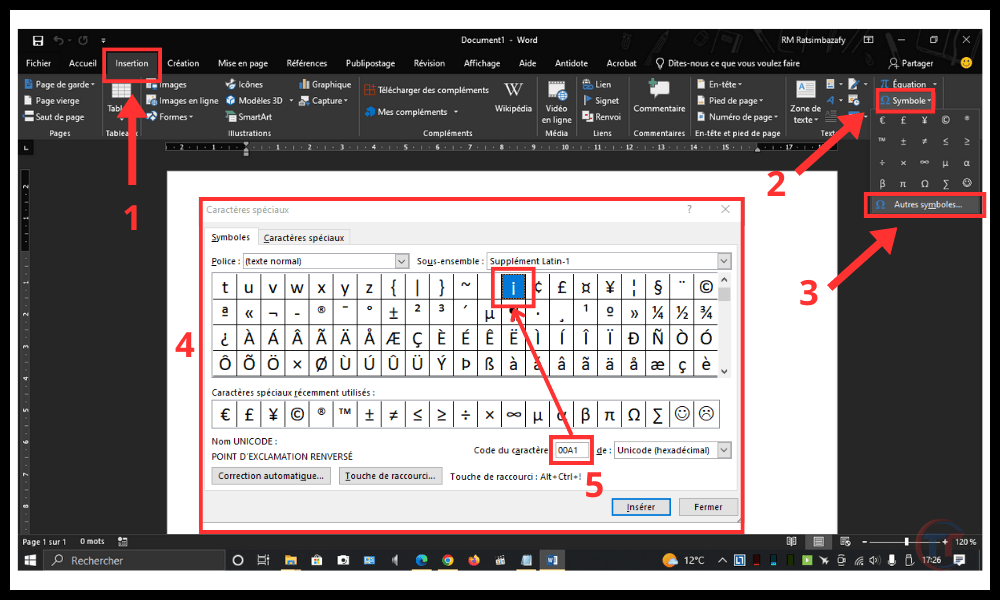
Word, LibreOffice veya Google Docs gibi kelime işlem yazılımları kullanıyorsanız , özel karakter ekleme işlevini kullanarak ters ünlem işareti oluşturabilirsiniz . İşte nasıl yapılacağı:
- Kelime işlem programını açın ve ¡ sembolünü yazmak istediğiniz belgeye gidin.
- Ekle menüsüne tıklayın ve kullandığınız yazılıma bağlı olarak Özel Karakterler veya Sembol seçeneğini belirleyin
- Kullanılabilir karakterler listesinde ¡ sembolünü arayın veya arama çubuğuna adını (ters ünlem işareti) veya kodunu (U+00A1) yazın
- Belgenize eklemek için ¡ sembolüne tıklayın
Daha önce gördüğümüz klavye kısayollarını kullanarak kelime işlem programlarında ters ünlem işareti de yazabilirsiniz. Bunun için Alt veya Ctrl+Alt tuşlarıyla ASCII veya Unicode kodunu kullanmanız yeterlidir.
Sosyal medyada ünlem işaretini tersten nasıl yazarsınız?
Facebook, Twitter ve Instagram gibi sosyal medya platformlarında , daha önce klavyeler, akıllı telefonlar, web tarayıcıları ve kelime işlemciler için gördüğümüz yöntemlerin aynısını kullanarak ters ünlem işareti yazabilirsiniz . Cihazınıza en uygun yöntemi seçmeniz yeterlidir.
Ayrıca, özel karakterler sunan bir web sitesinden ¡ sembolünü kopyalayıp yapıştırabilirsiniz .
Çözüm
Ters ünlem işareti, bazı dillerde ünlem veya soru cümlelerinin başlangıcını belirten bir noktalama işaretidir . Cümlenin ilk kelimesinden önce yerleştirilir ve sonunda normal bir ünlem işaretiyle birleştirilir . Metnin okunmasını ve anlaşılmasını kolaylaştırarak, cümlenin tonlamasını ve anlamını baştan vurgulamaya yardımcı olur.


