

Excel, sayısal verilerle hesaplamalar, analizler ve grafikler yapmanıza olanak tanıyan bir elektronik tablo programıdır . Excel ile gerçekleştirebileceğiniz temel işlemlerden biri de çıkarma işlemidir. Bu makalede, farklı yöntemler ve formüller kullanarak Excel'de çıkarma işleminin nasıl yapılacağını göreceğiz
Excel'de çıkarma işleminin nasıl yapılacağını öğrenmek için kısa video eğitimi:
En basit yöntem: eksi işaretini (-) kullanın
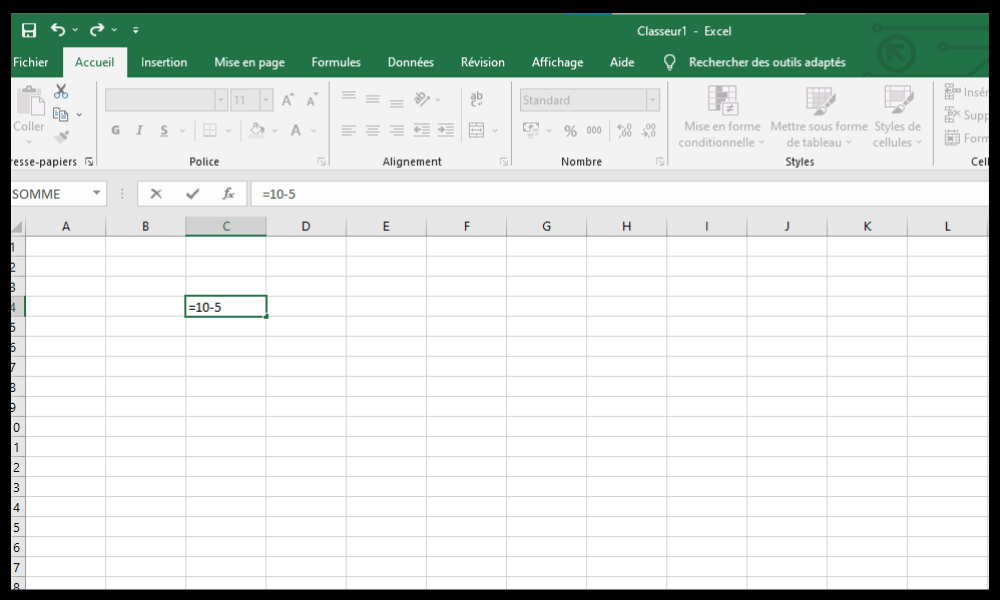
en basit yolu, çıkarılacak değerler arasına eksi işareti (-) koymaktır. Örneğin, 10'dan 5 çıkarmak istiyorsanız, bir hücreye aşağıdakileri yazabilirsiniz:
=10-5
Ardından Enter tuşuna basın. Sonuç hücrede görüntülenecektir:
=10-5 5
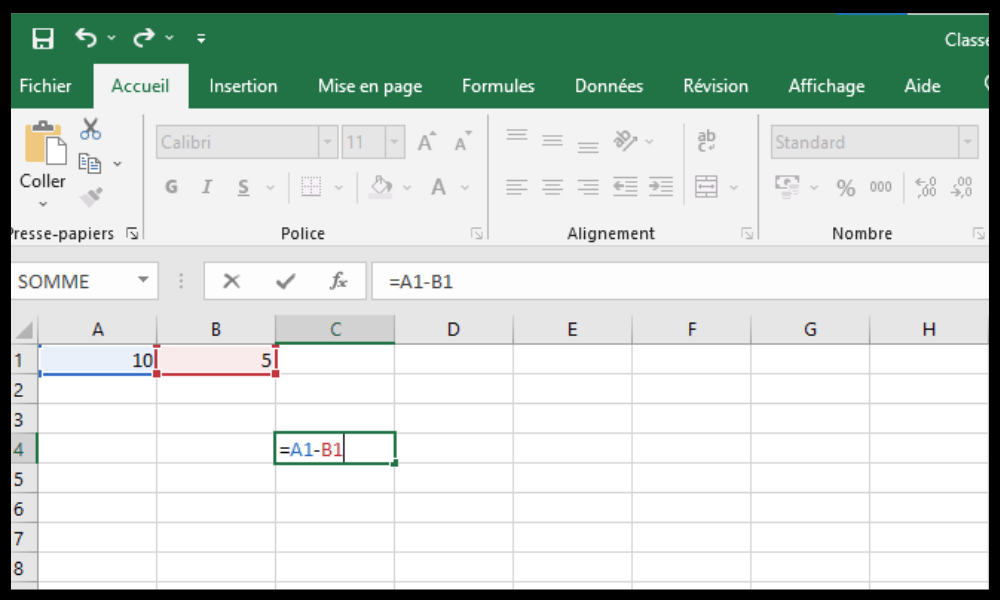
Sayısal değerler yerine hücre referanslarını da kullanabilirsiniz . Örneğin, A1 ve B1 hücrelerinde 10 ve 5 değerleri varsa, başka bir hücreye aşağıdakileri yazabilirsiniz:
=A1-B1
Ardından Enter tuşuna basın. Sonuç hücrede görüntülenecektir:
=A1-B1 5
Eksi işaretini (-) kullanarak birden fazla değeri aynı anda çıkarabilirsiniz . Örneğin, 20'den 3, 4 ve 5'i çıkarmak istiyorsanız, hücreye aşağıdakileri yazabilirsiniz:
=20-3-4-5
Ardından Enter tuşuna basın. Sonuç hücrede görüntülenecektir:
=20-3-4-5 8
Alternatif yöntem: SUBTRACT fonksiyonunu kullanın
çıkarma işlemi yapmak için bir başka yöntem de SUBTRACT fonksiyonunu kullanmaktır. Bu fonksiyon iki argüman alır: birincisi çıkarmak istediğiniz değer, ikincisi ise çıkarılacak değerdir. Örneğin, 10'dan 5 çıkarmak istiyorsanız, bir hücreye aşağıdakileri yazabilirsiniz:
=ÇIKAR(10;5)
Ardından Enter tuşuna basın. Sonuç hücrede görüntülenecektir:
=ÇIKAR(10,5) 5
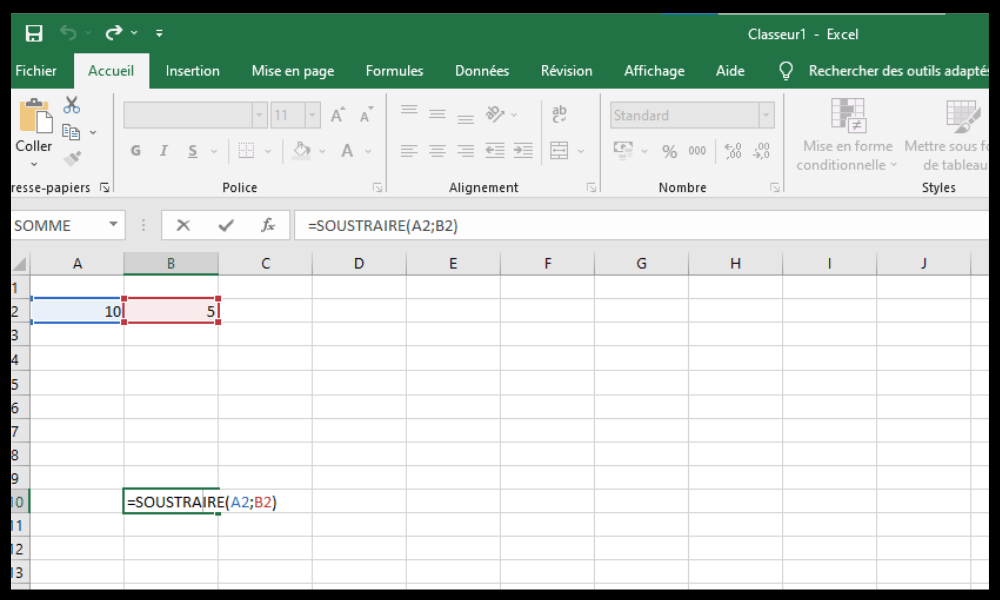
Sayısal değerler yerine hücre referanslarını da kullanabilirsiniz . Örneğin, A1 ve B1 hücrelerinde 10 ve 5 değerleri varsa, başka bir hücreye aşağıdakileri yazabilirsiniz:
=ÇIKAR(A1;B1)
Ardından Enter tuşuna basın. Sonuç hücrede görüntülenecektir:
=ÇIKAR(A1;B1) 5
Çıkarma (SUBTRACT) fonksiyonu aynı anda ikiden fazla değeri çıkaramaz. Birden fazla değeri aynı anda çıkarmak istiyorsanız, iç içe birkaç çıkarma fonksiyonu kullanmanız gerekir. Örneğin, 20'den 3, 4 ve 5'i çıkarmak istiyorsanız, bir hücreye aşağıdakileri yazabilirsiniz:
=ÇIKAR(ÇIKAR(ÇIKAR(20,3),4),5)
Ardından Enter tuşuna basın. Sonuç hücrede görüntülenecektir:
=SÖKME(SÖKME(SÖKME(20,3),4),5) 8
Gelişmiş yöntem: negatif sayılarla SUM fonksiyonunu kullanmak
Excel'de çıkarma işlemi yapmak için gelişmiş bir yöntem, negatif sayılarla TOPLA (SUM) işlevini kullanmaktır . TOPLA işlevi, birden fazla değeri toplamanıza olanak tanır. Negatif sayıları argüman olarak kullanırsanız, aslında bir çıkarma işlemi gerçekleştirmiş olursunuz. Örneğin, 10'dan 5'i çıkarmak istiyorsanız , bir hücreye aşağıdakileri yazabilirsiniz:
=SUM(10;-5)
Ardından Enter tuşuna basın. Sonuç hücrede görüntülenecektir:
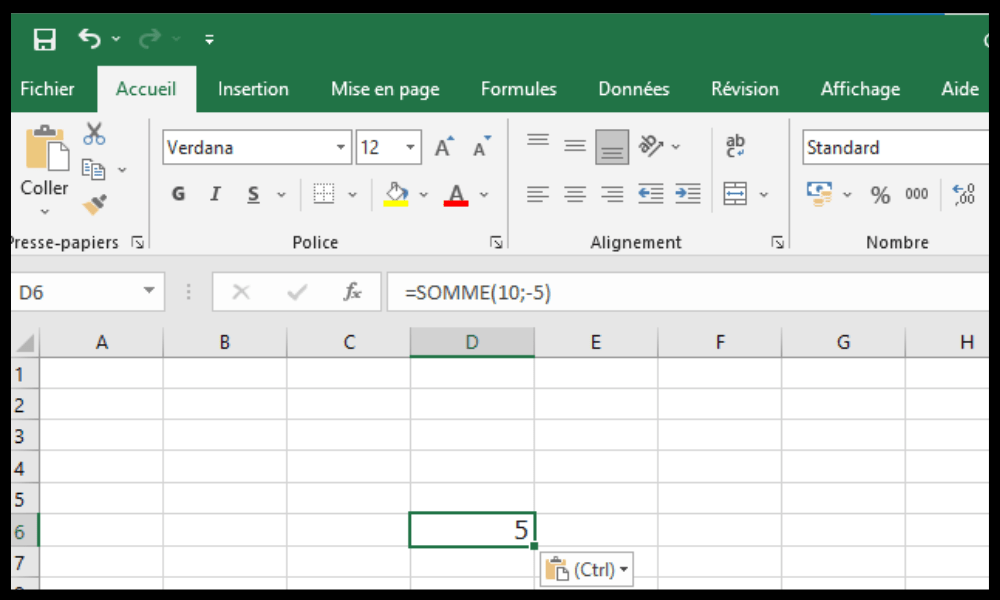
=SUM(10,-5) 5
Sayısal değerler yerine hücre referanslarını da kullanabilirsiniz . Örneğin, A1 ve B1 hücrelerinde 10 ve 5 değerleri varsa, başka bir hücreye aşağıdakileri yazabilirsiniz:
=SUM(A1;-B1)
Ardından Enter tuşuna basın. Sonuç hücrede görüntülenecektir:
=SUM(A1,-B1) 5
Birden fazla değeri aynı anda çıkarmak için de TOPLA işlevini kullanabilirsiniz. Örneğin, 20'den 3, 4 ve 5'i çıkarmak istiyorsanız, bir hücreye aşağıdakileri yazabilirsiniz:
=SUM(20;-3;-4;-5)
Ardından Enter tuşuna basın. Sonuç hücrede görüntülenecektir:
=SUM(20,-3,-4,-5) 8
SSS
Excel'de yüzdelerle çıkarma işlemi nasıl yapılır?
Excel'de yüzdeleri çıkarmak için öncelikle yüzdeleri ondalık sayılara dönüştürmeniz, ardından daha önce açıklanan yöntemlerden birini kullanmanız gerekir. Örneğin, 50'den %10 çıkarmak için bir hücreye aşağıdakileri yazabilirsiniz:
=50-(10/100)*50
Veya:
=ÇIKAR(50;(10/100)*50)
Ya da tekrar:
=SUM(50;-(10/100)*50)
Sonuç şu şekildedir:
=50-(10/100)*50 45
Excel'de tarihlerle çıkarma işlemi nasıl yapılır?
Excel'de tarihlerle çıkarma işlemi yapmak için , uygun tarih biçimini kullanmalı ve daha önce görülen yöntemlerden birini kullanmalısınız. Örneğin, 1 Ocak 2020 ile 31 Aralık 2020 arasındaki gün sayısını hesaplamak istiyorsanız , bir hücreye aşağıdakileri yazabilirsiniz:
=31/12/2020-01/01/2020
Veya:
=ÇIKAR(31/12/2020;01/01/2020))
Ya da tekrar:
=SUM(31/12/2020;-01/01/2020)
Sonuç şu şekildedir:
=31/12/2020-01/01/2020 365
Excel'de zaman değerleriyle çıkarma işlemi nasıl yapılır?
Excel'de saatlerle çıkarma işlemi yapmak için , uygun zaman biçimini kullanmalı ve daha önce görülen yöntemlerden birini kullanmalısınız. Örneğin, sabah 8:00 ile akşam 5:00 arasındaki saat sayısını hesaplamak istiyorsanız , bir hücreye aşağıdakileri yazabilirsiniz:
=17:00-08:00
Veya:
=ÇIKAR(17:00;08:00)
Ya da tekrar:
=SUM(17:00,-08:00)
Sonuç şu şekildedir:
=17:00-08:00 9:00
Excel'de kesirli sayılarla çıkarma işlemi nasıl yapılır?

Excel'de kesirli sayıları çıkarmak için öncelikle kesirleri ondalık sayılara dönüştürmeniz, ardından daha önce açıklanan yöntemlerden birini kullanmanız gerekir. Örneğin, 3/4'ten 1/4'ü çıkarmak için bir hücreye aşağıdakileri yazabilirsiniz:
=(3/4)-(1/4)
Veya:
=ÇIKAR(3/4;1/4)
Ya da tekrar:
=SUM(3/4;-(1/4))
Sonuç şu şekildedir:
=(3/4)-(1/4) 0.5
Excel'de koşullu çıkarma işlemini nasıl yaparım?
Excel'de koşullu çıkarma işlemi yapmak için IF veya SUMIF fonksiyonlarını kullanmanız gerekir . Bu fonksiyonlar, bir koşulun karşılanıp karşılanmadığını kontrol etmenize ve buna göre bir hesaplama yapmanıza olanak tanır. Örneğin, bir ürünün fiyatı 100 euro'yu aşarsa %10 indirim yapmak istiyorsanız, bir hücreye aşağıdakileri yazabilirsiniz:
=EĞER(A1>100,A1-(10/100)*A1,A1)
Ardından Enter tuşuna basın. Sonuç hücrede görüntülenecektir:
=EĞER(A1>100;A1-(10/100)*A1;A1) 90
A1 hücresindeki değer 100'den büyükse, %10 oranında azaltılır. Aksi takdirde, değer değişmeden kalır.
Ayrıca, koşullu toplama işlemi yapmanızı sağlayan SUMIF fonksiyonunu da kullanabilirsiniz. Örneğin, 100 euro'yu aşan ürünlerin toplam fiyatından %10 çıkarmak istiyorsanız, bir hücreye aşağıdakileri yazabilirsiniz:
=SUM.IF(A1:A10;“>100”;A1:A10)-(10/100)*SUM.IF(A1:A10;“>100”;A1:A10)
Ardından Enter tuşuna basın. Sonuç hücrede görüntülenecektir:
=SUM.IF(A1:A10;“>100”;A1:A10)-(10/100)*SUM.IF(A1:A10;“>100”;A1:A10) 810
Eğer A1:A10 hücre aralığı aşağıdaki değerleri içeriyorsa:
| SAHİP OLMAK |
| 50 |
| 120 |
| 80 |
| 150 |
| 90 |
| 200 |
| 60 |
| 180 |
| 70 |
| 160 |
SUMIF fonksiyonu, 100'den büyük değerlerin toplamını hesaplar, yani:
120 + 150 + 200 + 180 + 160 = 810
Ardından, bu miktarın %10'unu çıkarıyor, bu da şu anlama geliyor:
810 – (10/100) * 810 = 729
Sonuç olarak, nihai durum şöyledir:
729
Çözüm
Bu yazıda, Excel'de farklı yöntemler ve formüller kullanarak çıkarma işlemini nasıl yapacağımızı gördük . En basit yöntem, çıkarılacak değerler arasına eksi işareti (-) koymaktır. Alternatif bir yöntem ise, iki argüman alan SUBTRACT fonksiyonunu kullanmaktır: çıkarılacak değer ve çıkarılacak değer. Gelişmiş yöntem ise, temelde ters toplama olan negatif sayılarla SUM fonksiyonunu kullanmaktır. Her yöntemin, çıkarılacak değer sayısına ve formülün okunabilirliğine bağlı olarak avantajları ve dezavantajları vardır. Elektronik tablo oluşturma ve düzenleme için diğer seçenekleri arıyorsanız , Excel'e benzer veya daha üstün özellikler sunan en iyi çevrimiçi elektronik tabloların karşılaştırmasına göz atabilirsiniz


