
Windows 11 veya 10 kurulumu sırasında, sistemi etkinleştirmek için genellikle bir ürün anahtarı girilir. Bu anahtar, lisansınızı doğrulayan ve tüm Windowsözelliklerine erişim sağlayan benzersiz 25 karakterli alfanümerik bir koddur. Peki ya bu anahtarı kaybettiyseniz veya unuttuysanız? Endişelenmeyin, onu geri almanın birkaç yolu var.
Komut istemini kullanarak Windows 11/10 ürün anahtarınızı bulun
Deneyimli kullanıcılar için basit ve etkili bir yöntem
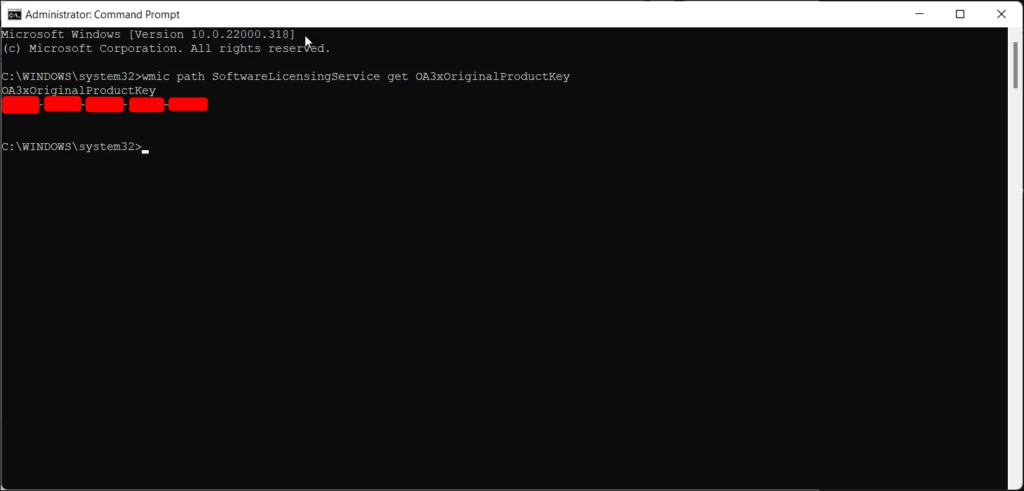
- Komut istemini yönetici olarak açın.
- Aşağıdaki komutu yazın ve Enter tuşuna basın:
wmic path SoftwareLicensingService get OA3xOriginalProductKey - Windows 11/10 ürün anahtarı konsolda görüntülenecektir.
Basitleştirilmiş teknik açıklama
Komut istemi, gelişmiş sistem araçlarına ve bilgilere erişim sağlar. `wmic` komutu , bilgisayarınızın yazılım ve donanım bileşenleri hakkında bilgi sağlayan bir bileşen olan Windows Yönetim Araçları'nı (WMI) sorgulamak için kullanılır . `SoftwareLicensingService` komutu, Lisans Yönetim Hizmeti'ni Windowsve hedefler `get OA3xOriginalProductKey` seçeneği, defterinde depolanan orijinal ürün anahtarını alır Windows. kayıt
PowerShell kullanarak bir Windows 11/10 ürün anahtarını alma
PowerShell'e aşina olan kullanıcılar için bir alternatif
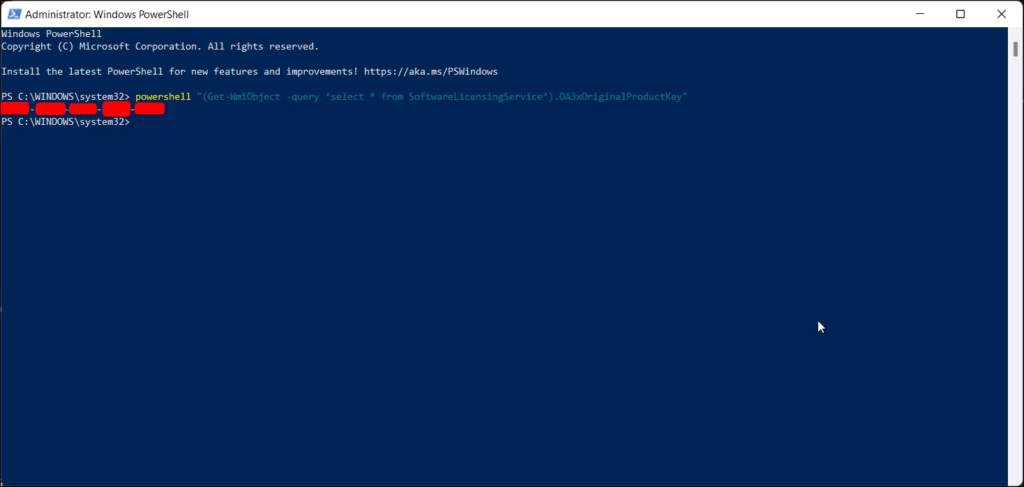
- PowerShell'i yönetici modunda açın.
- Aşağıdaki komutu yazın ve Enter tuşuna basın:
(Get-WmiObject -query 'select * from SoftwareLicensingService').OA3xOriginalProductKey - Windows 11/10 ürün anahtarı konsolda görüntülenecektir.
Basitleştirilmiş teknik işlem
PowerShell, komut isteminden daha güçlü bir betik yazma ve yönetim dilidir. Get-WmiObject komutu, WMI'yı sorgulamak için wmic komutuyla aynı prensibi kullanır . * seçeneği, SoftwareLicensingService nesnesinin tüm özelliklerini getirir ve OA3xOriginalProductKey seçeneği orijinal ürün anahtarını çıkarır.
Windows 11/10 ürün anahtarınızı bulmak için üçüncü taraf bir araç kullanın
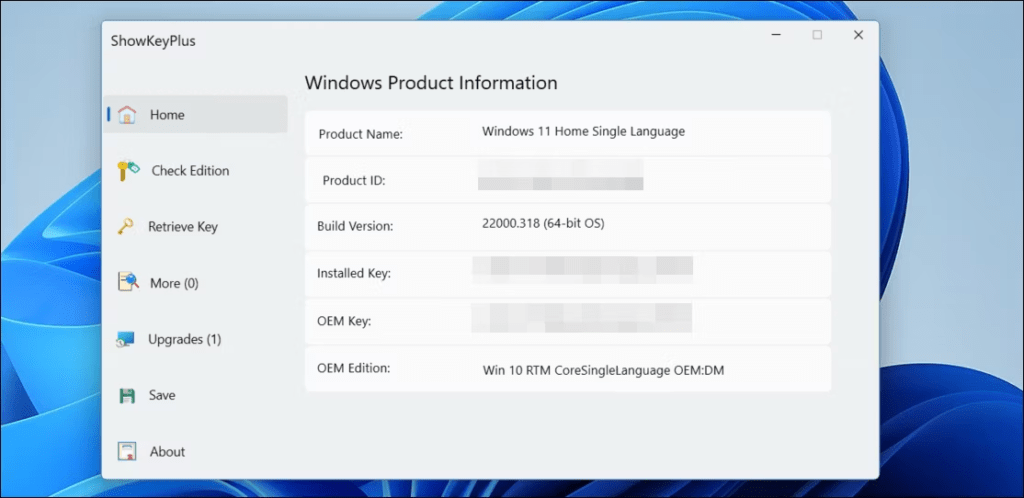
Daha az deneyimli kullanıcılar için pratik bir çözüm
ProduKey veya Belarc Advisor gibi çeşitli ücretsiz araçlar sisteminizi tarayabilir ve ürün anahtarınızı Windows . Verilen talimatları izleyerek bu araçlardan birini indirip kullanın. 11/10 gösterebilir
Önlemler ve sınırlamalar
- Zararlı yazılımlardan korunmak için yalnızca güvenilir kaynaklardan araç indirin.
- Bazı araçlar Windowstüm sürümlerinde doğru şekilde çalışmayabilir.
- Araç tarafından görüntülenen bilgiler arasında Windows 11/10 ürün anahtarını doğru bir şekilde belirlediğinizden emin olun.
Satın alma makbuzunuzu veya e-postanızı kontrol edin
Yeni satın alımlar için basit çözüm : satın aldıysanız Windows , ürün anahtarı genellikle satın alma makbuzunuzda veya onay e-postanızda bulunur. Belgelerinizi kontrol edin ve 25 karakterli alfanümerik bir kod arayın.
Microsoft destek ekibiyle iletişime geçin
Diğer çözümler başarısız olursa son çare : bulamadıysanız Windows , Microsoft desteğiyle iletişime geçebilirsiniz. Windows ve teknik destekten gelen talimatları izleyin.
Sıkça Sorulan Sorular: Windows 11 veya 10 ürün anahtarınızı bulma
Windows ürün anahtarı nedir?
Bu, bilgisayarınızda Windows 11 veya 10'u etkinleştirmenizi sağlayan 25 alfanümerik karakterden oluşan bir dizidir. İşletim sisteminin tüm özelliklerinden yararlanmak için gereklidir.
Windows 11 veya 10 ürün anahtarımı nerede bulabilirim?
Önünüzde çeşitli seçenekler bulunmaktadır:
- Bilgisayarınızın ambalajında: bir bilgisayar satın aldıysanız Windows , ürün anahtarı genellikle kutunun içindeki bir etikette veya kartta bulunur.
- Onay e-postasında: satın aldıysanız Windows , ürün anahtarı satın alma işleminden sonra e-posta ile gönderilir.
- Microsoft Mağazası'nda: satın aldıysanız Windows , ürün anahtarınızı Microsoft hesabınızda bulabilirsiniz.
- defterinde Windows : ürün anahtarını Windows kayıt defterinde bulmak mümkündür, ancak bu yöntem daha teknik olup belirli talimatları izlemeyi gerektirir.
Windows 11 veya 10'u ürün anahtarımla nasıl etkinleştiririm?
İşte izlenecek adımlar:
- Ayarlar uygulamasını açın.
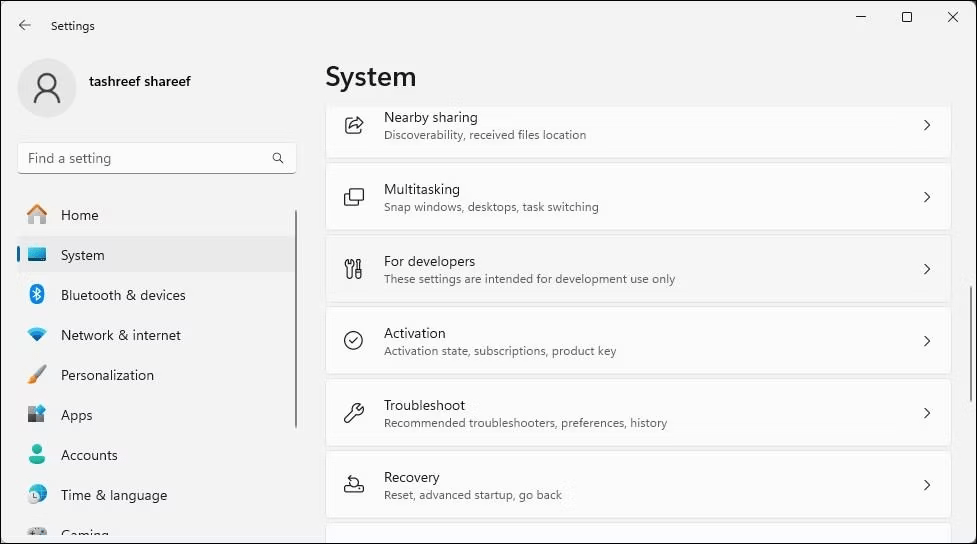
- " Güncelleme ve güvenlik " seçeneğine tıklayın
- " Etkinleştirme"yi seçin.
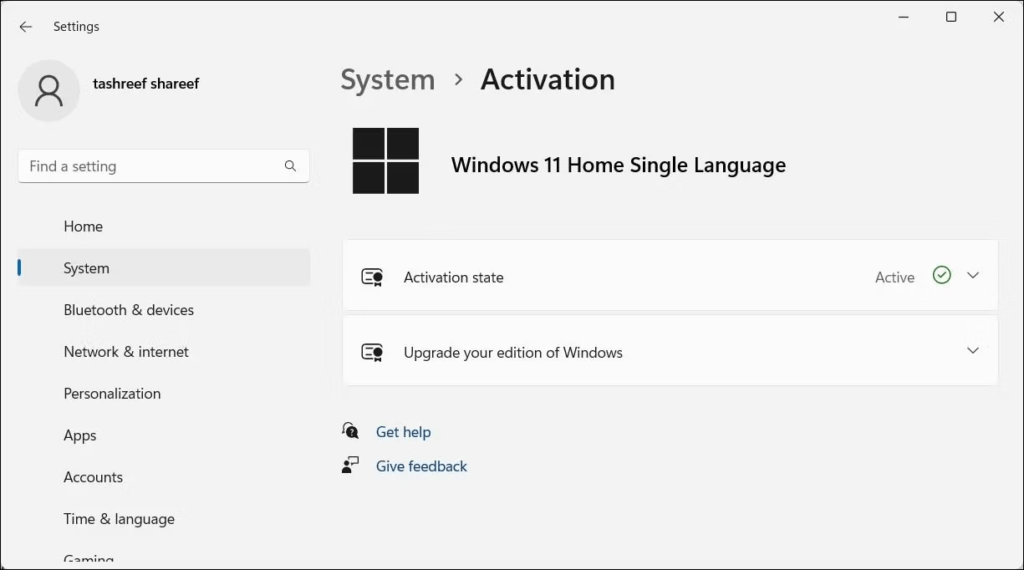
- " Ürün anahtarını düzenle " seçeneğine tıklayın .
- Ürün anahtarınızı girin ve " İleri"ye tıklayın.
- Etkinleştirme işlemini tamamlamak için ekrandaki talimatları izleyin.
Yeni bir ürün anahtarı satın aldım, ancak etkinleştiremiyorum. Ne yapmalıyım?
Ürün anahtarının yüklemek istediğiniz Windows sürümüyle uyumlu olduğundan emin olun. Ayrıca yardım için Microsoft desteğiyle de iletişime geçebilirsiniz.
Bilgisayarımı formatladım ama ürün anahtarımı kaybettim. Windows nasıl yeniden etkinleştirebilirim?
Windows 10 veya 11'i dijital lisansla satın aldıysanız, işletim sistemini yeniden yükledikten sonra bilgisayarınız otomatik olarak yeniden etkinleştirilecektir. Geleneksel bir ürün anahtarınız varsa, yukarıdaki talimatları izleyerek onu alabilirsiniz.
Ürün anahtarımı başka bir bilgisayara aktarmak mümkün mü?
Satın aldığınız lisans türüne bağlıdır. OEM lisansları tek bir bilgisayara bağlıdır, ticari lisanslar ise başka bir bilgisayara aktarılabilir.
Ürün anahtarım da içinde bulunan bilgisayarımı kaybettim. Ne yapmalıyım?
satın aldıysanız Windows dijital lisansla yeniden etkinleştirebilirsiniz Windows . Geleneksel bir ürün anahtarınız varsa, yeni bir tane satın almanız gerekecektir.
Çözüm
alabilir Windows 11/10 ürün anahtarınızı Etkinleştir" filigranını kaldırabilirsiniz Windowsmasaüstünüzde görünen. Farklı yöntemleri denemekten çekinmeyin ve herhangi bir zorlukla karşılaşırsanız Microsoft desteğiyle iletişime geçin.


