

Bilgisayarınıza Windows 10 yüklediniz ancak lisansınızı henüz etkinleştirmediniz mi? etkinleştirmek için ayarlara gidin Windows Ekranınızın sağ alt köşesinde " Etkinleştir Windows - " filigranı mı görüyorsunuz? Bu filigran , özellikle bilgisayarınızı iş veya eğlence için kullanıyorsanız can sıkıcı olabilir. Neyse ki, bunu kalıcı olarak kaldırmak ve işletim sisteminizin keyfini tam olarak çıkarmak için çözümler mevcut. Bu makalede, açıklayacağız Windows, neden önemli olduğunu ve etkinleştirmenin ne anlama geldiğini ekranınızdaki " Etkinleştir" filigranını nasıl kaldıracağınızı Windows
Windows aktivasyonu nedir?

etkinleştirme, Windows doğrulayan bir işlemdir kopyanızın Windows orijinal olduğunu ve lisansın izin verdiğinden daha fazla cihazda kullanılmadığını . Windows'u Windows etkinleştirmek Microsoft'tan sistem güncellemeleri , güvenlik özellikleri ve teknik destek almanızı sağlar
lisanslarının Windows iki ana türü vardır : ürün anahtarları ve dijital lisanslar. Ürün anahtarı, Windows veya Microsoft'tan bir satıcıdan kopyası satın aldığınızda aldığınız 25 karakterlik bir koddur. Lisansınızı etkinleştirmek Windows'u Windows yüklerken veya yeniden yüklerken bu anahtarı girmeniz gerekir . Dijital lisans, cihazınıza ve Microsoft hesabınıza bağlı bir etkinleştirme hakkıdır. etkinleştirilmiş bir kopyasından Windows 7 veya Windows yeni bir bilgisayar satın aldığınızda Windows 10 önceden yüklenmiş 8.1'in yükselttiğinizde Windows 10'a ücretsiz olarak veya dijital bir lisans alırsınız
Bilgisayarınızın etkinleştirme durumunu Ayarlar > Güncelleme ve Güvenlik > Etkinleştirme bölümünden kontrol edebilirsiniz. Bilgisayarınız etkinleştirilmişse, " Windows mesajını göreceksiniz Windows etkinleştirilmedi filigranı Windows ekranınızda
Windows neden etkinleştirmelisiniz?
Windows etkinleştirmenin çeşitli avantajları vardır:
– sürümünüzün Windows yasal olduğundan ve Microsoft'un kullanım şartlarına uygun olduğundan emin olabilirsiniz
– Duvar kağıdını, vurgu rengini, Başlat menüsü düzenini vb. değiştirmek gibi tüm özelleştirme özelliklerine Windows erişebilirsiniz
– Bilgisayarınızın performansını, kararlılığını ve güvenliğini artıran sistem güncellemeleri alırsınız
– Bilgisayarınızla ilgili bir sorun yaşarsanız Microsoft teknik desteğinden yararlanabilirsiniz.
– Dijital lisansınızı Microsoft hesabınıza bağlayabilirsiniz ; bu sayede donanımınızı değiştirdiğinizde veya sistemi yeniden yüklediğinizde yeniden etkinleştirmek Windows daha kolay olur
Windowsetkinleştirmezseniz şu risklerle karşı karşıya kalırsınız:
– Etkinleştir Windows Ekranınızdacan sıkıcı ve hoş olmayan bir durum olabilir.
– kişiselleştirme Windows özelliklerine erişememek , bu da bilgisayarınızı zevkinize ve ihtiyaçlarınıza göre özelleştirme olanağınızı kısıtlar.
– Sistem güncellemelerini almamak , bilgisayarınızı hatalara, virüslere ve kötü amaçlı saldırılara karşı savunmasız hale getirebilir.
– Microsoft teknik desteğine erişiminizin olmaması, bilgisayarınızda karşılaşabileceğiniz sorunlarının Windows çözümünü zorlaştırabilir
– Dijital lisansınızı Microsoft hesabınıza bağlayamama sorunu; bu durum, donanımınızı değiştirdiğinizde Windows yeniden etkinleştirmeyi zorlaştırabilir
Ekrandaki " Windows Etkinleştir" filigranını nasıl kaldırabilirim?

Ekrandaki " Etkinleştir" filigranını kaldırmanın Windows birkaç yolu vardır . En basit ve en çok önerilen yöntem, etkinleştirmektir Windows geçerli bir ürün anahtarı veya dijital lisansla . Ürün anahtarınız veya dijital lisansınız yoksa, Microsoft'tan veya bir satıcıdan satın alabilirsiniz. Alternatif olarak, diğer çözümleri de deneyebilirsiniz, ancak bunlar garanti edilmez ve bilgisayarınız için risk oluşturabilir.
Bu makale ilginizi çekebilir: nasıl Windows 11, bilgisayarınızın performansını
Windows ürün anahtarıyla etkinleştirin
varsa Windowsayarlarında Windows için lisansınızı etkinleştirmek ve Etkinleştir Windows . İşte izlenecek adımlar:
– Ayarlar > Güncelleme ve Güvenlik > Etkinleştirme bölümüne gidin.

– Ürün anahtarını düzenle seçeneğine tıklayın.
– 25 karakterden oluşan ürün anahtarınızı girin ve İleri'ye tıklayın.
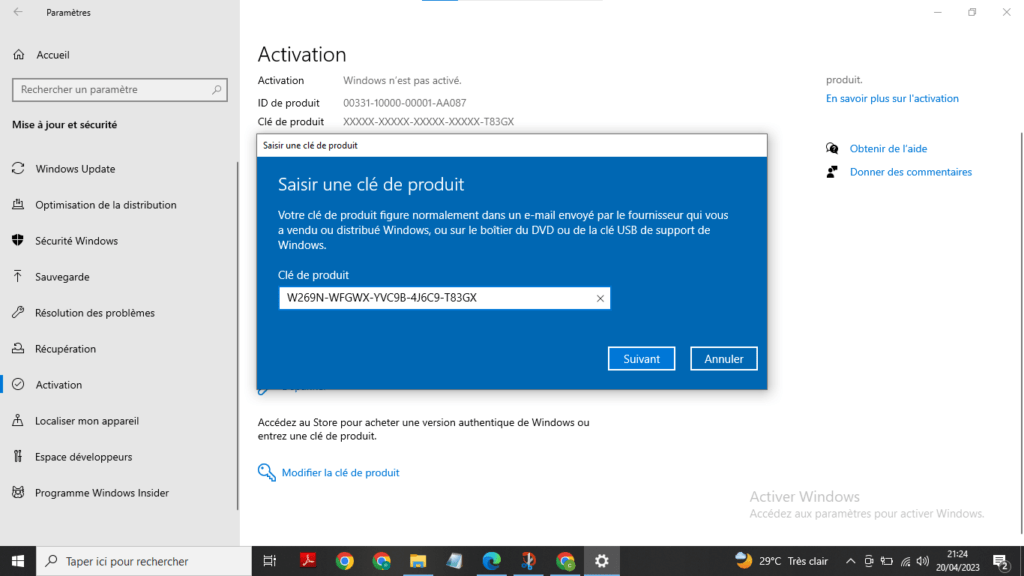
– Etkinleştirme işlemini tamamlamak için ekrandaki talimatları izleyin.
– Gerekirse bilgisayarınızı yeniden başlatın.
Windows dijital lisansla etkinleştirin
Windowsdijital lisansınız varsa, lisansınızı Microsoft hesabınıza bağlayarak etkinleştirebilirsiniz. Bu sayede donanımınızı değiştirmeniz veya sistemi yeniden yüklemeniz durumunda Windows kolayca yeniden etkinleştirebilirsiniz. İşte izlenecek adımlar:
– Ayarlar > Hesaplar > Bilgileriniz bölümüne gidin.

– Microsoft hesabınıza giriş yap seçeneğine tıklayın
– Microsoft e-posta adresinizi ve şifrenizi girin ve Oturum aç'a tıklayın.

– Ayarlar > Güncelleme ve Güvenlik > Etkinleştirme bölümüne gidin.
– "Hesap ekle" seçeneğine tıklayın.
– Microsoft e-posta adresinizi ve şifrenizi tekrar girin ve Oturum aç'a tıklayın.
– Dijital lisansınız artık Microsoft hesabınıza bağlı ve bilgisayarınız etkinleştirildi.
Komut istemini kullanarak " Windows Etkinleştir" filigranını kaldırın
Ürün anahtarınız veya dijital lisansınız yoksa , komut istemini kullanarak " Etkinleştir Windows " filigranını kaldırmayı deneyebilirsiniz . Bu yöntem aslında etkinleştirmez Windowstüm sürümlerinde çalışmayabilir Windows ve sistem güncellemeleriyle geri alınabilir. İşte adımlar: , ancak filigranı geçici olarak gizler. 10'un
Başlat düğmesine tıklayın ve cmd yazın.

– Komut İstemi'ne sağ tıklayın ve Yönetici olarak çalıştır seçeneğini seçin.
– UAC sizden izin isterse, Evet'e tıklayın.
– Komut istemi penceresinde aşağıdaki komutu yazın ve Enter tuşuna basın: bcdedit -set TESTSIGNING OFF

– Değişikliklerin uygulanması için bilgisayarınızı yeniden başlatın.
Kayıt defteri düzenleyicisini kullanarak " Windows Etkinleştir" filigranını kaldırın
" Etkinleştir Windows " filigranını kaldırmanın bir başka yöntemi de Kayıt Defteri Düzenleyicisini kullanmaktır. Bu yöntem de aslında Windowstüm sürümlerinde çalışmayabilir Windows ve sistem güncellemeleriyle geri alınabilir. Ayrıca, kayıt defterini dikkatli bir şekilde kullanmazsanız bilgisayarınızın kararlılığı ve güvenliği için risk oluşturabilir. İşte izlenecek adımlar: etkinleştirmez, ancak filigranı gizlemek için bir kayıt defteri değerini değiştirir. 10'un
Başlat düğmesine tıklayın ve regedit yazın.

– Kayıt Defteri Düzenleyicisi'ne sağ tıklayın ve Yönetici olarak çalıştır'ı seçin.
– UAC sizden izin isterse, Evet'e tıklayın.
– Kayıt Defteri Düzenleyicisi penceresinde şu anahtara gidin: HKEY_CURRENT_USER\Control Panel\Desktop

– Sağ bölmedeki boş bir alana sağ tıklayın ve Yeni > DWORD (32-bit) Değeri'ni seçin.
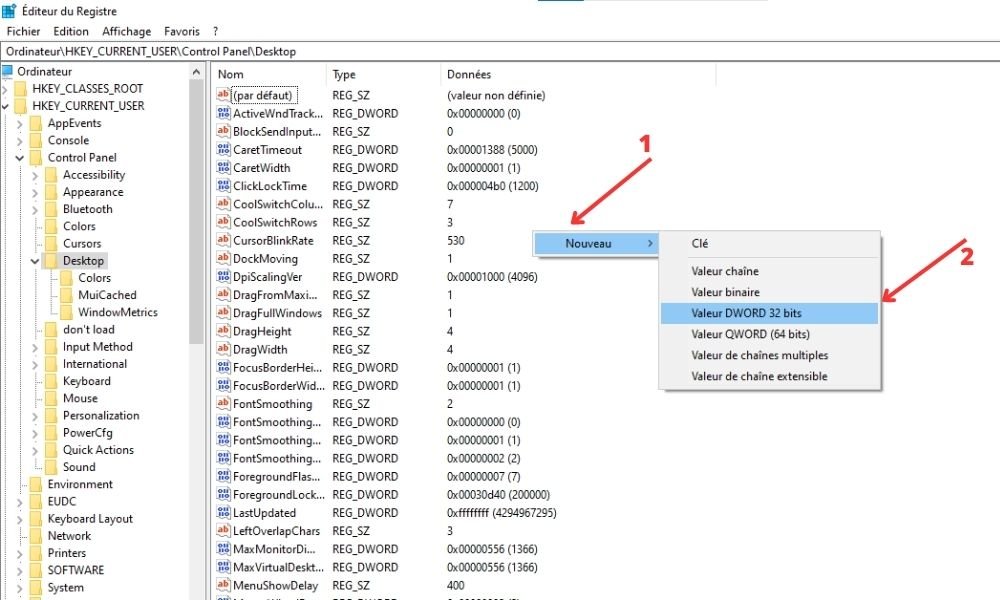
– Yeni değere PaintDesktopVersion adını verin ve üzerine çift tıklayın.
Açılan pencerede, Veri değerini 1'den 0'a değiştirin ve Tamam'ı tıklayın.

– Değişikliklerin uygulanması için bilgisayarınızı yeniden başlatın.
" Windows Etkinleştir" filigranını kaldırma yöntemlerinin karşılaştırmalı tablosu
| Yöntem | Faydalar | Dezavantajlar |
| Windows ürün anahtarıyla etkinleştirin | – Bu en basit ve en güvenli yöntemdir – Filigran kalıcı olarak kaybolur – Windows tamamen etkinleştirilir – Tüm Windows özelliklerine erişilebilir | – Geçerli bir ürün anahtarınız olmalıdır |
| Windows dijital lisansla etkinleştirin | – Bu en pratik ve esnek yöntemdir – Filigran kalıcı olarak kaybolur – Windows tamamen etkinleştirilir – Tüm Windows özelliklerine erişilebilir – Donanım değişiklikleri veya sistem yeniden kurulumu durumunda Windows yeniden etkinleştirmek daha kolaydır | – Geçerli bir dijital lisansınız olmalı – Bir Microsoft hesabınız olmalı |
| Komut istemini kullanarak filigranı kaldırın | – Bu en hızlı ve en kolay yöntemdir – Filigran geçici olarak kaybolur – Ürün anahtarı veya dijital lisans gerekmez | – Bu kalıcı veya güvenilir bir yöntem değildir – Filigran her an yeniden görünebilir – Windows aslında etkinleştirilmez – Bazı Windows özellikleri sınırlıdır – Bu yöntem Windows 10'un tüm sürümlerinde çalışmayabilir – Bu yöntem sistem güncellemeleri tarafından geçersiz kılınabilir |
| Kayıt defteri düzenleyicisini kullanarak filigranı kaldırın | – Bu, en gelişmiş ve özelleştirilebilir yöntemdir – Filigran geçici olarak kaybolur – Ürün anahtarı veya dijital lisans gerekmez | – Bu kalıcı veya güvenilir bir yöntem değildir – Filigran her an yeniden görünebilir – Windows aslında etkinleştirilmez – Bazı Windows özellikleri sınırlıdır – Bu yöntem Windows 10'un tüm sürümlerinde çalışmayabilir – Bu yöntem sistem güncellemeleri tarafından geçersiz kılınabilir – Bu yöntem bilgisayarın kararlılığı ve güvenliği için risk oluşturur |
Sıkça Sorulan Sorular (SSS)
Windows sürümümün etkinleştirilmiş olup olmadığını nasıl anlayabilirim?
Bilgisayarınızın etkinleştirme durumunu Ayarlar > Güncelleme ve Güvenlik > Etkinleştirme bölümünden kontrol edebilirsiniz. Bilgisayarınız etkinleştirilmişse, " Windows etkinleştirildimesajını göreceksiniz Windows filigranı Windows ekranınızda
Ürün anahtarımı veya dijital lisansımı nerede bulabilirim?
Microsoft'tan veya bir satıcıdan Windows kopyası satın aldıysanız, e-posta yoluyla veya bir etikette 25 karakterlik bir ürün anahtarı almış olmalısınız. Windows 10 önceden yüklenmiş yeni bir bilgisayar satın aldıysanız, ürün anahtarını bilgisayar kasasına yapıştırılmış bir etikette veya birlikte verilen belgelerde bulabilirsiniz. Windows 7 veya Windows 8.1'in etkinleştirilmiş bir kopyasından Windows 10'a ücretsiz olarak yükseltme yaptıysanız, cihazınıza ve Microsoft hesabınıza bağlı dijital bir lisansınız vardır.
Windows etkinleştirmezsem herhangi bir riskle karşı karşıya kalır mıyım?
Windowsetkinleştirmezseniz, Microsoft'tan yasal bir yaptırımla karşılaşmazsınız, ancak bilgisayarınızın güvenliğini ve istikrarını tehlikeye atma riskiyle karşı karşıya kalırsınız. Etkinleştirme olmadan, hataları, güvenlik açıklarını ve tehditleri düzelten sistem güncellemelerini alamazsınız. Ayrıca, bilgisayarınızla ilgili sorunlarla karşılaşırsanız Microsoft teknik desteğine erişemezsiniz.
Bir ürün anahtarını veya dijital lisansı birden fazla bilgisayarda kullanabilir miyim?
Hayır, bir ürün anahtarını veya dijital lisansı birden fazla bilgisayarda kullanamazsınız. Her ürün anahtarı veya dijital lisans tek bir cihazla ilişkilidir ve yalnızca belirli koşullar altında aktarılabilir. Bir ürün anahtarını veya dijital lisansı birden fazla bilgisayarda kullanmaya çalışırsanız, etkilenen tüm bilgisayarlarda " Etkinleştir Windows " filigranı görünebilir
Windows başka bir Windows sürümüne ait ürün anahtarı veya dijital lisansla etkinleştirebilir miyim?
Hayır, Windows başka bir Windowssürümüne ait ürün anahtarı veya dijital lisansla etkinleştiremezsiniz. Örneğin, Windows 7 veya Windows 8.1'e ait bir ürün anahtarı veya dijital lisansla Windows 10'u etkinleştiremezsiniz. Bilgisayarınızda yüklü olan Windows sürümü ve sürümüne uygun bir ürün anahtarı veya dijital lisans kullanmalısınız.


