

mu Windows 11 kullanıyorsunuz ve Wi-Fi seçeneği gizemli bir şekilde kayboldu ? Panik yapmayın! Bu sorun, can sıkıcı olsa da, genellikle kolayca çözülebilir. Bu makalede, çeşitli olası nedenleri ayrıntılı olarak inceleyeceğiz ve Wi-Fi bağlantınızı kısa sürede geri kazanmanıza yardımcı olacak net ve basitleştirilmiş açıklamalarla birlikte adım adım çözümler sunacağız
1. Windows sorun giderme yardımcı programlarını çalıştırın
Öncelikle Windows 11'de yerleşik olarak bulunan sorun giderme araçlarını çalıştırın. Bu araçlar genellikle Wi-Fi bağlantı sorunlarını otomatik olarak belirleyip düzeltebilir.
1.1 İnternet Bağlantısı Sorun Giderme Aracı
- Başlat > Ayarlar > Ağ ve İnternet > Durum'a tıklayın .
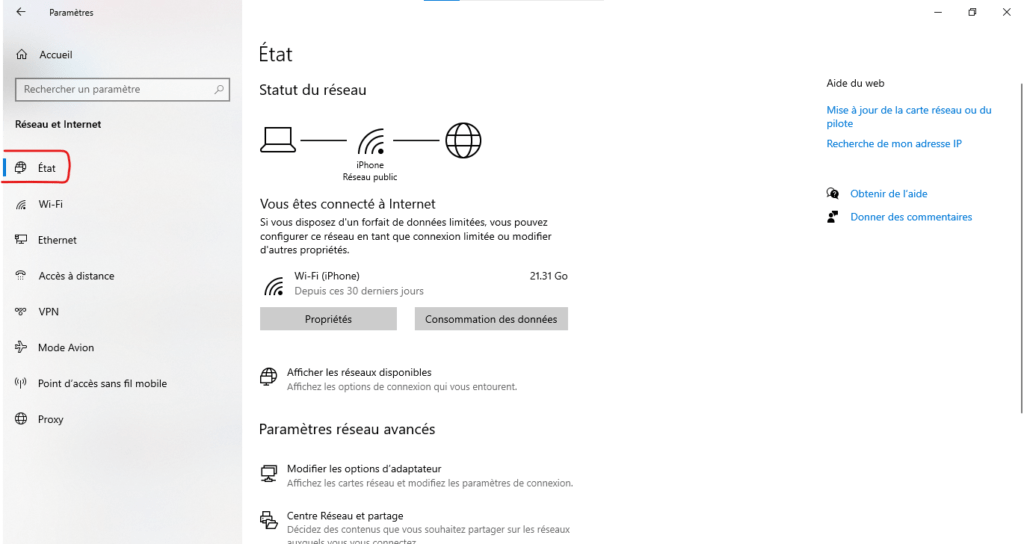
- "Ağ ayarlarınızı değiştirin" bölümünden "Sorun giderme"yi seçin .
- İnternet bağlantısı sorun giderme aracını çalıştırın .
1.2 Ağ Bağdaştırıcısı Sorun Giderme Yardımcı Programı
Sorun devam ederse, ağ bağdaştırıcısı sorun gidericisini çalıştırın:
- Aygıt Yöneticisi'ni açın (Başlat'a sağ tıklayın).
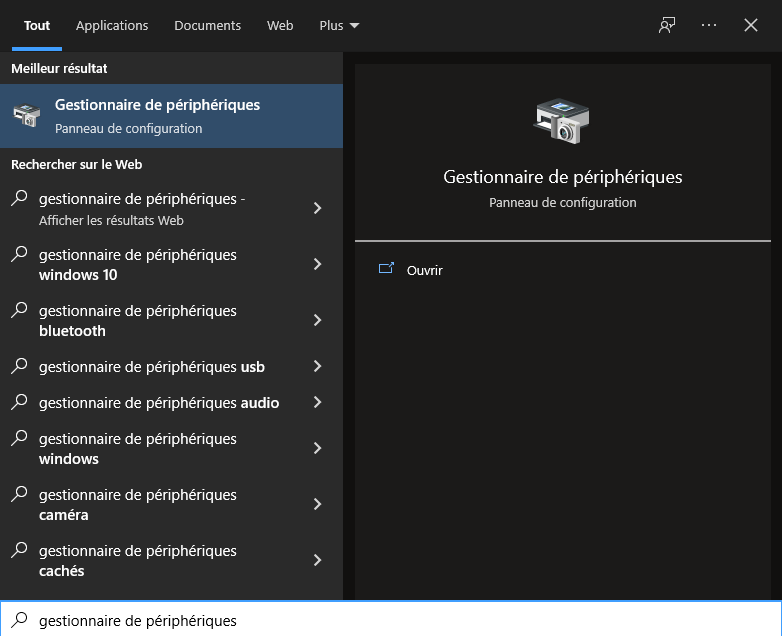
- Ağ Bağdaştırıcılarını Genişletin .
- Ağ bağdaştırıcınıza sağ tıklayın ve Sorun Giderme.
2. Ağ bağlantılarında Wi-Fi adaptörünü etkinleştirin
Wi-Fi adaptörünüz devre dışı bırakılmış olabilir. Durumunu kontrol edelim:
- Sistem tepsisindeki Ağ simgesine tıklayın
- Wi-Fi kapalıysa, açmak için Wi-Fi düğmesine tıklayın
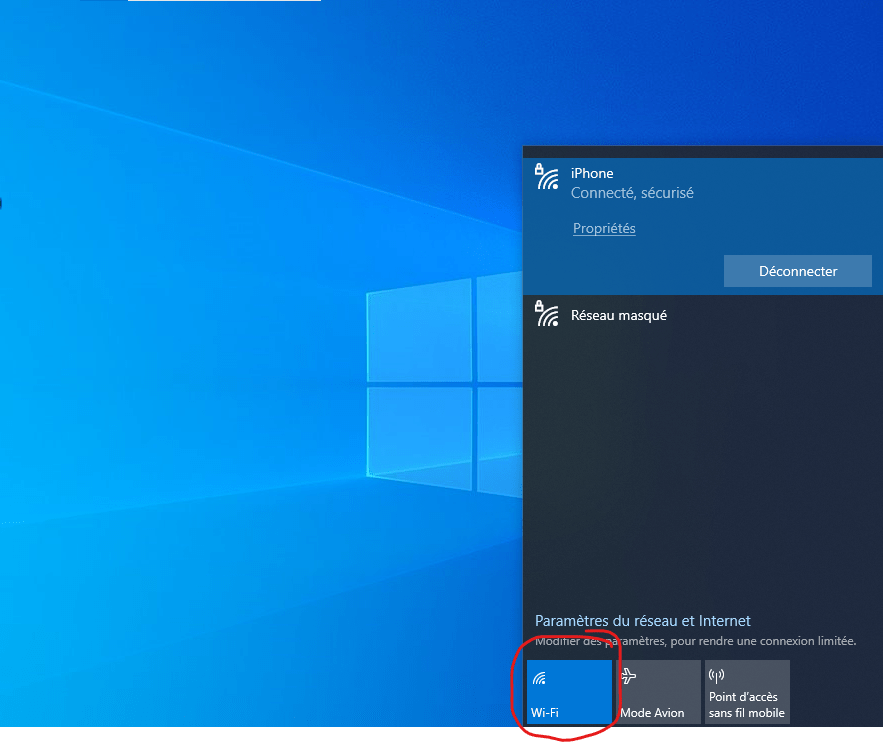
Wi-Fi seçeneği kullanılamıyorsa, şu adımları izleyin:
- Ayarlar > Ağ ve İnternet > Wi-Fi'yi açın .
- "Mevcut ağları göster" seçeneğini etkinleştirin .
- Wi-Fi ağınız görünüyorsa, onu seçin ve Bağlan'a.
3. Ağ kartı sürücülerinizi güncelleyin
Eski sürücüler bağlantı sorunlarına neden olabilir. Ağ kartı sürücülerinizin güncel olduğundan emin olun:
3.1 Otomatik sürücü güncellemeleri
- Aygıt Yöneticisini açın .
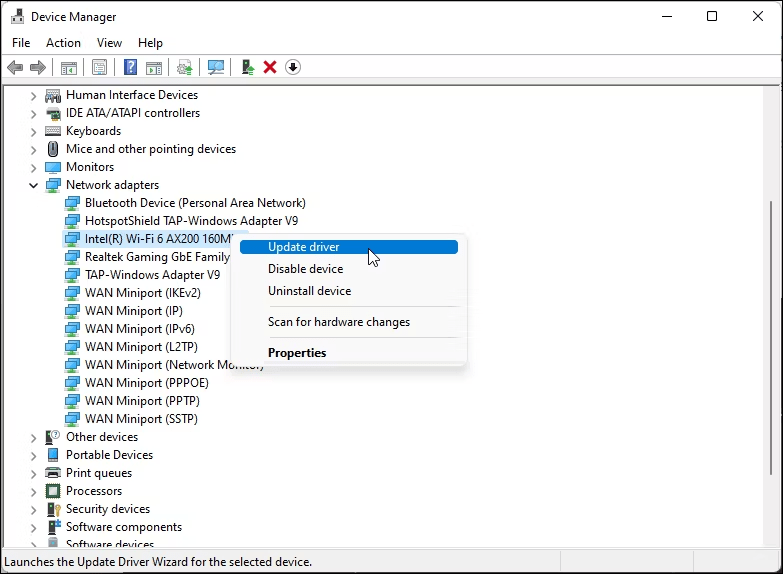
- Ağ Bağdaştırıcılarını Genişletin .
- Ağ bağdaştırıcınıza sağ tıklayın ve "Sürücüyü güncelle".
- "Güncellenmiş sürücüleri otomatik olarak ara" seçeneğini işaretleyin .
3.2 Manuel sürücü güncellemesi
Otomatik güncelleme başarısız olursa , ağ kartı üreticinizin web sitesinden en son sürücüyü manuel olarak indirip yükleyebilirsiniz.
4. Ağ adaptörünün power supply yönetim ayarlarını yapılandırın
Windows bazen güç tasarrufu için Wi-Fi adaptörünü devre dışı bırakabilir. Bu ayarları değiştirin:
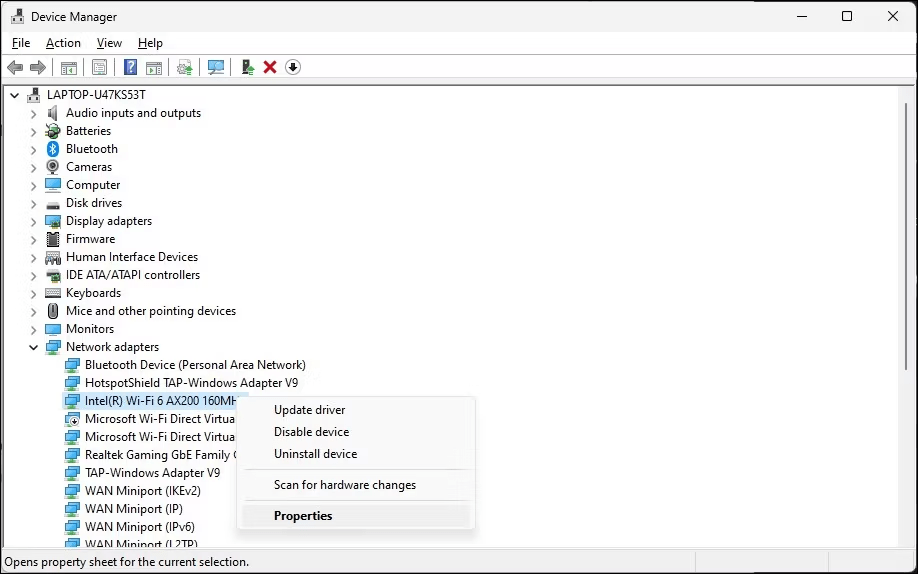
- Aygıt Yöneticisini açın .
- Ağ Bağdaştırıcılarını Genişletin .
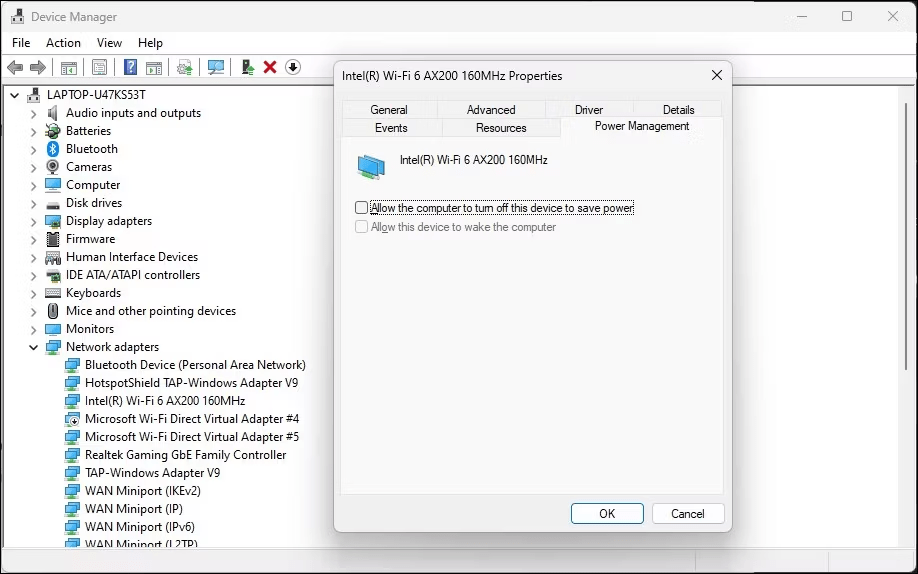
- Ağ bağdaştırıcınıza sağ tıklayın ve Özellikler'i.
- Yönetimipower supply sekmesinde , "Bilgisayarın güç tasarrufu için bu aygıtı kapatmasına izin ver" kutusunun işaretini kaldırın .
5. WLAN otomatik yapılandırma hizmetini etkinleştirin
Bu hizmet, Wi-Fi bağlantılarını yönetmek için çok önemlidir. Etkinleştirildiğinden emin olun:
- Çalıştır penceresini açmak için Windows + R tuşlarına basın .
- services.msc yazıp Enter tuşuna basın .
- WLAN Otomatik Yapılandırma hizmetini arayın .
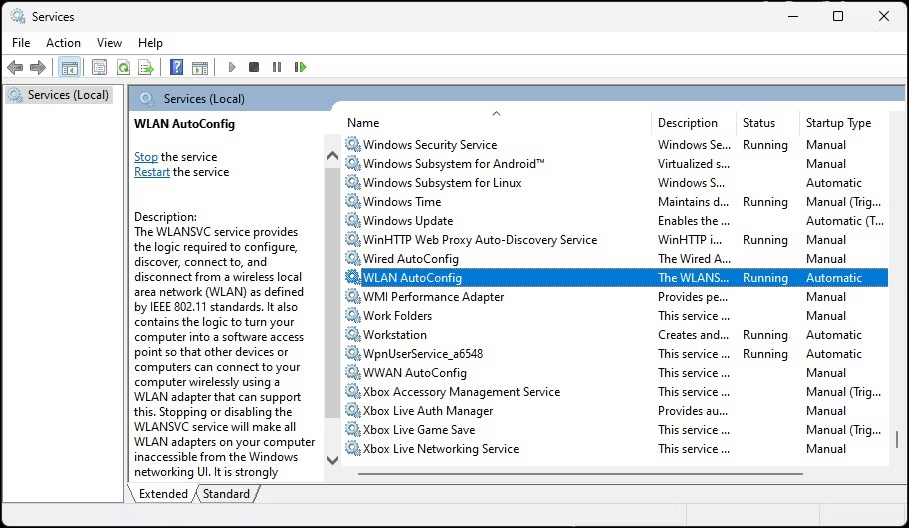
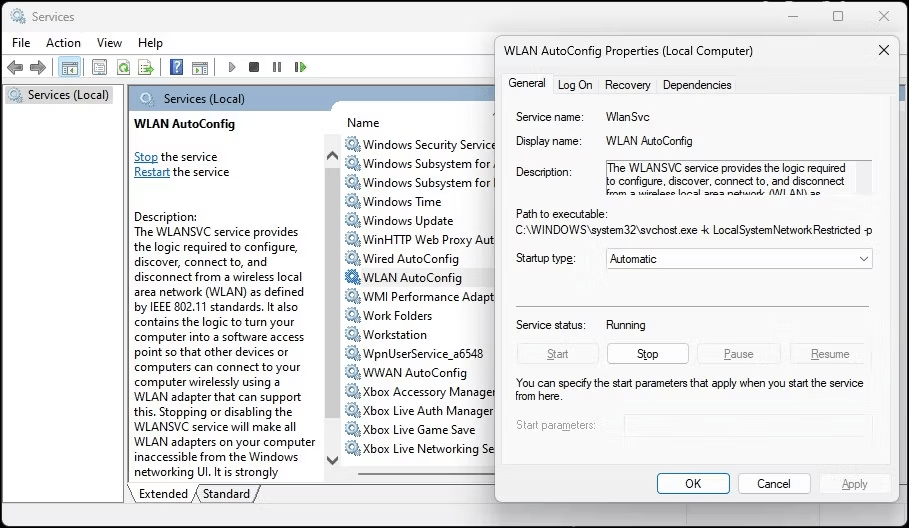
- Servise çift tıklayın ve Başlangıç Türü'nün Otomatik olarak ayarlandığından emin olun .
- Hizmet durdurulmuşsa Başlat'a tıklayın
6. Wi-Fi aygıt sürücüsünü yeniden yükleyin
Sürücüyü yeniden yüklemek, bozulma sorunlarını çözebilir:
- Aygıt Yöneticisini açın .
- Ağ Bağdaştırıcılarını Genişletin .
- Ağ bağdaştırıcınıza sağ tıklayın ve " Aygıtı kaldır" seçeneğini.
- Bilgisayarınızı yeniden başlatın.
- Windows yeniden başlatma işleminde sürücüyü otomatik olarak yeniden yükleyecektir.
7. Ağ aygıtını ve ağ yığınını sıfırlayın
7.1 Ağ aygıtını sıfırlayın
Adım 1: Komut istemini yönetici ayrıcalıklarıyla açın
- Başlat düğmesine sağ tıklayın ve Komut İstemi (Yönetici) seçeneğini seçin .

- Kullanıcı Hesabı Kontrolü açılır penceresi görünürse, komut isteminin yükseltilmiş ayrıcalıklarla çalışmasına izin vermek için Evet'i tıklayın
Adım 2: Sıfırlama komutunu yürütün
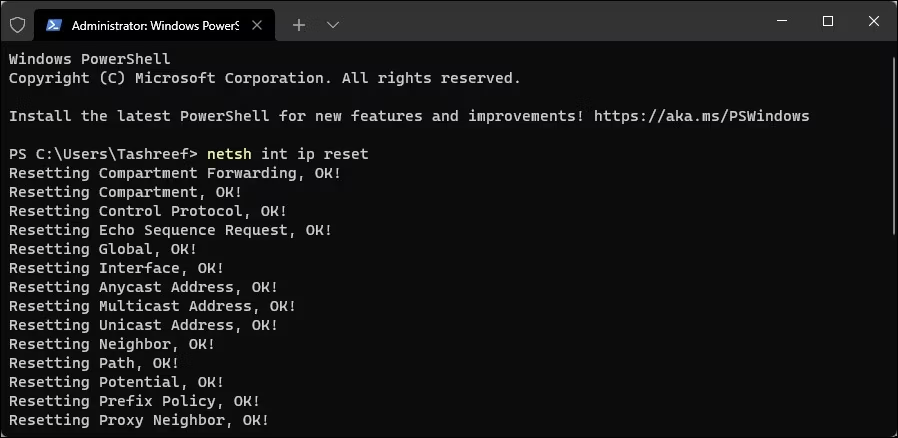
- Komut isteminde aşağıdaki komutu yazın:
netsh int ip reset c:\resetlog.txt
Komutun açıklaması:
netshağ yapılandırma aracı Windowsint: Ağ arayüzüIP: İnternet ProtokolüSıfırla: Ağ ayarlarını sıfırlar.c:\resetlog.txt: Sıfırlama günlüğünü C:\ sürücüsündekiresetlog.txtdosyasına kaydeder
3. Adım: Bilgisayarı yeniden başlatın
Değişikliklerin geçerli olması için bilgisayarınızı yeniden başlatın.
7.2 Ağ yığınını sıfırla
- Komut isteminde, aşağıdaki komutları tek tek yazın ve her birinden sonra Enter tuşuna basın:
netsh winsock reset netsh int ip reset all ipconfig /release ipconfig /renew ipconfig /flushdns
- Bilgisayarınızı yeniden başlatın.
8. Gelişmiş çözümler (Önceki çözümler işe yaramazsa)
Yukarıdaki çözümlerin hiçbiri sorunu çözmezse, daha gelişmiş çözümler gerekebilir:
8.1 Donanım parazitini kontrol edin
Wi-Fi sinyaline müdahale edebilecek tüm USB veya Bluetooth cihazlarını çıkarın.
8.2 Windows Kayıt Defterini Değiştirme (Dikkat: Dikkatli ilerleyin)
⚠️ Uyarı: değişiklik yapmak Windows sistem sorunlarına neden olabilir. Yalnızca güvenilir teknik kaynaklar tarafından sağlanan talimatlar izlenmelidir. Bu değişiklikleri yapmadan önce bir sistem geri yükleme noktası oluşturmanız şiddetle tavsiye edilir.
8.3 Windows 11'i Sıfırlama (son çare olarak)
Diğer tüm çözümler işe yaramazsa, Windows 11'i varsayılan ayarlarına sıfırlamayı düşünebilirsiniz. Sıfırlama işlemine geçmeden önce önemli verilerinizi yedeklemeyi unutmayın.
Çözüm
Bu adımları izleyerek eksik Wi-Fi seçeneği sorununu çözebilmelisiniz Windows 11'deki . Hala sorun yaşıyorsanız, daha fazla yardım için Microsoft teknik desteğiyle veya ağ kartı üreticinizle iletişime geçmekten çekinmeyin.


