

Bilgisayarınızın görev çubuğundan Wi-Fi simgesi kayboldu ve nasıl geri getireceğinizi bilmiyor musunuz? Bilgisayarınızı yeniden başlattınız, ancak simge hala görünmüyor mu? Bu makale, Windows 10'da Wi-Fi simgesinin görünmemesi sorununu çözmenize yardımcı olabilecek bazı çözümler sunuyor!
Bilgisayarınızdan Wi-Fi simgesi neden kayboldu?
Bilgisayarınızın görev çubuğunda Wi-Fi simgesinin bulunmamasının birkaç nedeni vardır:
WIFI adaptörü devre dışı bırakıldı
Bu durumda, bilgisayarınızın Ethernet kablosuyla ağa bağlı olmadığından emin olmalısınız . Bu, Wi-Fi simgesinin şeklinin değişmesine ve bağlanmak istediğiniz ağı seçmenizi engellemesine neden olabilir. Eğer bir kablo takılıysa, çıkarın!
Ağ simgesinin görev çubuğunda gizlenmesine yol açan bir hata.
Wi-Fi simgesinin gizlenmiş veya görünmez olup olmadığını kontrol etmek için ekranın sağ alt köşesindeki küçük yukarı doğru ok işaretine tıklayın. Wi-Fi simgesini orada görüyorsanız, onu görev çubuğundaki orijinal konumuna geri sürükleyebilirsiniz. Aksi takdirde, bu eğitimde sunulan farklı çözümlere göz atın!
Ancak devam etmeden önce, Windows 10'da kaybolan Wi-Fi simgesinin nasıl yeniden görünür hale getirileceğini açıklayan bu kısa videoyu izlemenizi öneririz:
Şimdi, farklı çözümlere bakalım!
Çözüm 1: Windows 10'da Wi-Fi simgesinin yeniden görünmesini sağlamak için Kişiselleştirme seçeneğini kullanın

Bunu başarmak için aşağıdaki adımları izleyin:
Adım 1: ayarlarına Windows 10 erişmek için “ Windows + I ” klavye kısayolunu kullanın.
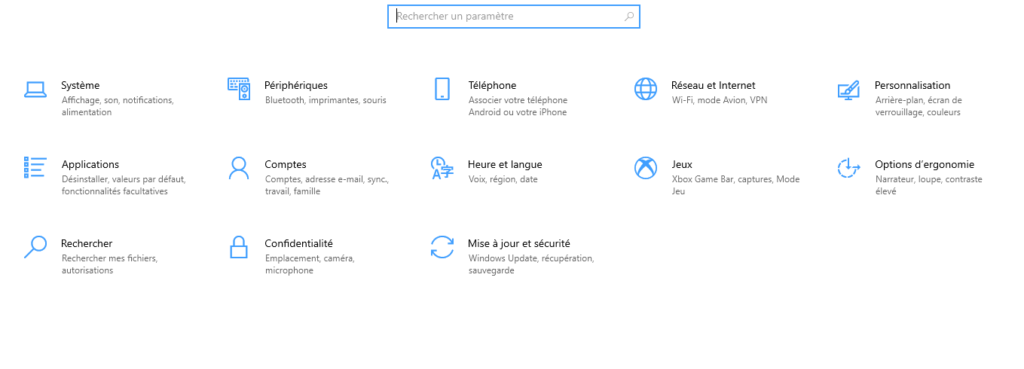
Adım 2: Soldaki menüden “ Kişiselleştirme ” seçeneğini seçin ve ardından “ Görev Çubuğu ”na basın
3. Adım: Aşağı kaydırın ve ardından " Bildirim alanı " altında bulunan "Sistem simgelerini etkinleştir veya devre dışı bırak " seçeneğine tıklayın.
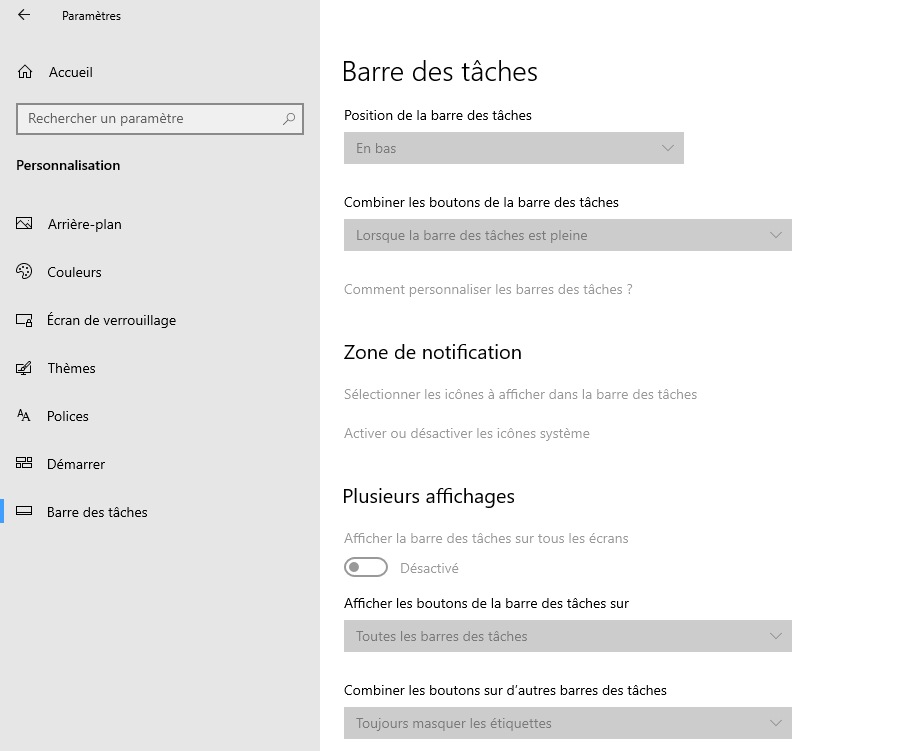
4. Adım: Sistem simgeleri listesinde Ağ simgesinin etkin olup olmadığını kontrol edin. Etkin değilse, etkinleştirin!
Adım 5: Ardından geri dönün ve "Görev çubuğunda görüntülenecek simgeleri seçin"
Adım 6: Daha önce yaptığınız gibi, Ağ simgesinin etkin olup olmadığını kontrol edin. Etkin değilse, etkinleştirmek için yanındaki düğmeye basmanız yeterlidir.
Simge artık görev çubuğunda yeniden görünmelidir. Eğer görmüyorsanız, sorun başka bir yerde olabilir. Lütfen aşağıdaki çözümü deneyin!
Çözüm 2: Windows 10'da Wi-Fi simgesini etkinleştirmek için Yerel Grup İlkesi Düzenleyicisini kullanın
Yerel Grup İlkesi Düzenleyicisi veya "gpedit.msc", birçok Windowsilke ayarının yapılandırılmasını basitleştiren bir yönetim aracıdır. Windows 10 Grup İlkesi Düzenleyicisinde Wi-Fi simgesinin etkin olup olmadığını kontrol etmek için şu adımları izleyin:
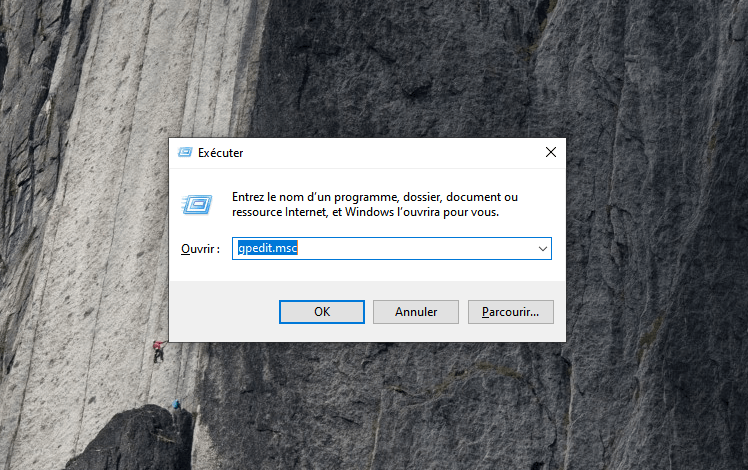
Adım 1: Çalıştır komutunu açmak için 'Windows + R' klavye kısayolunu kullanın
Adım 2: Ardından, adres çubuğuna " gpedit.msc " yazın ve Yerel Grup İlkesi Düzenleyicisine erişmek için " Tamam "ı tıklayın
3. Adım: Düzenleyicide, sol kenar çubuğu menüsünde "Kullanıcı Yapılandırması" seçeneğini bulun ve ardından üzerine tıklayın
Adım 4: Ardından, 'Yönetim Şablonları' >>> ' Başlat Menüsü ve Görev Çubuğu ' seçeneklerine tıklayın
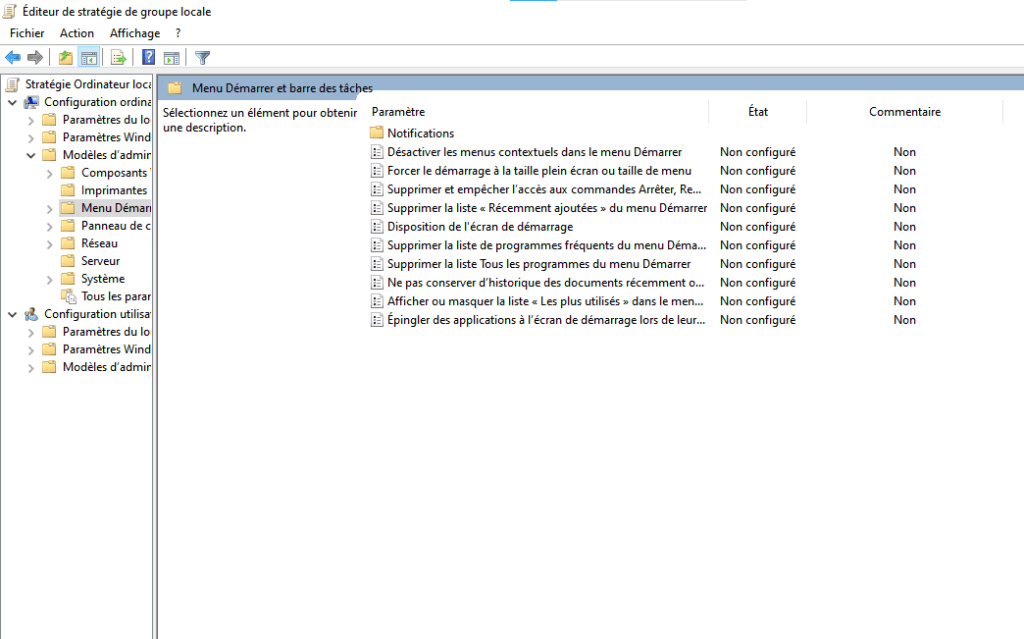
Adım 5: Sağ taraftaki kenar çubuğu menüsünde,'Ağ simgesini kaldır'
Adım 6: 'Ağ simgesini kaldır ' ilke ayarının 'Yapılandırılmamış' olarak ayarlandığını doğrulayın, onaylamak için 'Tamam' düğmesine basın ve Yerel Grup İlkesi Düzenleyicisinden çıkın.
Çözüm 3: Windows Gezgini'ni yeniden başlatın
Bilgisayarınızda Windows Gezgini'ni yeniden başlatmak, görev çubuğunda Wi-Fi simgesinin kaybolması sorununu çözmeye de yardımcı olabilir. Bunu yapmak için:
Adım 1: Görev çubuğuna sağ tıklayın ve Görev Yöneticisi'ne tıklayın. Alternatif olarak, " Ctrl + Shift + Esc " klavye kısayolunu kullanabilirsiniz .

Adım 2: Ardından, " İşlemler " sekmesine tıklayın ve " Gezgini Windows " seçeneğini seçin
3. Adım: Ardından, " Gezgini Windows " ne sağ tıklayın ve " Yeniden Başlat " seçeneğini seçin
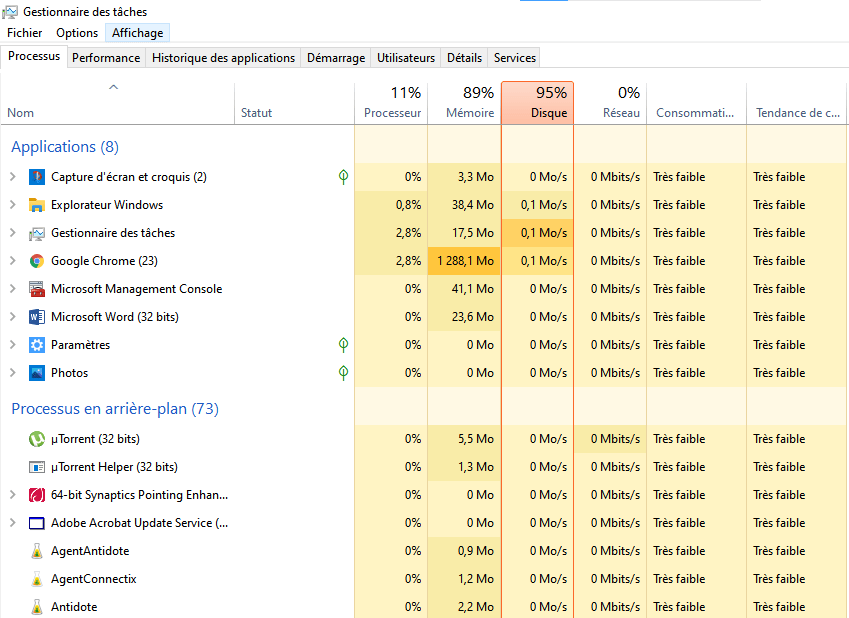
İşte bu kadar! Ekranınızın alt kısmında kayıp Wi-Fi simgesinin görünüp görünmediğini kontrol edin. Görünmüyorsa, bir sonraki yönteme geçin.
Çözüm 4: Windows 10 ağ hizmetlerini kontrol edin
Daha hızlı ilerlemek için şu adımları izleyin:
Adım 1: klavye kısayolunu kullanın. Windows Çalıştır komutuna erişmek için
Adım 2: Açılan arama çubuğuna "services.msc" yazın ve "Tamam"a basın.

3. Adım: " Durum " sütununda, aşağıda listelenen Windows hizmetlerinin "Çalışıyor" durumda olduğundan emin olun Windows Bir . durdurulduğunu görürseniz, onu seçin ve " Hizmeti başlat " seçeneğine tıklayın.
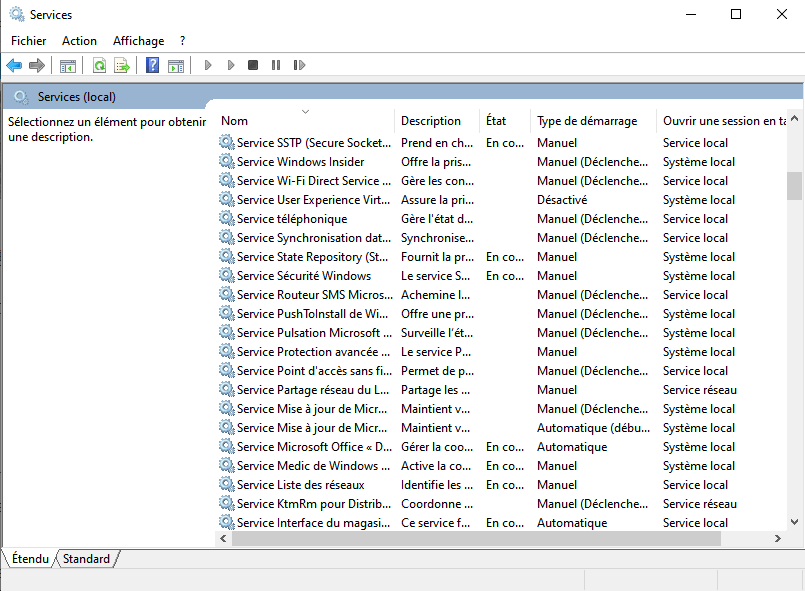
Gerçekten de, çalışmayan bir servis, Windows 10'da Wi-Fi simgesinin kaybolmasına neden olabilir. İşte dikkate almanız gereken servislerin bir listesi:
- Hizmetler Ağı Listesi
- Ağ konumlarına ilişkin bilgi
- Uzaktan Erişim Bağlantı Yöneticisi
- Tak ve Çalıştır
- Uzaktan Prosedür Çağrısı (RPC)
- WLAN otomatik yapılandırma hizmeti
Çözüm 5: Bilgisayarınızın Wi-Fi kartı sürücüsünü güncelleyin

Çoğu zaman, Windows 10 sürücü güncellemesi çalıştırmak bir sorunu etkili bir şekilde çözer ve bunu başarmak için kullanılan yöntem oldukça basittir.
Wi-Fi kartınızın sürücüsünü güncellemek ve bilgisayarınızda Wi-Fi simgesinin görünmesini sağlamak için şu adımları izleyin:
Adım 1: arama çubuğuna Windows ve 10 " Aygıt Yöneticisi " yazın erişmek için " Aç " düğmesine tıklayın
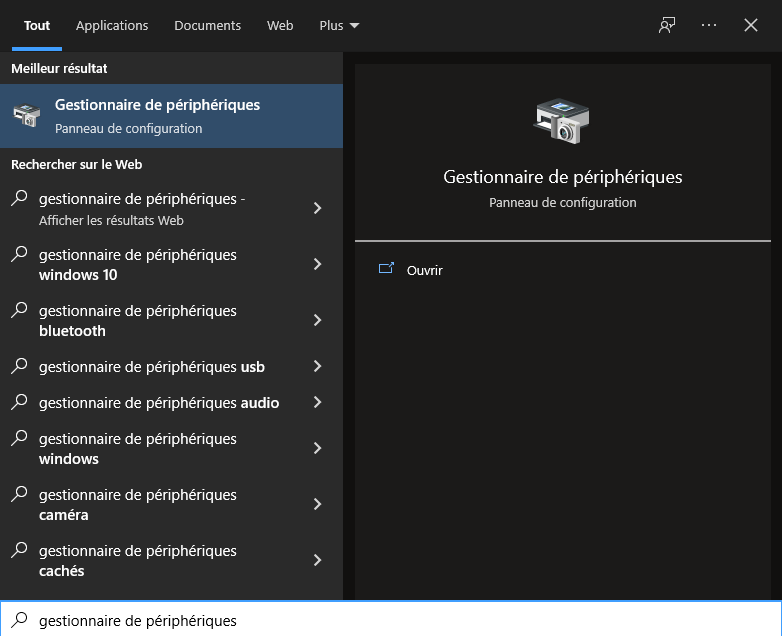
Adım 2: Ardından, “Ağ kartı” bölümünü bulun ve seçin.
3. Adım: WIFI kartınıza çift tıklayın.
4. Adım: “Özellikler” sekmesinde, “Sürücü” seçeneğini seçin ve “Sürücüyü Güncelle”
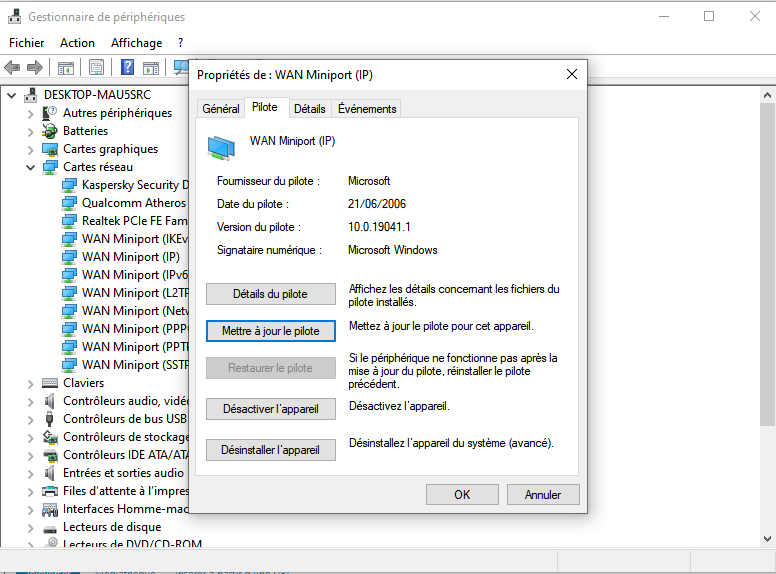
Adım 5: Açılan yeni pencerede " Sürücüleri otomatik olarak ara " seçeneğine tıklayın


