

biliyor muydunuz Windows 11'in dizüstü bilgisayarınızın ekran görüntüsünü yakalamak için birçok araçla dolu olduğunu İster arkadaşlarınızla komik bir resim paylaşmak, ister önemli bir eğitim videosunu kaydetmek veya bir bilgisayar hatasını bildirmek isteyin, bu makale size mevcut farklı seçenekler konusunda adım adım rehberlik edecektir.
1. Klavye kısayolları: işlem hızı
1.1. Tam ekran görüntüsü:
Klavyenizdeki Print Screen (veya PrtScn ) tuşuna basmanız yeterlidir . Ekran görüntünüz panoya kopyalanacaktır. Ardından , kaydetmek veya düzenlemek için Paint veya Photoshop gibi bir resim düzenleme programına yapıştırabilirsiniz

İpucu: Daha hızlı ekran görüntüsü almak için Windows + Print Screen. Ekran görüntüsü otomatik olarak resim kitaplığınızdaki "Ekran Görüntüleri" klasörüne kaydedilir.
1.2. Belirli bir alanı yakalama:
Ekranın yalnızca bir bölümünü yakalamak için Windows + Shift + S. Ekranınız kararacak ve bir artı işareti imleci görünecektir. Ardından, sol fare düğmesini basılı tutarak yakalamak istediğiniz alanı seçin. Ekran görüntüsü otomatik olarak panoya kopyalanacaktır.
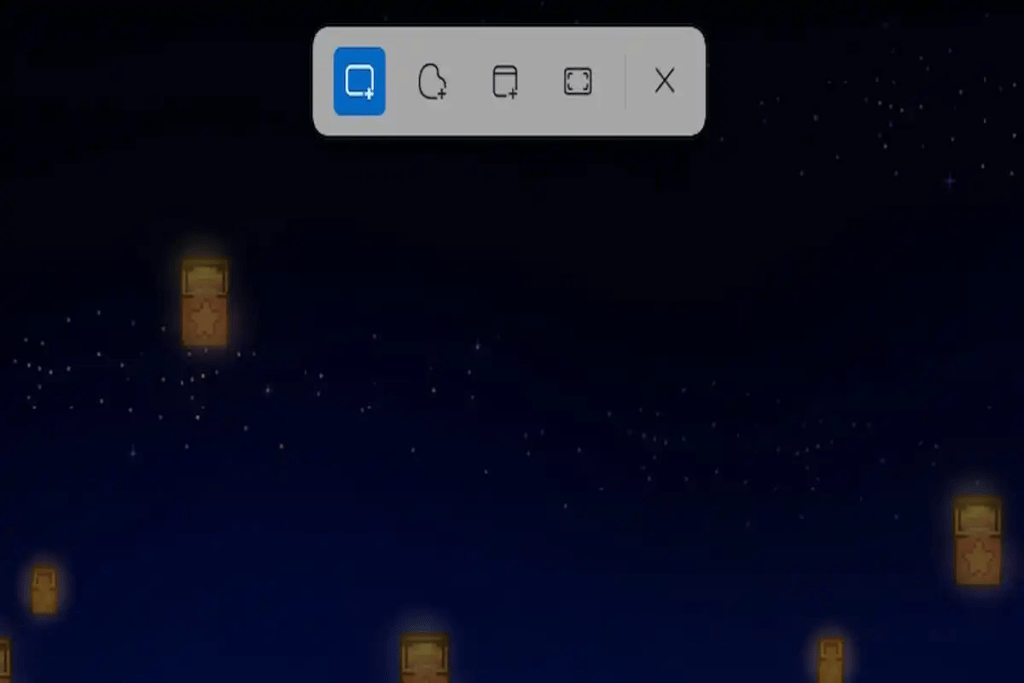
İpuçları:
- Seçiminizi hassaslaştırmak için Shift , Ctrl tuşlarını ve ok tuşlarını kullanın
- Yakalamayı iptal etmek için Esc tuşuna basın
1.3. Aktif bir pencerenin yakalanması:
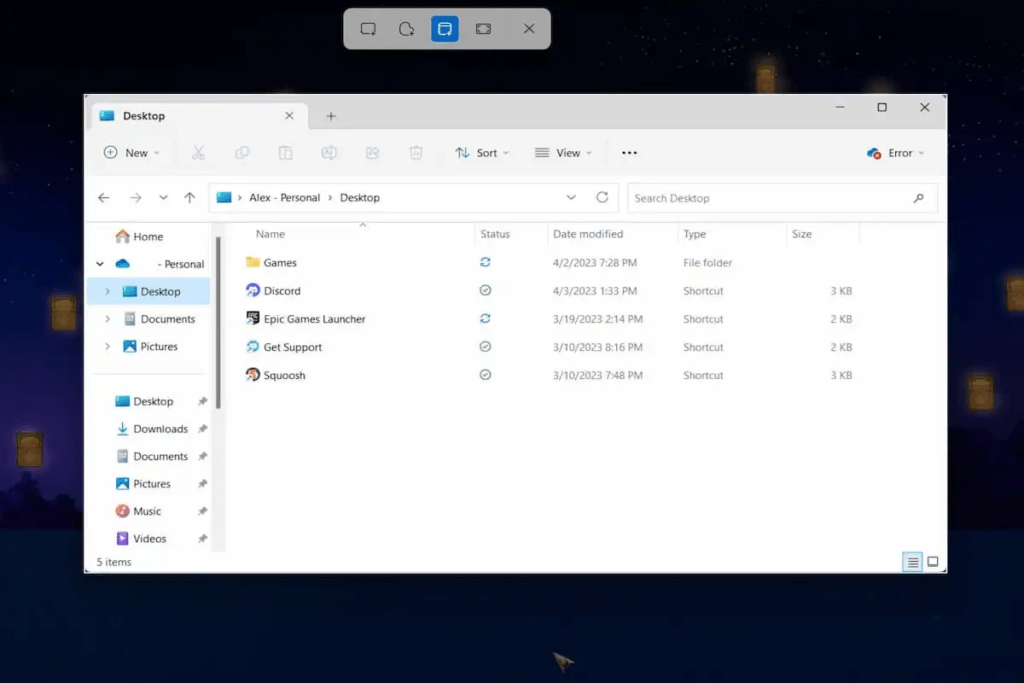
Yalnızca etkin pencerenin ekran görüntüsünü almak için Windows + Alt + Print Screen. Ekran görüntüsü otomatik olarak panoya kopyalanır.
2. Ekran Görüntüsü Aracı: Gelişmiş Seçenekler
Windows 11'de yerleşik olarak bulunan Ekran Alıntısı Aracı, ekran görüntülerinizi yakalama ve bunlara açıklama ekleme konusunda daha gelişmiş özellikler sunar.
Ekran görüntüsü alma aracını açmak için:
- Başlat Menüsü: "Ekran Alıntısı Aracı"nı arayın ve çıkan sonuca tıklayın.
- Klavye kısayolu: Windows + Shift + tuşu S tuşlarına basın
- Çalıştırmak için: Windows + R tuşu tuşlarına basın , "snippingtool" yazın ve Enter tuşuna basın .
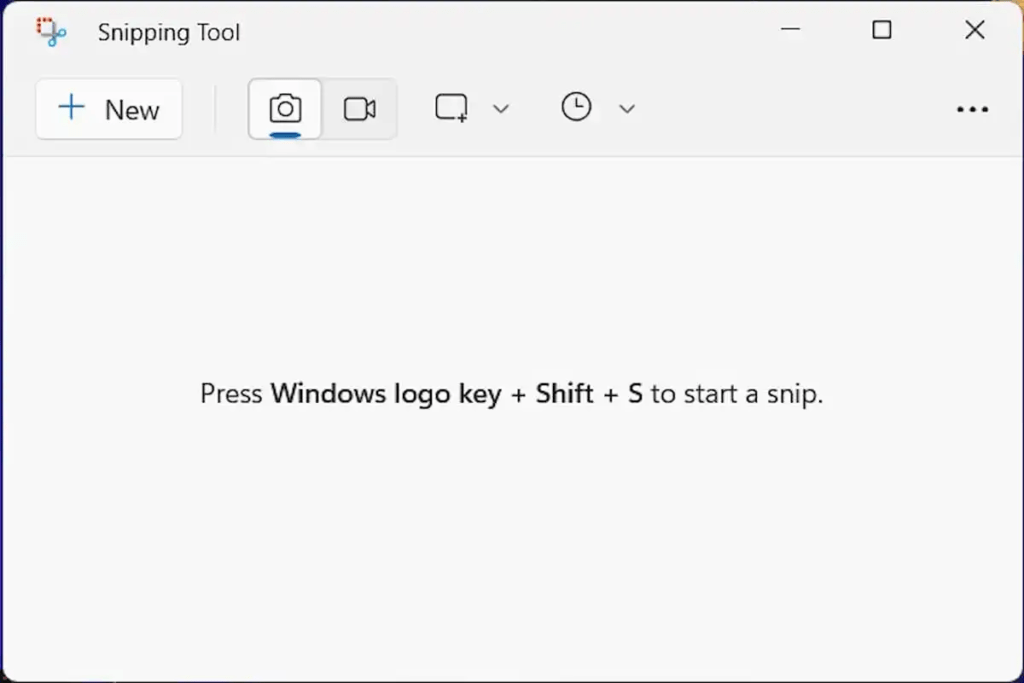
Ekran görüntüsü alma aracının özellikleri:
- Farklı yakalama modları: dikdörtgen yakalama, serbest biçimli yakalama, aktif pencere yakalama, tam ekran.

- Gecikme seçenekleri: 2, 5 veya 10 saniyelik bir gecikmeden sonra kayıt yapın.
- Açıklama ekleme araçları: kalem, fosforlu kalem, silgi, metin kutusu vb.
- Kayıt formatı: PNG, JPEG, GIF veya HTML.
İpuçları:
- Yeni bir yakalama başlatmak için " Yeni " düğmesini kullanın
- Ekran görüntülerini aldıktan sonra düzenleyin.
- Çektiğiniz görüntüleri doğrudan istediğiniz klasöre kaydedin.
3. Üçüncü taraf uygulamalar: belirli ihtiyaçlar için
Windows 11'deki yerleşik seçenekler yeterli gelmiyorsa, birçok üçüncü taraf uygulama gelişmiş ekran yakalama özellikleri sunmaktadır. En popüler olanlardan bazıları şunlardır:
- Lightshot: Açıklama ekleme araçlarıyla hızlı ve kolay ekran görüntüsü yakalama.
- Snagit: Birçok özelleştirme seçeneğiyle ekran görüntüsü alma ve video kaydetme aracı.
Başarılı ekran görüntüsü almanın ipuçları ve püf noktaları
- Düz şekilleri yakalamak için Shift tuşunu kullanın.
- Seçiminizi yeniden boyutlandırmak için Ctrl tuşuna basın.
- Hassas notlar almak için dokunmatik kalemi kullanın.
- Ekran görüntülerinizi kolayca erişebilmek için özel bir klasöre kaydedin.
- Ekran görüntülerinizi sosyal medyada veya e-posta yoluyla paylaşın.
Çözüm
tekniklerinde ve 11'de Windows , kullanıcıları için değerli bir beceridir. Windows 11 İster öğrenci, ister profesyonel, isterse de sıradan bir kullanıcı olun, bu makale size dizüstü bilgisayarınızdaki en sevdiğiniz anları yakalamak ve paylaşmak için gerekli araçları ve bilgileri sağlamıştır.


