

Mevcut tarayıcınızın arayüzünden sıkıldınız mı? Piyasadaki yeni bir tarayıcının özelliklerini denemek mi istiyorsunuz? Dizüstü bilgisayarınızda varsayılan tarayıcıyı değiştirmek çok kolay! Sorunsuz bir geçiş için ayrıntılı kılavuzumuzu izleyin ve bu basit işlemin ardındaki teknik incelikleri keşfedin.
Seçeneklerin dalgasında ilerlemek: Neden tarayıcı değiştirmelisiniz?
Bir web tarayıcısı seçmek , ihtiyaçlarınız ve tercihlerinizden etkilenen kişisel bir karardır. Sezgisel bir arayüz mü arıyorsunuz? Sade bir tasarım mı? Belirli özellikler mi? Hız mı? Gelişmiş güvenlik mi? Chrome , Firefox , Edge , Opera , Vivaldi veya Brave olsun , her tarayıcının kendine özgü güçlü yönleri vardır. Size en uygun olanı bulmak için farklı seçenekleri keşfetmekten çekinmeyin.
Windows 10 ve 11'de varsayılan tarayıcıyı değiştirme adımları
Windows 10/11 :
Yöntem 1: Windows Ayarları
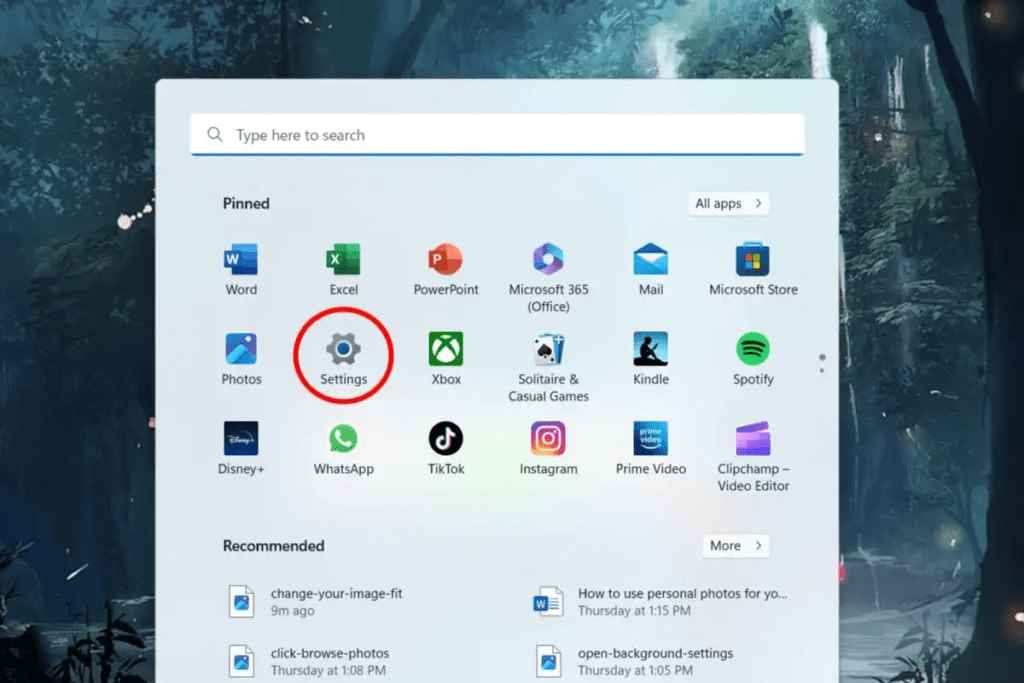
- Başlat menüsünü açın ve Ayarlar'ı seçin .
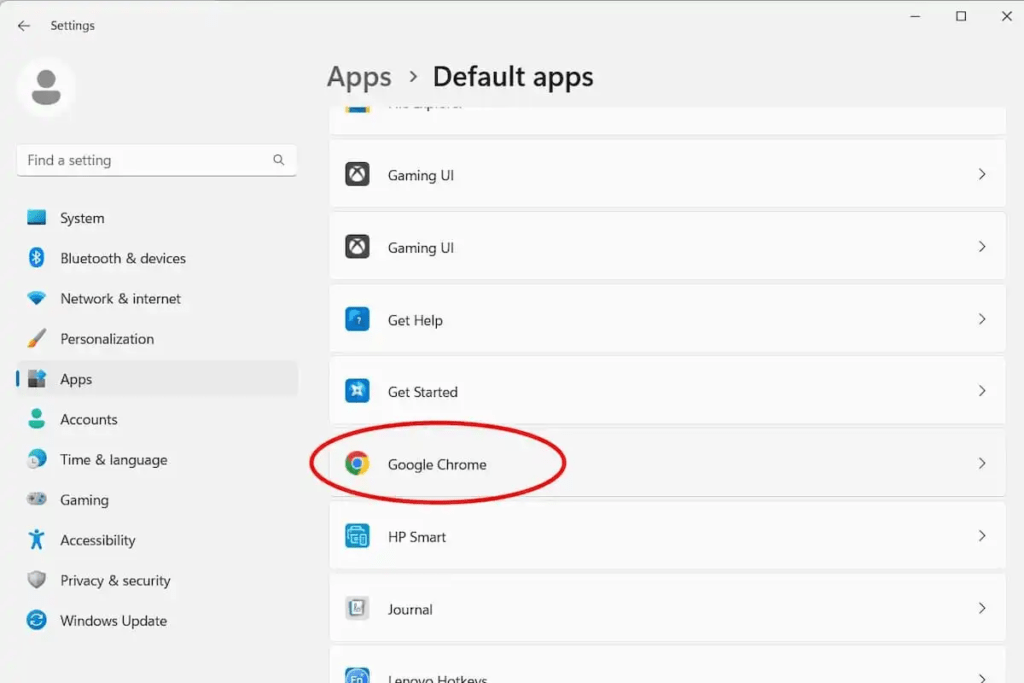
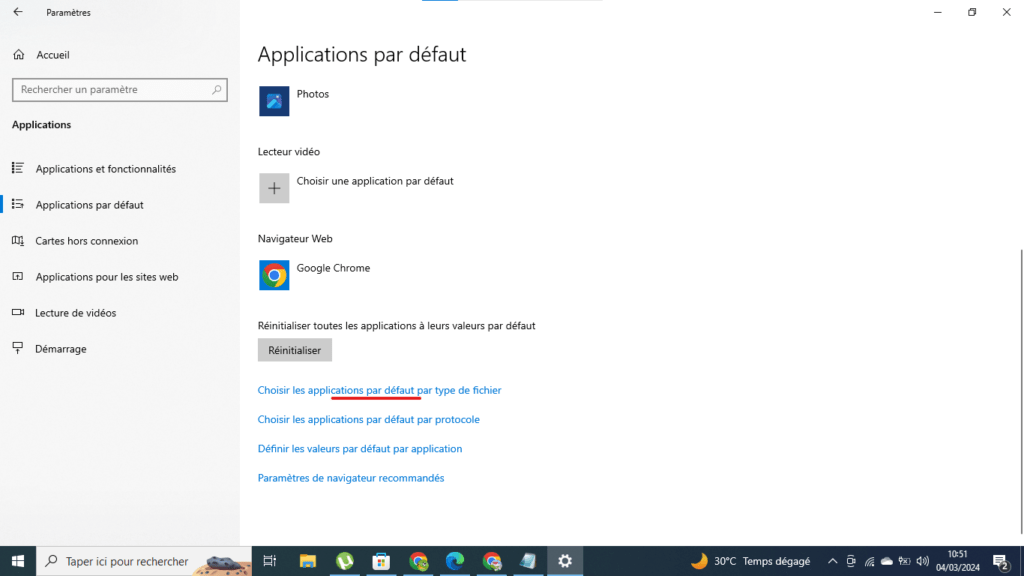
- Uygulamalar'a , ardından Varsayılan Uygulamalar'a tıklayın .

- Web Tarayıcısı bölümünde , varsayılan olarak ayarlanmış olan tarayıcıya tıklayın.
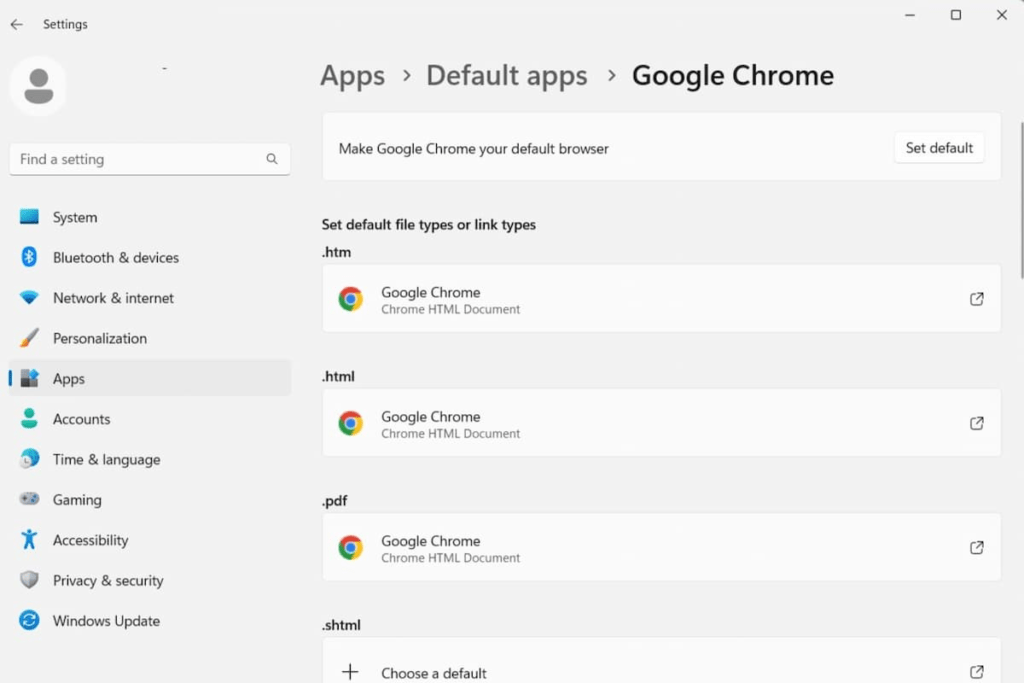
- Varsayılan tarayıcı olarak kullanmak istediğiniz tarayıcıyı, mevcut uygulamalar listesinden seçin.
Yöntem 2: Tarayıcıdan
- Varsayılan tarayıcı olarak ayarlamak istediğiniz tarayıcıyı açın.
- Tarayıcı ayarlarınızda, varsayılan tarayıcınızı ayarlama seçeneğini arayın. Bu seçeneğin konumu tarayıcıya göre değişebilir.
- Seçeneğe tıklayın ve ekrandaki yönergeleri izleyin.
macOS :
- Ekranın sol üst köşesindeki Apple simgesine tıklayın ve Sistem Tercihleri'ni seçin .
- Genel seçeneğini belirleyin .
- Varsayılan Web Tarayıcısı menüsünü açın ve tercih ettiğiniz tarayıcıyı seçin.
Linux :
Kullanılan Linux dağıtımına bağlı olarak işlem değişiklik gösterir. Ancak, varsayılan tarayıcıyı değiştirme seçeneğini genellikle sistem ayarlarında veya uygulamalar menüsünde bulabilirsiniz .
Gezinti ipuçları: Dosya ilişkilendirmelerini ve protokolleri yönetme
Dosya türlerini tercih ettiğiniz tarayıcıyla ilişkilendirin
Web taramanın yanı sıra, tarayıcılar PDF, MP3 veya HTML gibi belirli dosya türlerini de işleyebilir. Bir dosya türünü belirli bir tarayıcıyla ilişkilendirmek için:
- Windows : İlişkilendirmek istediğiniz dosya türündeki bir dosyaya sağ tıklayın. " Birlikte Aç " > "Varsayılan bir uygulama seç" seçeneğini belirleyin. Tercih ettiğiniz tarayıcıyı seçin ve ".XXX dosyalarını açmak için her zaman bu uygulamayı kullan" kutusunu işaretleyin (burada XXX dosya uzantısına karşılık gelir).
- macOS: İlişkilendirmek istediğiniz dosya türüne sağ tıklayın. "Bilgi Al"ı. " Birlikte Aç", açılır menüye tıklayın ve tercih ettiğiniz tarayıcıyı seçin.
Protokollere hakim olmak: Belirli bağlantıları tercih ettiğiniz tarayıcıda açmak
Protokoller, belirli bağlantılar açıldığında gerçekleştirilecek eylemleri tanımlar. Örneğin, " http:// " protokolü web sayfalarını açmak için kullanılır. Protokol ilişkilendirmelerini değiştirerek sayfaları tercih ettiğiniz tarayıcıda açabilirsiniz:
- Windows : Başlat menüsü arama çubuğuna " varsayılan uygulama ayarları" yazın. "Protokole göre varsayılan uygulamaları seç. Değiştirmek istediğiniz protokolü bulun ve tercih ettiğiniz tarayıcıyı seçin.
- macOS: Apple simgesine tıklayın > Sistem Tercihleri > Genel . Varsayılan Web Tarayıcısı seçeneğinin yanındaki Varsayılanlar düğmesine tıklayın . Her protokol için tercih ettiğiniz tarayıcıyı seçin.
Çözüm
Varsayılan tarayıcınızı değiştirmek, birçok avantaj sunabilen basit bir işlemdir. İhtiyaçlarınıza uygun bir tarayıcı seçerek ve tercihleriniziinternette gezinme deneyiminizi iyileştirebilirsiniz. Mevcut farklı tarayıcıları keşfetmekten ve size en uygun olanı seçmekten çekinmeyin.


