

bilgisayarınızın önünde rahatça oturmuş Windows, yerel ağınızda paylaşılan dosyaları keşfetmeye hazırsınız. Ama sonra birdenbire soğuk duş etkisi başlıyor: " Ağ keşfi devre dışı bırakıldı" şeklinde rahatsız edici bir bildirim alıyorsunuz. Ailenizle tatil fotoğraflarınızı paylaşmaya, yazıcılara ve NAS sunucularına erişmeye veda edin! Ama umutsuzluğa kapılmayın, çünkü bu hata mesajı dünyanın sonu değil. Bu kapsamlı kılavuzu takip edin ve ağ keşfini yeniden etkinleştirmek ve bağlantı huzurunuzu yeniden kazanmak için çeşitli çözümleri keşfedin.
Suçluların maskesini düşürmek: hatanın nedenleri
Bu hataya çeşitli faktörler neden olabilir:
- Yanlış yapılandırılmış ağ ayarları: Ağ keşfi yanlışlıkla devre dışı bırakılmış olabilir.
- hizmetleri Windows başarısız oluyor: Ağ keşfi için gerekli olan bazı hizmetler durdurulmuş olabilir.
- Aşırı kısıtlayıcı güvenlik duvarı : Windows Defender güvenlik duvarı, cihazlar arasındaki iletişimi engelleyebilir.
- Eski ağ sürücüleri: Eski ağ kartı sürücüleri, keşif işlemini bozabilir.
Çözüm 1: Sorun giderme aracı: çözüme doğru atılan ilk adım
Windows ağ keşif sorunlarını otomatik olarak algılayıp düzeltebilen yerleşik bir tanılama aracı içerir. Bu aracı şu adımları izleyerek başlatabilirsiniz:
- Kontrol Panelini açın
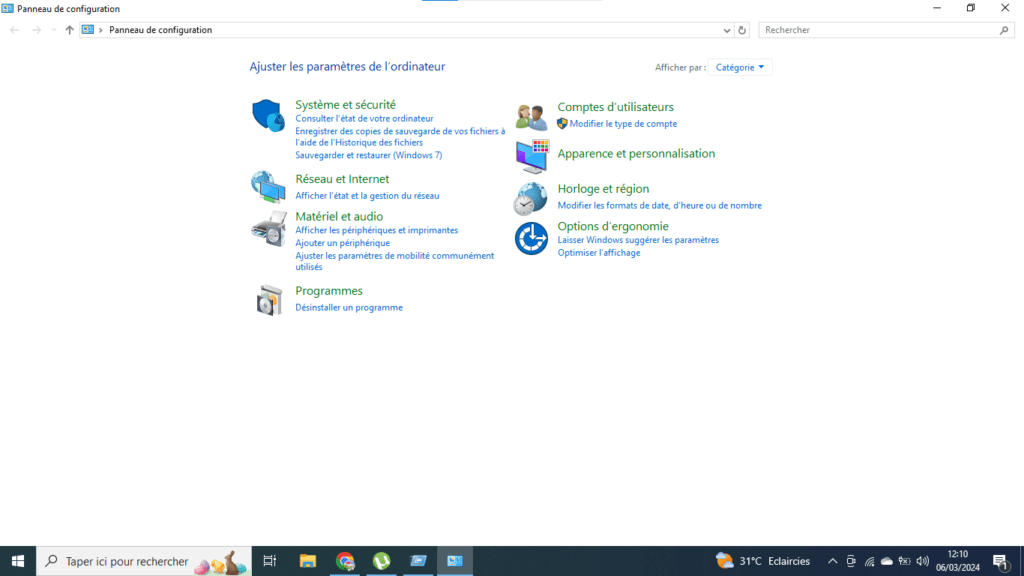
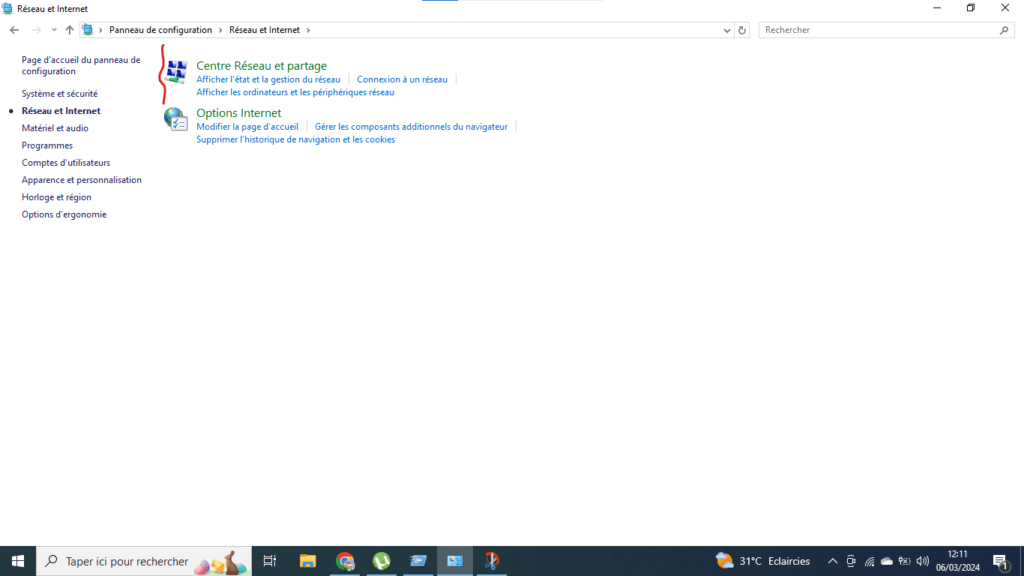
- Ağ ve İnternet'e tıklayın.
- Ağ ve Paylaşım Merkezi'ne tıklayın.
- Basın Sorun Giderme
- Ağ Bağlantılarını Seçin
- "Sorun giderme aracını çalıştır" seçeneğine tıklayın .
Çözüm 2: Ağ keşfini etkinleştirin
- Kontrol Panelini açın .
- Ağ ve İnternet'e tıklayın .
- Ağ ve Paylaşım Merkezi'ne tıklayın .
- "Gelişmiş paylaşım ayarlarını düzenle" seçeneğine tıklayın .
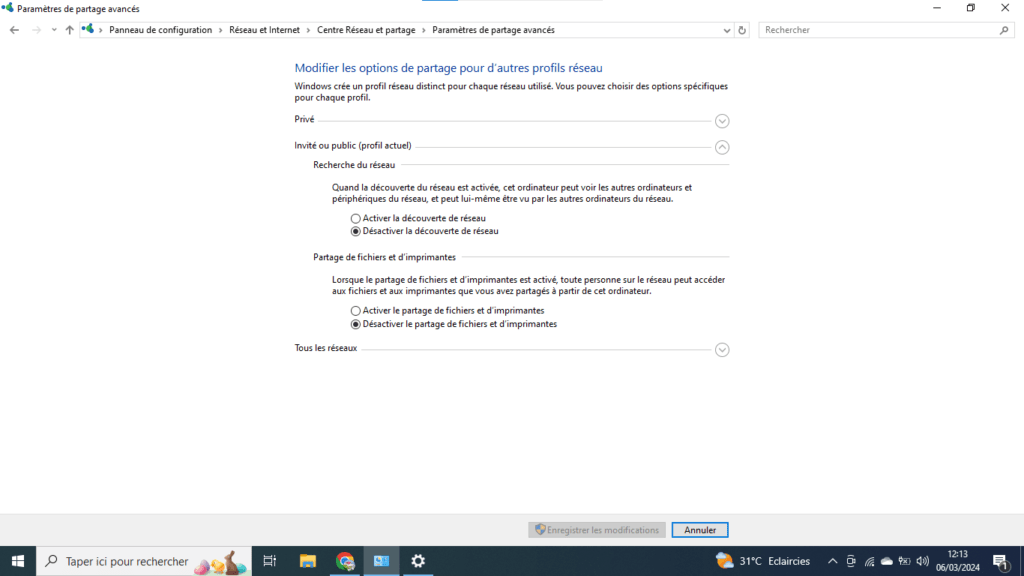
- Ağ Keşfi altında , Ağ keşfini etkinleştir seçeneğini işaretleyin .
- "Değişiklikleri kaydet" e tıklayın .
Çözüm 3: Windows Güvenlik Duvarı üzerinden ağ keşfine izin verin
- Kontrol Panelini açın .
- Sistem ve Güvenlik'e tıklayın .
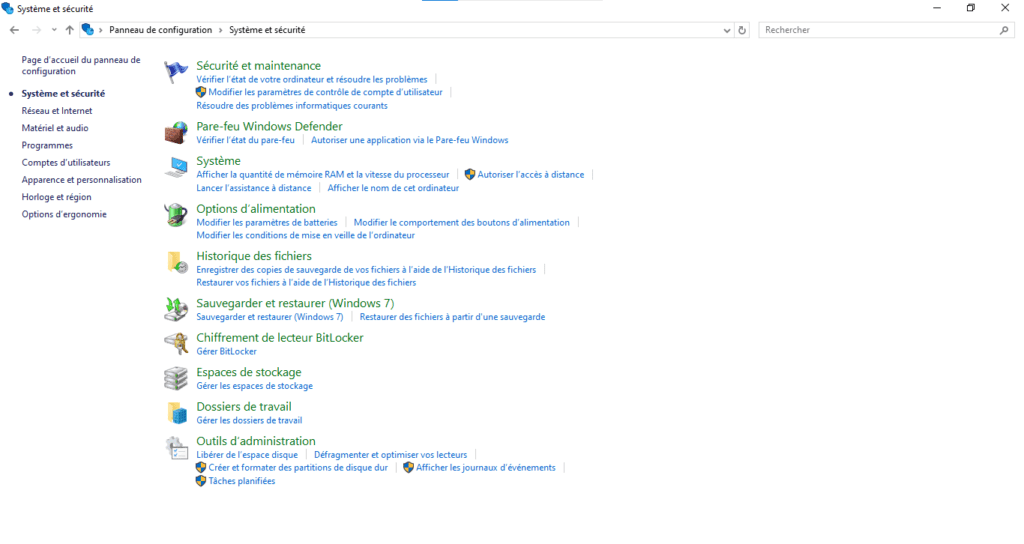
- Güvenlik Duvarı'na Windows Defender tıklayın .
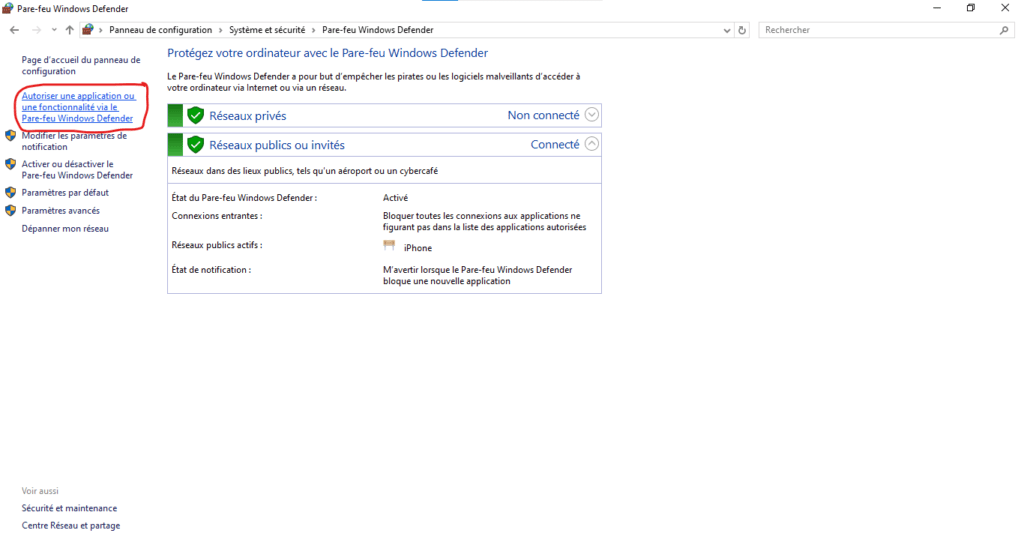
- Güvenlik Duvarı Windows Defender üzerinden bir uygulamaya veya özelliğe izin ver " seçeneğine tıklayın .
- Ayarları düzenle seçeneğine tıklayın .
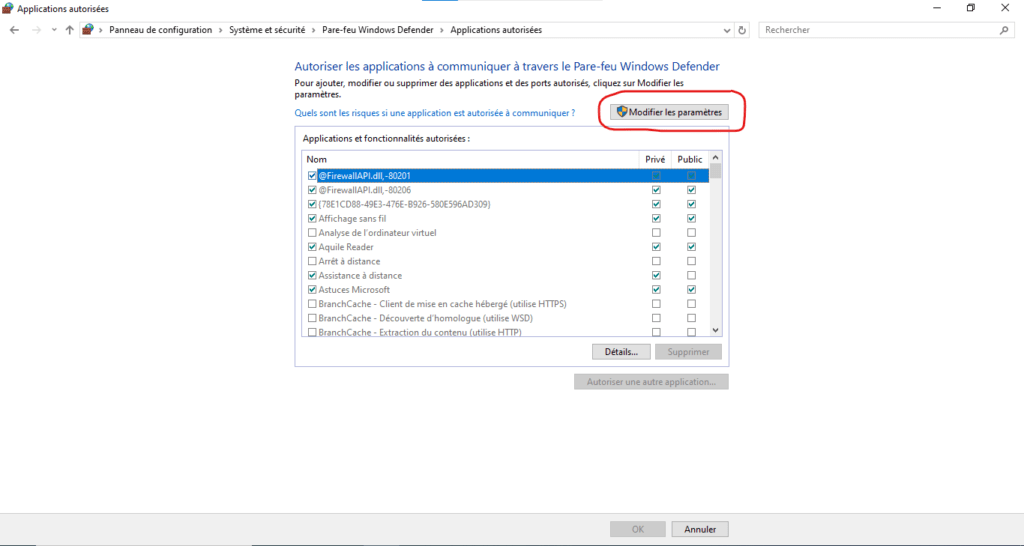
- "Ağ Keşfi" ni arayın ve yanındaki kutuyu işaretleyin.
- Tamam'a tıklayın .
Çözüm 4: Ağ yapılandırma sorunlarını çözün
- Ağdaki tüm bilgisayarların ve cihazların aynı ağa bağlı olduğundan emin olun.
- Ağ kablolarının doğru şekilde bağlı olduğundan emin olun.

- Yönlendiricinizi ve modeminizi yeniden başlatın.
Çözüm 5: Virüsleri ve kötü amaçlı yazılımları kaldırın
- Bilgisayarınızı ücretli bir antivirüs programıyla.
- Tespit edilen tüm virüsleri ve kötü amaçlı yazılımları kaldırın.
Ya çözümlerin hiçbiri işe yaramazsa?
Yukarıdaki çözümlerden hiçbiri işe yaramazsa, aşağıdaki çözümleri deneyebilirsiniz:
- Ağ kartı sürücülerinizi güncelleyin.
- Bilgisayarınızın ağ ayarlarını sıfırlayın.
- Bilgisayarınızı önceki bir tarihe geri yükleyin.
- Yardım için Microsoft destek ekibiyle iletişime geçin.
8. Sonuç: Sınırları olmayan bir ağa doğru
Bu kılavuzda belirtilen adımları izleyerek, " Ağ keşfi devre dışı bırakıldı " hatasını düzeltebilir ve yerel ağınızdan tam olarak yararlanabilirsiniz. Bilginizi genişletmek ve alternatif çözümleri keşfetmek için ek kaynaklara başvurmayı unutmayın.


