
Dizüstü bilgisayarınızın ekranı çok mu karanlık veya çok mu parlak? Rahat bir çalışma için ideal parlaklık ayarını bulmakta zorlanıyor musunuz? Panik yapmayın! Bu makale, kullanıyor olmanız fark etmeksizin, dizüstü bilgisayarınızın parlaklığını nasıl ayarlayacağınızı Windows, macOS veya Linux.
Windows parlaklığı ayarlayın
Klavye kısayollarını kullanın
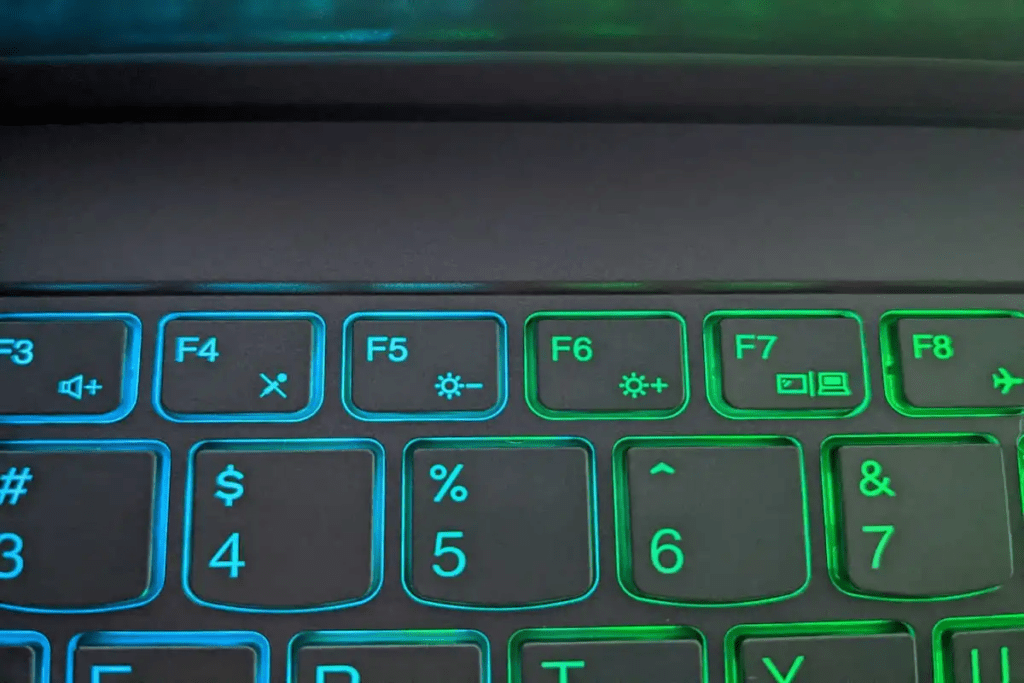
Çoğu dizüstü bilgisayarda Windows ekran parlaklığını ayarlamak için kısayol tuşları bulunur. Bunları genellikle ok tuşlarında veya fonksiyon tuşlarında bulabilirsiniz. Bu tuşları tanımlamak için genellikle güneş sembolü kullanılır. Parlaklığı artırmak veya azaltmak için Fn + F5/F6 tuşlarına da basabilirsiniz
Bildirim merkezini kullanın
Ekranın sağ alt köşesindeki bildirim simgesine tıklayın. Parlaklığı ayarlamak için kullanabileceğiniz bir parlaklık kaydırıcısı göreceksiniz.
Windows ayarlarını gözden geçirin
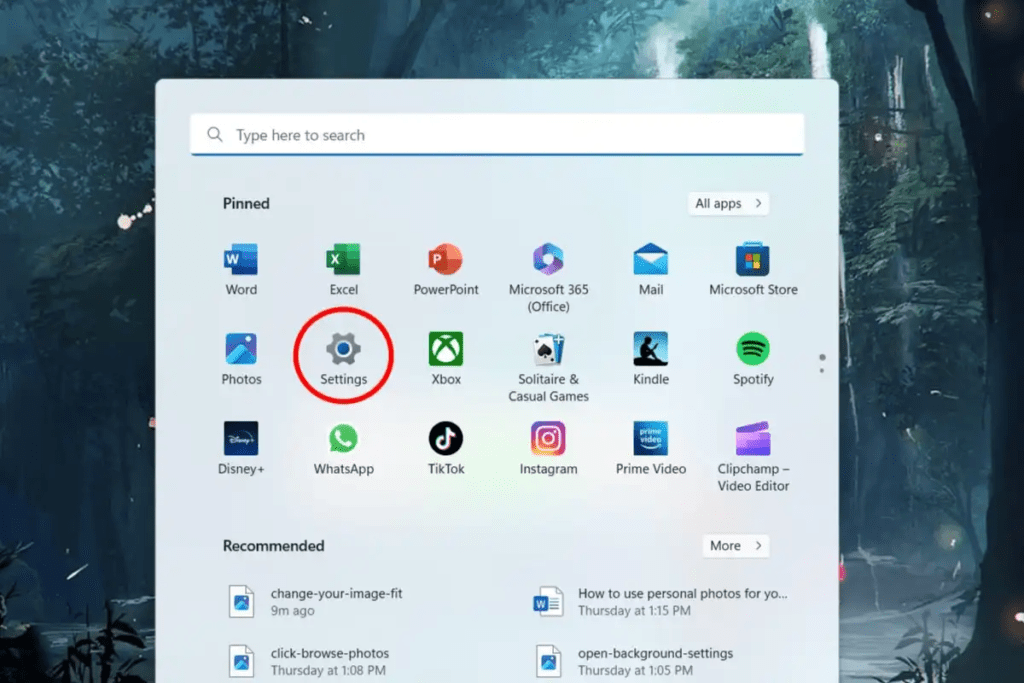
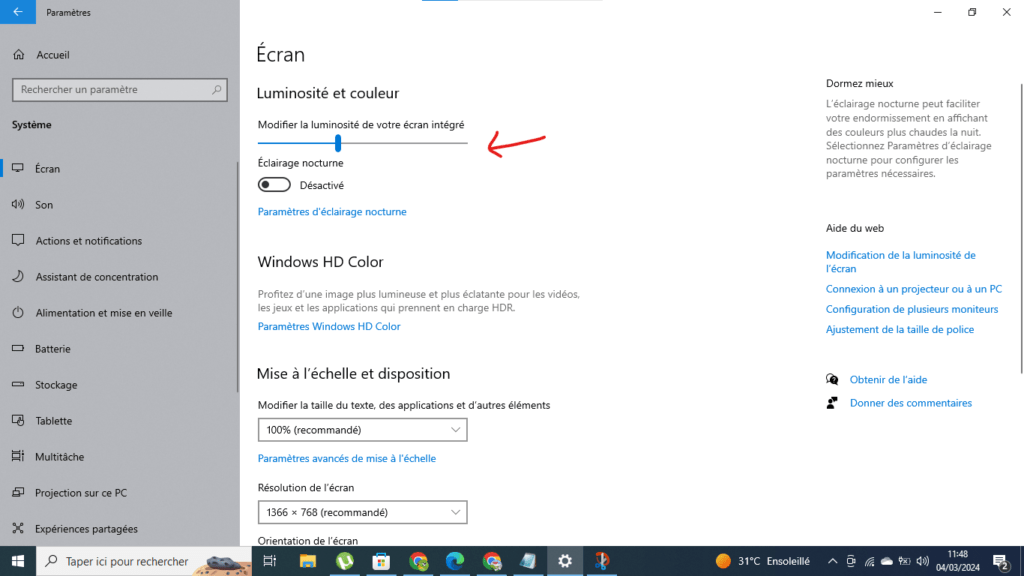
Windows (Win + I) ayarlarını açın ve " Sistem " > " Ekran " bölümüne gidin . " Parlaklık ve renk " bölümünde bir parlaklık kaydırıcısı bulacaksınız .
macOS'ta parlaklık ayarı
Klavye kısayollarını kullanın
MacBook'larda azaltmakve artırmak için F1 ve F2 tuşlarını kullanabilirsiniz.
Kontrol merkezinden geçin
Menü çubuğundaki kontrol merkezi simgesine tıklayın . Parlaklığı ayarlamak için kullanabileceğiniz bir parlaklık kaydırıcısı bulacaksınız.
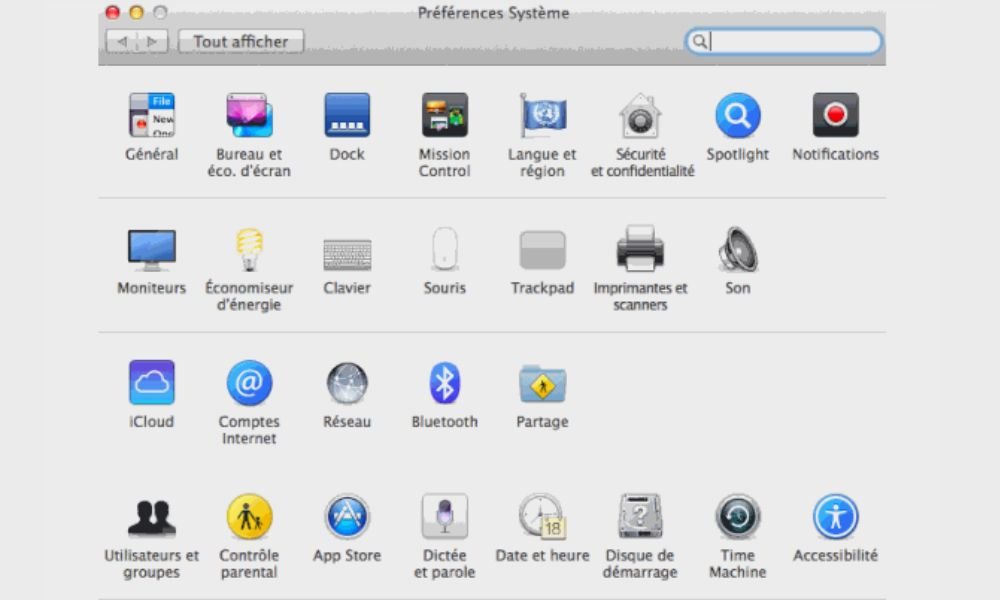
Sistem Tercihlerine gidin
Ekranın sol üst köşesindeki " Apple " simgesine tıklayın ve " Sistem Tercihleri "ni seçin. " Ekranlar " bölümüne gidin ve " Ekran " sekmesinde bir parlaklık kaydırıcısı bulacaksınız .
Linux'ta parlaklık ayarı
Klavye kısayollarını deneyin
için kullanılan klavye kısayolları, kullandığınız Linux dağıtımına göre değişiklik gösterir. Belirli kısayollar için dağıtımınızın belgelerine bakın.
Sistem ayarlarını gözden geçirin
Parlaklık ayarlarının konumu, kullanılan Linux dağıtımına bağlı olarak değişebilir. Genellikle sistem ayarlarının " Ekran " bölümünde bulabilirsiniz
Ergonomiyi iyileştirmek için gelişmiş ayarlar
Ortam ışığı sensörü
Bazı dizüstü bilgisayarlar, ortam ışığına göre parlaklığı otomatik olarak ayarlayan bir sensörle donatılmıştır . Bu özelliği ekran ayarlarından etkinleştirebilir/devre dışı bırakabilirsiniz .
Parlaklık yönetimi yazılımı
f.lux veya Lightbulb gibi üçüncü parti yazılımlar, günün saatine ve ihtiyaçlarınıza göre parlaklıkta değişiklikler programlamanıza olanak tanır.
Ekran kalibrasyonu

En yüksek doğruluk için, ekranınızı özel bir araç kullanarak kalibre etmeniz önerilir . Bu, renklerin ve parlaklığın gerçeğe uygun şekilde görüntülenmesini sağlar.
Parlaklığı optimize etme ipuçları
• Konfor ve özerklik arasında denge:
Pil ömründen ödün vermeden, gözleriniz için rahat bir parlaklık seviyesine ayarlayın.
• Karanlıkta parlaklığı azaltın:
Göz yorgunluğunu azaltmak için karanlık ortamlarda çalışırken parlaklığı düşürün.
• Doğrudan güneş ışığında parlaklığı artırın:
Ekranın doğrudan güneş ışığında okunabilmesi için parlaklığının yeterince yüksek olduğundan emin olun.
Çözüm
Dizüstü bilgisayarınızın parlaklığını ayarlamak, görsel konforunuzu, sağlığınızı ve pil ömrünüzü olumlu yönde etkileyebilecek basit bir adımdır. Bu makaledeki ipuçlarını takip ederek, ihtiyaçlarınıza en uygun parlaklığı bulabilir ve daha iyi bir kullanıcı deneyiminin tadını çıkarabilirsiniz
Ayrıca, ekranınızda ölü pikseller görüyorsanız , bunları düzeltmek için denenebilecek çözümler mevcuttur . Yumuşak bir bezle hafifçe ovalayarak veya ölü piksel onarımı için özel olarak tasarlanmış bir yazılım kullanarak bu sorunu giderebilirsiniz.
Bu ipuçlarını takip ederek, dizüstü bilgisayarınızda en iyi görsel deneyimin tadını çıkarabilirsiniz.


