
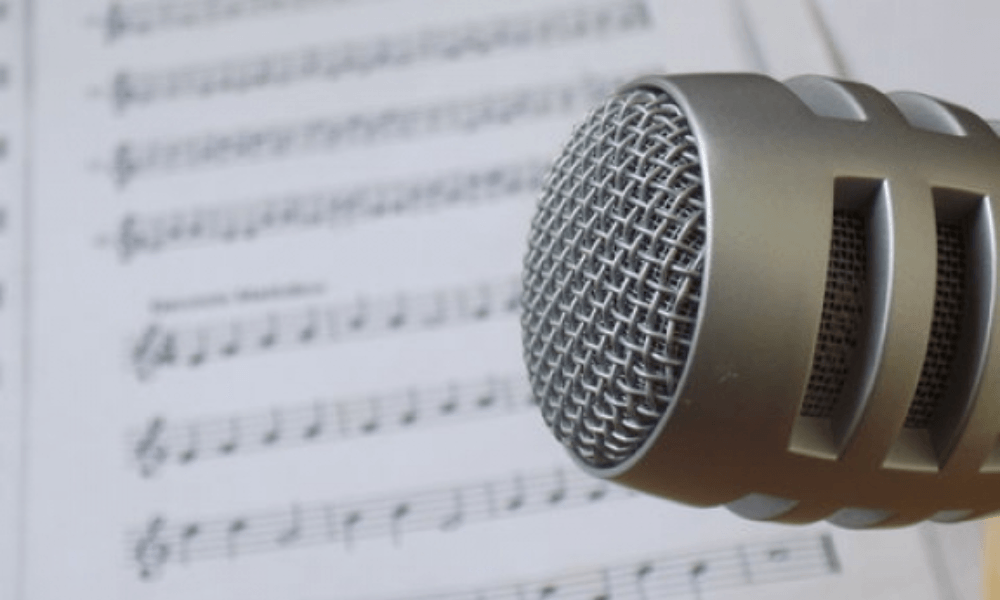
Video konferanslar, podcast'ler, YouTube videoları veya çevrimiçi oyunlar için olsun, mikrofonunuzun ses kalitesi etkili iletişim için çok önemlidir. Ancak, ses genellikle rüzgar, trafik, fanlar veya yankılar gibi istenmeyen arka plan gürültüsüyle bozulur . Bu gürültüyü nasıl azaltabilir ve net, berrak bir ses elde edebilirsiniz ? İşte bir PC mikrofonundan arka plan gürültüsünü gidermek için bazı ipuçları ve çözümler .
Bilgisayarınızdaki ses ayarlarını değiştirin
bilgisayar Windows işletim sistemli bir kullanıyorsanız , mikrofonunuzdan gelen arka plan gürültüsünü gidermek için ses ayarlarını da değiştirebilirsiniz . Bunu yapmak için şunları yapmalısınız:
- Kontrol panelini açın;

- "Donanım ve Ses" seçeneğine tıklayın;
- "Ses"e basın;

- Ses çıkış cihazınızı seçin, genellikle hoparlörlerdir;
- “ Geliştirme ” sekmesine tıklayın ;
- “Tüm ses efektlerini devre dışı bırak” kutusunu işaretleyin;
- “Tamam”a tıklayın.
Bilmenizde fayda var : Ses kartınız veya ses sürücünüz desteklemiyorsa Ses Geliştirme sekmesini göremeyebilirsiniz. Microsoft'un mikrofon sorunlarını giderme, ses çıkış aygıtınızın özelliklerinin Gelişmiş sekmesinde "Ses geliştirmelerini etkinleştir" veya "Ses efektlerini etkinleştir" kutusunun işaretini kaldırarak (görüntülenen seçeneğe bağlı olarak) ses geliştirmelerini devre dışı bırakmayı deneyebilirsiniz.
Ardından şunları yapmalısınız:
- “Ses” panelini tekrar açın;
- “Kayıt” sekmesini açın;
- Etkin mikrofona sağ tıklayın ve ardından "Özellikler"e tıklayın;

- “Seviyeler” sekmesinde, “Mikrofon” alanındaki değeri 100 ve “Mikrofon Amplifikasyonu” alanındaki değeri +10,0 dB olarak ayarlayın;

- “Geliştirmeler” sekmesinde, zaten etkinleştirilmemişse “Tüm ses efektlerini devre dışı bırak” kutusunu işaretleyin;
- Ayrıca “Gürültü azaltma” ve “Akustik yankı giderme” kutularını da işaretleyin;
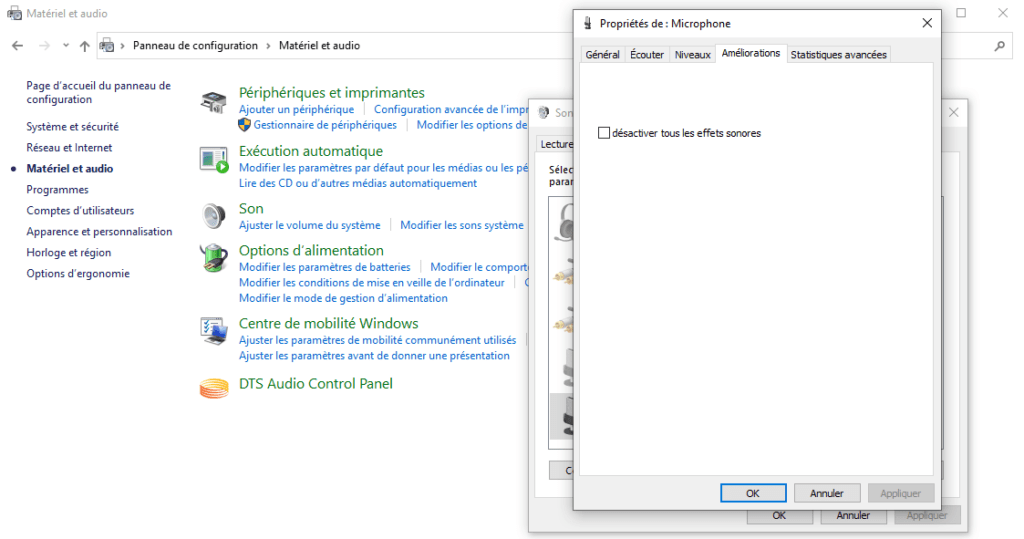
- "Uygula"ya basın ve ardından "Tamam"a tıklayın.
Gürültüyü azaltmak için yazılım kullanın
Bilgisayar mikrofonundan gelen arka plan gürültüsünü azaltabilen yazılımlar da mevcuttur . Bu yazılımlar, istenmeyen sesleri tespit edip ortadan kaldırmak için akıllı algoritmalar kullanır ve yalnızca sesinizin geçmesine izin verir. İşte kullanabileceğiniz birkaç yazılım örneği:
- Discord için kullanılabilir Windows ve macOS

- Gürültü Engelleyici: Bu uygulama, klavye tıklamaları, fare tıklamaları, fan sesi veya arka plan gürültüsü gibi engellemek istediğiniz her türlü gürültünün örneklerini kaydetmenize olanak tanır . Aramalarınız veya kayıtlarınız sırasında bunları tanımlar ve otomatik olarak keser. Skype, Google Hangouts, Discord ve Mumble gibi tüm uygulamalarla uyumludur.

- Krisp : Bu da yapay zekayı kullanarak mikrofonunuzdan ve hoparlörlerinizden gelen arka plan gürültüsünü filtreleyen bir başka uygulama. Tüm iletişim uygulamalarıyla uyumlu çalışıyor ve haftada 240 dakika ücretsiz kullanım sunuyor.

Kulaklık kullanın

Mikrofonunuzun ses kalitesini iyileştirmenin bir başka yolu da kulaklık kullanmaktır. Bu, hoparlörlerden gelen sesin mikrofon tarafından algılanmasını ve diğer arayanlara iletilmesini önler. Ayrıca, sesi bulanık ve rahatsız edici hale getirebilecek yankı ve eko etkilerini de engeller
Ayrıca, kulaklıklar genellikle dizüstü bilgisayarınızdakilerden daha kaliteli olabilen dahili mikrofonlarla birlikte gelir . Hatta dış sesleri filtreleyerek yalnızca sesinizi algılayan gürültü engelleme özelliğine sahip kulaklıklar bile mevcuttur
Gürültü önleyici bir mikrofona yatırım yapın

Mümkün olan en iyi sesi istiyorsanız , gürültü önleyici bir mikrofona da yatırım yapabilirsiniz . Bu mikrofon türü, çift kapsüllü veya yönlü bir sistem kullanarak sesinizi yakalamak ve arka plan gürültüsünü azaltmak için tasarlanmıştır . Bütçenize ve ihtiyaçlarınıza bağlı olarak çeşitli gürültü önleyici mikrofon modelleri mevcuttur. İşte birkaç örnek içeren bir karşılaştırma tablosu:
| Model | Fiyat | Özellikler |
| Mavi Yeti | 129 € | Dört kayıt modu (kardioid, çift yönlü, çok yönlü ve stereo), kazanç kontrolü, sessizleştirme düğmesi ve kulaklık çıkışı bulunan USB kondenser mikrofon |
| Rode NT-USB | 149 € | Kardioid modlu, kazanç kontrolü, sessizleştirme düğmesi, kulaklık çıkışı ve dahili pop filtreli USB kondenser mikrofon |
| HyperX QuadCast | 139 € | Dört kayıt modu (kardioid, çift yönlü, çok yönlü ve stereo), kazanç kontrolü, dokunmatik sessize alma düğmesi ve titreşim önleyici filtreye sahip USB kondenser mikrofon |
| Samson Meteor | 59 € | Kardioid modlu, ses kontrolü, sessize alma düğmesi ve kulaklık çıkışı bulunan USB kondenser mikrofon |
Odanızdaki gürültüyü azaltın
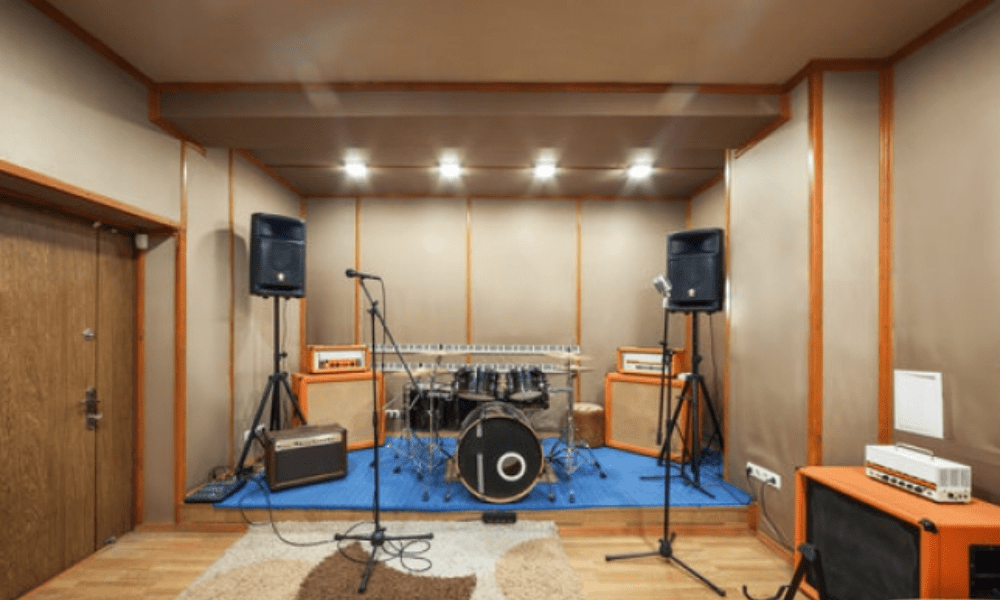
Bilgisayar mikrofonundan gelen arka plan gürültüsünü gidermenin bir diğer yolu da odanızdaki gürültüyü azaltmaktır . Bunu yapmak için şunları yapabilirsiniz:
- Dışarıdan gelen gürültüyü azaltmak için pencereleri, kapıları ve perdeleri kapatın ;
- Klima, vantilatör, buzdolabı veya çamaşır makinesi gibi gürültü kaynaklarından uzak durun ;
- Odada veya evde bulunan diğer kişilerden daha sessiz olmalarını veya hiç konuşmamalarını rica edin;
- Çocuklarınızı veya evcil hayvanlarınızı oyuncaklarla veya sakinleştirici aktivitelerle ;
- Evinizi kurmak için yatak odası veya ofis gibi sessiz ve tenha bir yer seçin;
- Sesi emmek ve yankıyı azaltmak için halı, perde veya minder kullanın .
- Bilgisayar kasası fanlarından gelen sesi azaltmak için sessiz bir bilgisayar kasası satın alın.
SSS
Arka plan gürültüsü nedir?
Arka plan gürültüsü, mikrofonun ses kalitesini etkileyebilecek istenmeyen seslerin toplamıdır . Bu, dışarıdan (rüzgar, trafik vb.), içeriden (havalandırma, klavye vb.) veya hoparlörlerden gelen gürültüyü içerebilir.
Bilgisayarda mikrofondan arka plan gürültüsü nasıl kaldırılır?
Bilgisayardaki mikrofondan arka plan gürültüsünü gidermek için şunları yapabilirsiniz:
- Kulaklık kullanın;
- Odanızdaki gürültüyü azaltın;
- Bilgisayarınızdaki ses ayarlarını değiştirin;
- Gürültüyü azaltmak için yazılım kullanın;
- Gürültü önleyici bir mikrofona yatırım yapın.
Gürültüyü azaltmak için en iyi yazılım hangisidir?
En iyi gürültü azaltma yazılımı diye bir şey yok , çünkü bu tamamen tercihlerinize ve ihtiyaçlarınıza bağlı. Discord, Noise Blocker veya Krisp gibi farklı programları deneyebilir ve size en uygun olanı seçebilirsiniz.
En iyi gürültü önleyici mikrofon hangisidir?
En iyi gürültü önleyici mikrofon diye bir şey yok ; bu, bütçenize ve kullanım amacınıza da bağlı. Blue Yeti , Rode NT-USB , HyperX QuadCast veya Samson Meteor gibi farklı gürültü önleyici mikrofon modellerini karşılaştırabilir ve paranızın karşılığını en iyi vereni seçebilirsiniz .
Mikrofonunuzun ses kalitesini nasıl test edersiniz?
Mikrofonunuzun ses kalitesini test etmek için şunları yapabilirsiniz:
- Sesinizi kaydedip dinlemenizi sağlayan Online Mic Test veya Online Voice Recorder gibi bir web sitesi kullanın ;
- Sesinizi kaydetmenize ve düzenlemenize olanak sağlayan Audacity veya Sound Recorder gibi yazılımlar kullanın ;
- Başka bir kişiyle veya Skype Echo / Ses Testi Servisi gibi bir hizmet kullanarak bir test araması yapın; bu hizmet , görüşme sırasında ses kalitesini değerlendirmenizi sağlar .
Mikrofonumu nasıl temizlerim?
Mikrofonunuzu temizlemek için şunları yapabilirsiniz:
- Mikrofonun yüzeyini yumuşak, kuru bir bezle silin;
- Mikrofon ızgaralarında birikmiş olabilecek toz veya kiri temizlemek için diş fırçası veya pamuklu çubuk kullanın;
- Mikrofonu tıkayan parçacıkları uzaklaştırmak için basınçlı hava spreyi kullanın;
- Mikrofona zarar verebilecek kimyasallar veya sıvılar kullanmaktan kaçının.
Ayrıca bakınız: Mekanik klavyenizi nasıl temizlersiniz?
Çözüm
Bilgisayar mikrofonunuzdaki arka plan gürültüsünü ortadan kaldırmak için birkaç seçeneğiniz var. Kulaklık kullanabilir, odanızdaki ortam gürültüsünü azaltabilir, bilgisayarınızın ses ayarlarını değiştirebilir , gürültü azaltma yazılımı kullanabilir veya gürültü önleyici bir mikrofon satın alabilirsiniz. Bu ipuçlarını izleyerek mikrofonunuzun ses kalitesini iyileştirebilir ve daha etkili iletişim kurabilirsiniz.


