

WMI Sağlayıcı Ana Bilgisayarı veya WmiPrvSE.exe diğer uygulamaların sisteminizden bilgi istemesine olanak tanıyan bir Windows işlemidir WMI Sağlayıcı Ana Bilgisayarı bazen aşırı CPU kaynağı tüketerek bilgisayarınızın yavaşlamasına ve performansının etkilenmesine neden olabilir.
Bu makalede, WMI Sağlayıcı Ana Bilgisayarı hakkında her şeyi açıklayacak ve sorununuzu çözeceğiz.
WMI Sağlayıcı Ana Bilgisayarının amacı nedir?
Windows ve diğer programların bilgisayarınızın donanımıyla iletişim kurmasını sağlayan bir programdır Bu program, bilgisayarınızın çalışmasıyla ilgili bilgilere ve ayarlara erişim imkanı verir.
Örneğin, işlemci sıcaklığını, pil seviyesini, bağlı olduğunuz ağın adını vb. gösterebilir. Ayrıca ekran parlaklığı, ses seviyesi, servis başlatma gibi belirli ayarları değiştirmelerine de olanak tanıyabilir.
WMI Provider Host tek bir program değil, programlardan oluşan bir koleksiyondur . Örneğin, BIOS için bir program, sabit disk için bir başka program, ağ kartı için bir başka program vb. bulunur. Her program, WMI Provider Host içinde ayrı bir pencerede çalışır.
Windows ve diğer programların bilgisayarınızın donanımıyla doğru şekilde çalışması için önemli bir programdır . Sorunlara veya hatalara neden olabileceğinden, onu manuel olarak durdurmayın veya devre dışı bırakmayın.
WMI Provider Host'un işlemcimi yavaşlatıp yavaşlatmadığını nasıl anlayabilirim?
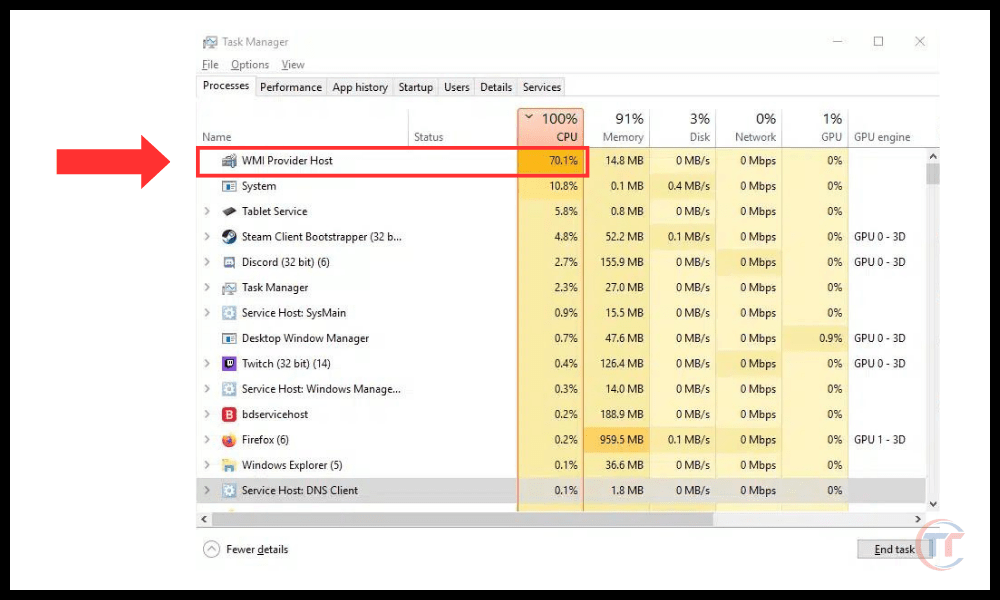
WMI Provider Host'un işlemcinizi yavaşlatıp yavaşlatmadığını öğrenmek için WindowsGörev Yöneticisi'ni kullanabilirsiniz.
Açmak için görev çubuğuna sağ tıklayın ve Görev Yöneticisi'ni seçin veya Ctrl + Alt + Delete tuşlarına aynı anda basın ve Görev Yöneticisi'ne tıklayın.
İşlemler sekmesinde, WmiPrvSE.exe işlemini bulun ve CPU kullanımını kontrol edin. Eğer %10'un üzerindeyse, muhtemelen bir sorun vardır .
WMI Sağlayıcı Ana Bilgisayarında yüksek CPU kullanımının olası nedenleri nelerdir?
WMI Sağlayıcı Ana Bilgisayarının yüksek CPU kullanımına yol açabilecek çeşitli faktörler vardır. İşte en yaygın olanları:
- Bilgisayarınıza bulaşan ve verilerinize veya ayarlarınıza erişmek için WMI Provider Host'u kullanan bir virüs veya kötü amaçlı yazılım
- WMI Sağlayıcı Ana Bilgisayarının doğru şekilde çalışmasını engelleyen bozuk veya hasarlı bir
- WMI Sağlayıcı Ana Bilgisayarından çok fazla bilgi talep eden veya bunu çok sık ya da uygunsuz şekilde yapan bir
- WMI Sağlayıcı Ana Bilgisayarı ile uyumsuz veya güncel olmayan bir
Yöntem 1: Bilgisayarınızı bir antivirüs programıyla tarayın
Öncelikle, bilgisayarınızın WMI Provider Host'u kullanarak kötü amaçlı faaliyetler gerçekleştirebilecek bir kötü amaçlı yazılımla enfekte olup olmadığını kontrol etmelisiniz.
Kötü amaçlı yazılımlar, şüpheli indirmeler, e-posta ekleri, USB sürücüler vb. yoluyla sisteminize sızabilir. Sistem dosyalarına zarar verebilir veya bunları değiştirebilir, kişisel verilerinizi çalabilir, istenmeyen reklamlar gösterebilir ve daha fazlasını yapabilir.
Bilgisayarınızı virüsten korumak için, yerleşik Windows Defender veya tercih ettiğiniz başka bir virüsten koruma programını kullanabilirsiniz. İşte Windows Defender'ı kullanarak tam sistem taraması nasıl yapılır:
- Windows tuşuna basın ve arama çubuğuna " Windowsgüvenliği" yazın. Çıkan simgeye tıklayın.
- Açılan pencerede, sol menüden "Virüs ve tehdit koruması" seçeneğine tıklayın.
- “Şimdi Analiz Et” düğmesinin altındaki “Analiz Seçenekleri”ne tıklayın.
- “Tam Analiz”i seçin ve “Şimdi Analiz Et”e tıklayın.
- Tarama tamamlanana kadar bekleyin ve tespit edilen tehditleri kaldırmak için ekrandaki talimatları izleyin.
Tarama herhangi bir kötü amaçlı yazılım tespit etmezse veya tehditler kaldırıldıktan sonra sorun devam ederse, bir sonraki yönteme geçin.
Yöntem 2: Sürücüleri ve hizmetleri güncelleyin
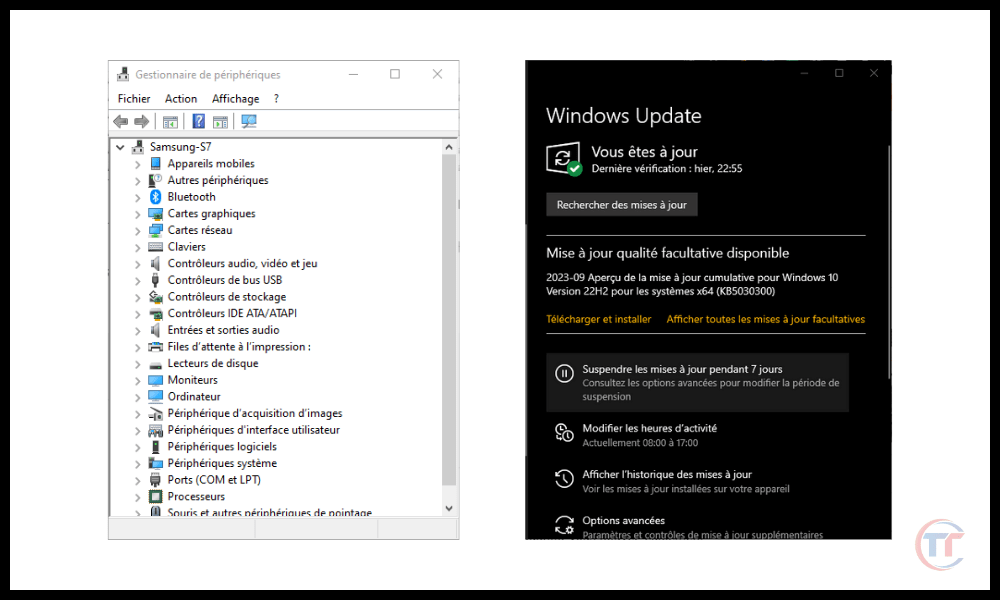
Aygıt Yöneticisi'ni ( Windows kullanabilir ve tüm aygıtların düzgün şekilde kurulup kurulmadığını ve güncel olup olmadığını kontrol edebilirsiniz. Ayrıca Windows Update'i Windows için mevcut en son güncellemeleri yükleyebilirsiniz .
Yöntem 4: WMI hizmetini sıfırlayın
Sorunun bir diğer olası nedeni de bozuk veya yanlış yapılandırılmış bir WMI hizmetidir . WMI hizmeti, WMI Sağlayıcı Ana Bilgisayar sürecini yönetir ve uygulamaların ve komut dosyalarının sistem bilgilerine ve ayarlarına erişmesine olanak tanır.
WMI hizmeti bozulmuş veya yanlış yapılandırılmışsa, WMI Sağlayıcı Ana Bilgisayarının CPU kullanımının yüksek olmasına neden olabilir.
Windows yerleşik komut istemini kullanmanız gerekir . Komut istemi, sisteminizde görevler gerçekleştirmek için komutlar çalıştırmanıza olanak tanıyan bir araçtır.
Komut istemini kullanırken dikkatli olmalısınız, çünkü yanlış bir komut sisteminize geri dönüşü olmayan hasar verebilir.
WMI hizmetini sıfırlamak için komut istemini şu şekilde kullanabilirsiniz:
- Windows tuşuna basın ve arama çubuğuna "komut istemi" yazın. Açılan simgeye sağ tıklayın ve "Yönetici olarak çalıştır" seçeneğine tıklayın.
- Açılan pencerede aşağıdaki komutu yazın ve Enter tuşuna basın:
net stop winmgmtBu komut WMI hizmetini durduracaktır. - Aşağıdaki komutu yazın ve Enter tuşuna basın:
winmgmt /resetrepositoryBu komut, WMI hizmet deposunu sıfırlayacaktır. - Aşağıdaki komutu yazın ve Enter tuşuna basın:
net start winmgmtBu komut, WMI hizmetini yeniden başlatacaktır. - Komut istemi penceresini kapatın ve bilgisayarınızı yeniden başlatın.
Sorunun çözülüp çözülmediğini kontrol edin. Çözülmediyse, bir sonraki yönteme geçin.
Yöntem 5: Sistem dosyalarını onarma
Sorunun bir diğer olası nedeni, veya başka bir uygulamanın çalışmasını etkileyebilecek bozuk veya eksik bir sistem dosyası
Sistem dosyası, Windows işletim sisteminin bir parçası olan ve düzgün çalışmasını sağlayan bir dosyadır. Virüs, elektrik kesintisi, yanlış kullanım vb. nedenlerle hasar görebilir veya kaybolabilir.
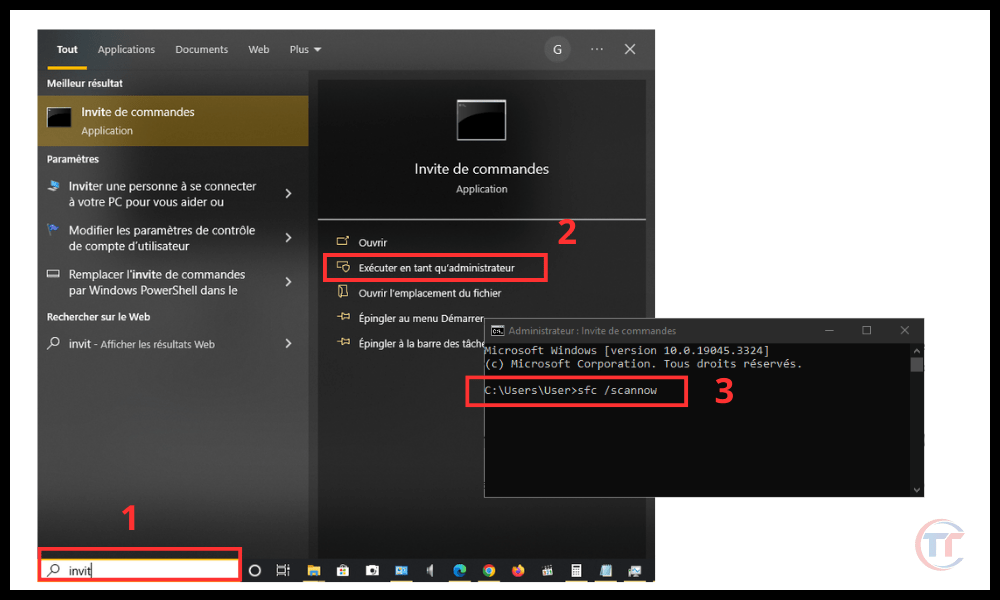
Sistem dosyalarını onarmak için, Windowsentegre edilmiş Sistem Dosya Denetleyicisi (SFC) aracını kullanmanız gerekir. Sistem Dosya Denetleyicisi bilgisayarınızı tarar ve bozuk veya eksik sistem dosyalarını tespit eder. Ardından, bunları otomatik olarak onarmanıza veya geri yüklemenize olanak tanır.
Sistem Dosya Denetleyicisini kullanarak sistem dosyalarını şu şekilde onarabilirsiniz:
- Windows tuşuna basın ve arama çubuğuna "komut istemi" yazın. Açılan simgeye sağ tıklayın ve "Yönetici olarak çalıştır" seçeneğine tıklayın.
- Açılan pencerede aşağıdaki komutu yazın ve Enter tuşuna basın:
sfc /scannowBu komut, sisteminizin tam taramasını başlatacak ve hasarlı veya eksik sistem dosyalarını onaracaktır. - Analiz tamamlanana kadar bekleyin ve işlemi bitirmek için ekrandaki talimatları izleyin.
Komut istemi penceresini kapatın ve bilgisayarınızı yeniden başlatın.
Sorunun çözülüp çözülmediğini kontrol edin. Çözülmediyse, bir sonraki yönteme geçin.
Yöntem 6: Windows Yeniden Yükleme
Önerdiğimiz son çözüm, bilgisayarınıza Windows yeniden yüklemektir . Bu işlem, sisteminizdeki tüm dosyaları, ayarları, uygulamaları ve sürücüleri silecektir ve bunların yerine temiz, yeni bir Windows . Önceki yöntemlerin hiçbiri işe yaramadıysa, bu sorun çözülebilir.
Ancak bu işlem riskler ve dezavantajlar da içermektedir. Fotoğraflarınız, videolarınız, belgeleriniz vb. gibi tüm kişisel verilerinizi kaybedeceksiniz.
Ayrıca tüm programlarınızı ve sürücülerinizi yeniden yüklemeniz ve tüm ayarlarınızı yeniden yapılandırmanız gerekecektir. Bu nedenle, yeniden yükleme işlemine başlamadan önce önemli verilerinizi yedeklemeniz şiddetle tavsiye edilir.
İşte bilgisayarınıza Windows yeniden yükleme adımları:
- Windows tuşuna basın ve arama çubuğuna "ayarlar" yazın. Çıkan simgeye tıklayın.
- Açılan pencerede, sol menüden "Güncelleme ve Güvenlik" seçeneğine tıklayın.
- “Güncelleme ve Güvenlik” başlığı altında “Kurtarma” seçeneğine tıklayın.
- “Bu bilgisayarı sıfırla” başlığı altında yer alan “Başlat” seçeneğine tıklayın.
- Size en uygun seçeneği belirleyin: “Dosyalarımı sakla” veya “Her şeyi sil”. Birinci seçenek kişisel dosyalarınızı saklayacak ancak uygulamalarınızı ve ayarlarınızı silecektir. İkinci seçenek ise kişisel dosyalarınız da dahil olmak üzere her şeyi silecektir.
- Yeniden yükleme işlemini tamamlamak için ekrandaki yönergeleri izleyin.
Windowsyeniden yükledikten sonra sorunun çözülüp çözülmediğini kontrol edin. Çözülmediyse, bilgisayarınızda profesyonel müdahale gerektiren bir donanım sorunu olabilir.
Bu makale de ilginizi çekebilir : DISM Host Servicing Process is consume too much CPU
WMI Provider Host'un virüs veya kötü amaçlı yazılım olup olmadığını nasıl anlayabilirim?
WMI Provider Host, meşru ve temel Windows işlemidir ; virüs veya kötü amaçlı yazılım değildir. Bununla birlikte, tespit edilmekten kaçınmak kendilerini WMI Provider Host gibi göstermeleri
geçerli bir işlem olup olmadığını doğrulamak için , Görev Yöneticisi'nde işleme sağ tıklayıp "Dosya konumunu aç" seçeneğini seçebilirsiniz. WmiPrvSE.exe Windows \System32\wbem klasöründe bulunmalıdır
Eğer durum böyle değilse, muhtemelen kötü amaçlı bir programdır ve antivirüs yazılımı ile kaldırmanız gerekir.
WMI Sağlayıcı Ana Bilgisayarını nasıl etkinleştirir veya devre dışı bırakırım?
WMI Sağlayıcı Ana Bilgisayarını etkinleştirmek veya devre dışı bırakmak, sistem veya uygulama arızalarına neden olabileceğinden önerilmez. Ancak, test veya sorun giderme amacıyla bunu yapmak isterseniz, şu adımları izleyebilirsiniz:
- Denetim Masası'nı açın ( Windows + X) ve Yönetim Araçları'nı seçin.
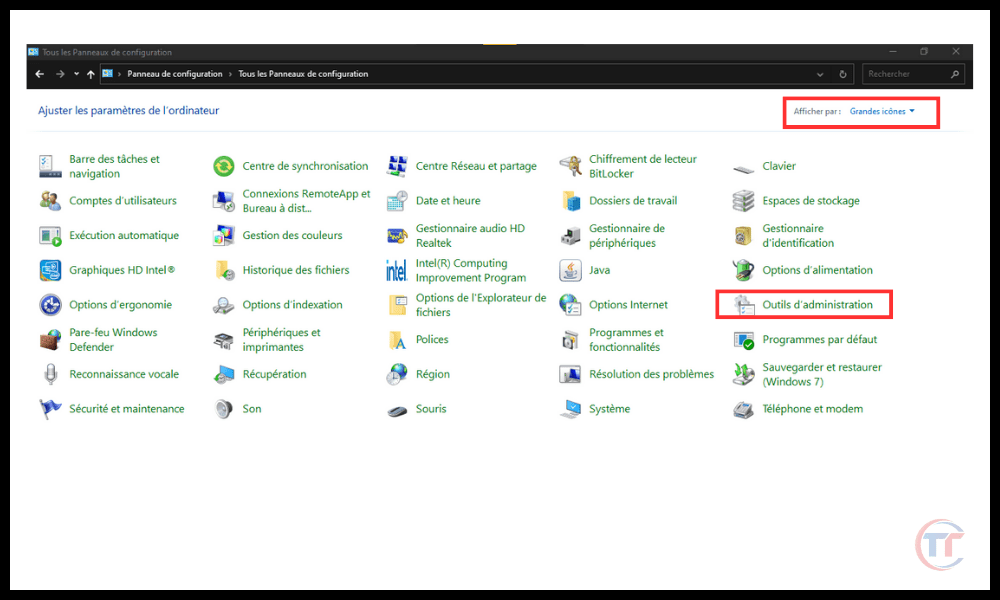
- Hizmetler'e çift tıklayın listede Windows arayın
- Hizmete tıklayın ve Özellikler'i seçin .
- Genel sekmesinde , başlangıç türünü tercihinize göre Otomatik, Manuel veya Devre Dışı olarak değiştirin.
- İstediğiniz gibi Başlat, Durdur veya Yeniden Başlat'a tıklayın
- Uygula'ya ve ardından Tamam'a tıklayın.
Ayrıca bakınız: CTF yükleyicisi nedir ve işlemci kullanımını nasıl azaltabiliriz?
Sistem performansını artırmak için WMI Sağlayıcı Ana Bilgisayarını nasıl optimize edebilirim?
sistem performansına etkisini azaltmak veya bilgisayarınız çok yavaş çalışıyorsa kullanabileceğiniz birkaç ipucu şunlardır :
- uygulama ve komut dosyası sayısını sınırlayın . Görev Yöneticisi'nde (Ctrl+Alt+Delete) WMI Sağlayıcı Ana Bilgisayarını kullanan hizmetlerin listesini görüntüleyebilir ve ihtiyaç duyulmayanları durdurabilir veya devre dışı bırakabilirsiniz.
- WMI önbelleğini ve geçici dosyalarını temizleyin Gereksiz WMI verilerini temizlemek için Windows Winmgmt aracını (winmgmt /clearadap) kullanabilirsiniz
- WMI hatalarını ve sorunlarını onarın WMI hatalarını teşhis etmek ve onarmak için Windows WmiDiag aracını (wmidiag.vbs) kullanabilirsiniz
WMI Sağlayıcı Ana Bilgisayarı ile WMI Hizmeti arasındaki fark nedir?
WMI Sağlayıcı Ana Bilgisayarı ve WMI Hizmeti, sistem, cihazlar, hizmetler ve uygulamalarla ilgili bilgi ve olayları sağlamak için birlikte çalışan WMI teknolojisinin iki bileşenidir. Aralarındaki farklar şu şekildedir:
- WMI Hizmeti veya Winmgmt.exe WMI altyapısını yöneten ana işlemdir . WMI kullanan uygulamalar ve komut dosyaları ile WMI verisi sağlayan sağlayıcılar arasındaki iletişimi yönetir. Ayrıca WMI verilerinin depolanmasını ve güvenliğini de sağlar.
- WMI Sağlayıcı Ana Bilgisayarı veya WmiPrvSE.exe , WMI sağlayıcılarını barındıran ikincil işlemdir . Sağlayıcılar, belirli kaynaklardan WMI verilerini toplayan ve sunan modüllerdir. Örneğin, kayıt defteri, BIOS, sabit sürücü vb. için sağlayıcılar vardır.
Çözüm
WMI Sağlayıcı Ana Bilgisayarı, Windows ve uygulamaların bilgisayarınızın donanımıyla etkileşim kurmasını sağlayan bir Windows sistem işlemidir. Bir miktar CPU kullanması normaldir, ancak bilgisayarınızı yavaşlatacak kadar değil.
WMI Sağlayıcı Ana Bilgisayarının çok fazla CPU kullandığını fark ederseniz, bu bir WMI sağlayıcısının veya WMI kullanan bir uygulamanın sorun yaşadığı anlamına gelir. Bu sorunu çözmek için, sorumlu işlemi belirlemeniz ve onarmanız veya kaldırmanız gerekir.
Bu makalenin WMI Sağlayıcı Ana Bilgisayarının ne olduğunu, neden işlemcinizi yavaşlatabileceğini ve nasıl düzeltebileceğinizi anlamanıza yardımcı olduğunu umuyoruz. Herhangi bir sorunuz veya yorumunuz varsa lütfen bize bildirin.


