

DISM Ana Bilgisayar Servis İşlemi veya DismHost.exe, temel WindowskullanılırWindows PE) görüntüsünü Windows, sürücüleri eklemek veya kaldırmak, paketleri listelemek veya belirli Windows.
Bu program genellikle kullanışlıdır ve DISM.exe doğru ve güncelse sorun yaratmaz . Ancak bazen yüksek disk, CPU veya bellek kullanımı gibi hatalara neden olabilir. Ayrıca sisteminizi yavaşlatabilir veya görev çubuğundan kapatıldıktan sonra arka planda çalışmaya devam edebilir. Bazı durumlarda, bilgisayarınızın güvenliğini tehlikeye atan bir kötü amaçlı yazılım bile olabilir
DISM Host Servicing Process'in kötü amaçlı yazılım olup olmadığını nasıl anlarsınız? DISM Host Servicing Process'in çok fazla CPU tüketmesi sorununu nasıl çözersiniz? Sistem performansınızı optimize etmek için etkili yöntemler nelerdir? Bu makalede tüm bu soruları yanıtlayacağız.
DISM Host Servicing Process'in kötü amaçlı yazılım olup olmadığını nasıl tespit edebilirim?

DISM Host Servicing Process, normalde C:\Windows\System32\Dism\DismHost.exe klasöründe bulunan yasal bir programdır . Eğer bu programı C:\Windows\Temp veya \Users\ gibi başka bir konumda bulursanız, lütfen dikkatli olun. Büyük ihtimalle kötü amaçlı yazılımdır. Görev Yöneticisi'nde programın adına sağ tıklayıp " Dosya konumunu aç " seçeneğini seçerek programın konumunu kontrol edebilirsiniz .
Bilgisayarınızı kötü amaçlı yazılımlara karşı taramak için Windows Defender veya bir antivirüs programı da kullanabilirsiniz . DISM Host Servicing Process'in kötü amaçlı yazılım olduğunu tespit ederseniz, derhal sisteminizden kaldırmanız gerekir.
DISM Host Servicing Process'in çok fazla CPU tüketmesi sorununu nasıl çözebilirim?
DISM Host Servicing Process adlı işlem kötü amaçlı yazılım değilse ancak çok fazla CPU tüketiyorsa, bu sorunu çözmenin birkaç yolu vardır. İşte en yaygın çözümlerden bazıları:
Yöntem 1: DISM ve SFC taramalarını çalıştırın
Dağıtım Görüntüleme ve Servis Yönetimi ( DISM ) ve Sistem Dosya Denetleyicisi ( SFC ) taramaları, her türlü gizli ve beklenmedik sorununu Windows . DISM Ana Bilgisayar Servis Sürecinin çalışmasını etkileyebilecek eksik veya bozuk sistem dosyalarını geri yükleyebilirler. çözebilir
Bu analizleri çalıştırmak için komut istemini yönetici olarak açmalı ve aşağıdaki komutları yazmalısınız:
- DISM analizi için: DISM /Online /Cleanup-Image /RestoreHealth

- SFC analizi için: sfc /scannow
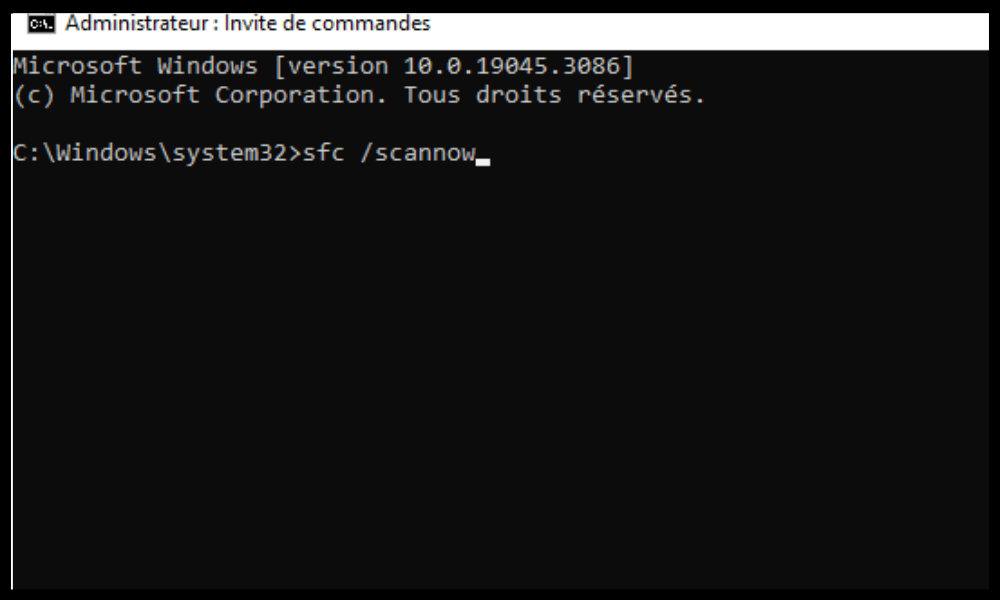
Tarama işlemlerinin bitmesini bekleyin ve bilgisayarınızı yeniden başlatın. DISM Host Servicing Process'in çok fazla CPU tüketmesi sorununun çözülüp çözülmediğini kontrol edin.
Yöntem 2: Superfetch veya Sysmain hizmetini devre dışı bırakın
Superfetch servisi, sık kullanılan uygulamaları belleğe önceden yükleyerek sistem performansını artırmayı amaçlayan bir Windows çakışabilir DISM Host Servicing Process ile
Superfetch hizmetini devre dışı bırakmak için , arama çubuğuna Windows tuşuna basarak services.msc yazıp Enter hizmet yöneticisini açmanız gerekir .
Listede Superfetch hizmetini bulun, üzerine sağ tıklayın ve "Özellikler"i seçin.
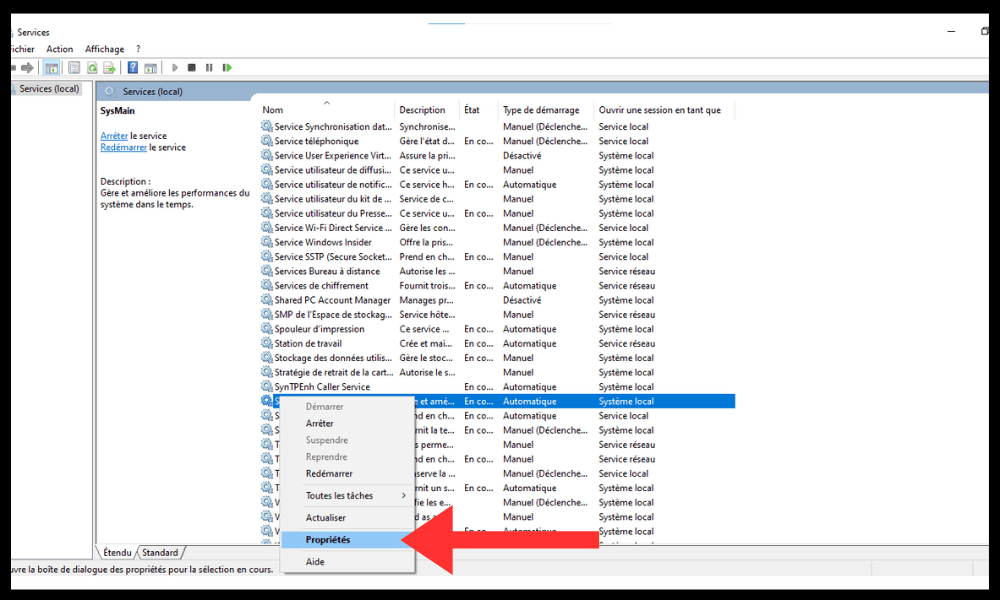
“ Genel ” sekmesinde , başlatma türünü “ Devre Dışı ” olarak değiştirin ve hizmeti durdurmak için “ Durdur ” düğmesine tıklayın

Değişiklikleri onaylamak için “ Tamam ” düğmesine tıklayın
Bilgisayarınızı yeniden başlatın ve DISM Host Servicing Process'in çok fazla CPU tüketmesi sorununun çözülüp çözülmediğini kontrol edin.
Yöntem 3: Arka Plan Akıllı Aktarım Hizmetini (BIT) Devre Dışı Bırakma
Arka Plan Akıllı Aktarım Hizmeti (BIT), mevcut ağ bant genişliğini kullanarak dosya aktarımlarına olanak sağlayan bir Windows tarafından güncellemeleri veya verileri indirmek için kullanılır Windows . Ayrıca DISM Ana Bilgisayar Hizmet Süreci ile çakışabilir ve yüksek CPU.
BIT hizmetini devre dışı bırakmak için, Superfetch hizmeti için uygulanan adımların aynısını izleyin, ancak listeden Arka Plan Akıllı Aktarım Hizmeti'ni bulun. Başlangıç türünü "Devre Dışı" olarak değiştirin ve durdurun.
Bilgisayarınızı yeniden başlatın ve DISM Host Servicing Process'in çok fazla CPU tüketmesi sorununun çözülüp çözülmediğini kontrol edin.
Yöntem 4: DISM Ana Bilgisayar Servis Sürecinin geçici dosyalarını silin
DISM Host Servicing Process, geçici klasörlerde kendisinin çok sayıda kopyasını oluşturur; bu da yüksek disk ve CPU kullanımına. Alan açmak ve sistem performansınızı optimize etmek için bu geçici dosyaları silebilirsiniz.
DISM Host Servicing Process'ten geçici dosyaları silmek içinDosya Gezgini'ni ve aşağıdaki klasörlere gitmeniz gerekir:
- C:\Windows\Temp
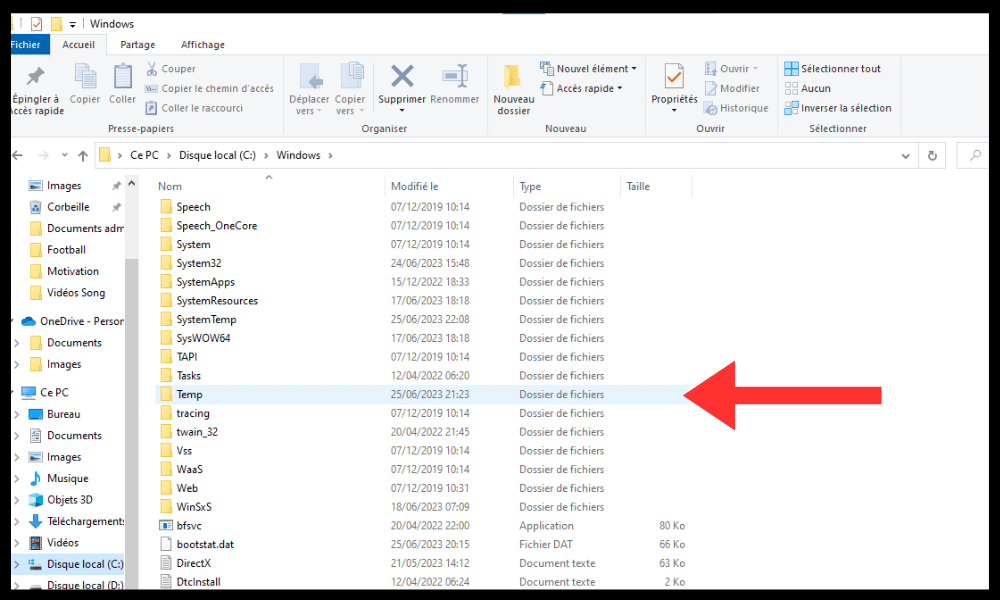
- Kullanıcılar<UserName> \appdata\local\temp
DismHost ile başlayan tüm dosyaları seçin ve silin. Geçici dosyaları kaldırmak için CCleaner gibi bir temizleme aracı da kullanabilirsiniz.
Bilgisayarınızı yeniden başlatın ve DISM Host Servicing Process'in çok fazla CPU tüketmesi sorununun çözülüp çözülmediğini kontrol edin.
SSS
İşte DISM Host Servicing Process ve CPU kullanımıyla ilgili sıkça sorulan bazı sorular:
DISM ve SFC arasındaki fark nedir?
DISM ve SFC, hasarlı veya eksik sistem dosyalarını onarabilen iki araçtır. Aralarındaki fark, DISM'in Windows sağlıklı dosyaların kaynağı olarak bir imajı kullanması, SFC'nin ise sistem dosyası önbelleğini kaynak olarak kullanmasıdır . En iyi onarım için önce DISM'i, ardından SFC'yi çalıştırmanız önerilir .
Windows PE nedir?
Windows Windows veya Windows Ön Yükleme Ortamı yüklemenize, dağıtmanıza veya onarmanıza olanak tanıyan minimal bir ortamdır Windowsimajları Windows veya bir arıza durumunda sistemi geri yüklemek için kullanılabilir.
DISM Host Servicing Process'i nasıl güncelleyebilirim?
DISM Host Servicing Process, güncellemeleriyle Windows. Programın en son sürümüne sahip olup olmadığınızı kontrol etmek için, yönetici olarak bir komut istemi açıp aşağıdaki komutu yazabilirsiniz:
DISM /Online /Get-PackageInfo
Ardından bilgisayarınızda yüklü olan DISM paketinin sürümünü göreceksiniz . Programı güncellemeye zorlamak istiyorsanız, aşağıdaki komutu kullanabilirsiniz:
DISM /Online /Cleanup-Image /StartComponentCleanup
Bu komut, sistem bileşenlerinin eski sürümlerini kaldırır ve disk alanını boşaltır.
DISM Host Servicing Process'i nasıl kaldırabilirim?

DISM Host Servicing Process, temel hizmetlerinin Windowskayıt defterini Windowski bu da ne yaptığınızı bilmiyorsanız tehlikeli olabilir. Bu nedenle, bir parçası olduğu için kolayca kaldırabileceğiniz bir program değildir. Tamamen devre dışı bırakmak istiyorsanız, değiştirmeniz gerekir kötü amaçlı yazılım olduğundan emin olmadığınız sürece DISM Host Servicing Process'i kaldırmamanızı öneririz
DISM Sunucu Bakım Sürecinin avantajları nelerdir?
DISM Ana Bilgisayar Servis Süreci, sisteminiz için çeşitli avantajlar sunar. Bu süreç size şunları yapmanıza olanak tanır:
- yüklemek veya dağıtmak için Windows Bilgisayara ön yükleme ortamını veya Windows imajını hazırlayın
- Gerektiğinde sürücüleri, paketleri veya Windows özelliklerini ekleyin veya kaldırın
- çalışmasını etkileyebilecek Windows. hasarlı veya eksik sistem dosyalarını onarın
- Sistem bileşenlerinin eski sürümlerini kaldırarak sistem performansınızı optimize edin
Çözüm
DISM (Host Servicing Process) , temel Windowsimajını Windows, sürücüleri eklemek veya kaldırmak, paketleri listelemek ve belirli hizmetlerinin bir parçası olan bir Microsoft programıdır. Ön yükleme ortamını veya hazırlamak özelliklerini Windows etkinleştirmek veya devre dışı bırakmak için kullanılır. Ayrıca , sık kullanılan uygulamaları belleğe önceden yükleyerek sistem performansını optimize eden Superfetch teknolojisini yönettiği için sysmain hizmet ana bilgisayarı olarak da bilinir
Bazen yüksek disk , işlemci veya bellek kullanımı gibi hatalara neden olabilir . Ayrıca sisteminizi yavaşlatabilir veya görev çubuğundan kapatıldıktan sonra bile arka planda çalışmaya devam edebilir. Bazı durumlarda, bilgisayarınızın güvenliğini tehlikeye atan bir kötü amaçlı yazılım bile olabilir
DISM Host Servicing Process'in çok fazla CPU tüketmesi sorununu çözmek için çeşitli yöntemler kullanabilirsiniz:
- Eksik veya bozuk sistem dosyalarını geri yüklemek için DISM ve SFC taramalarını çalıştırın
- DISM Host Servicing Process ile çakışmaları önlemek için Superfetch hizmetini veya BIT hizmetini devre dışı bırakın
- DISM Host Servicing Process'ten geçici dosyaları silerek yer açın ve sistem performansınızı optimize edin.
Bu makalenin yardımcı olduğunu ve DISM Host Servicing Process'in çok fazla CPU tüketmesi sorununu çözebildiğinizi umuyoruz . Hala sorularınız veya yorumlarınız varsa, lütfen bize bildirmekten çekinmeyin.


