
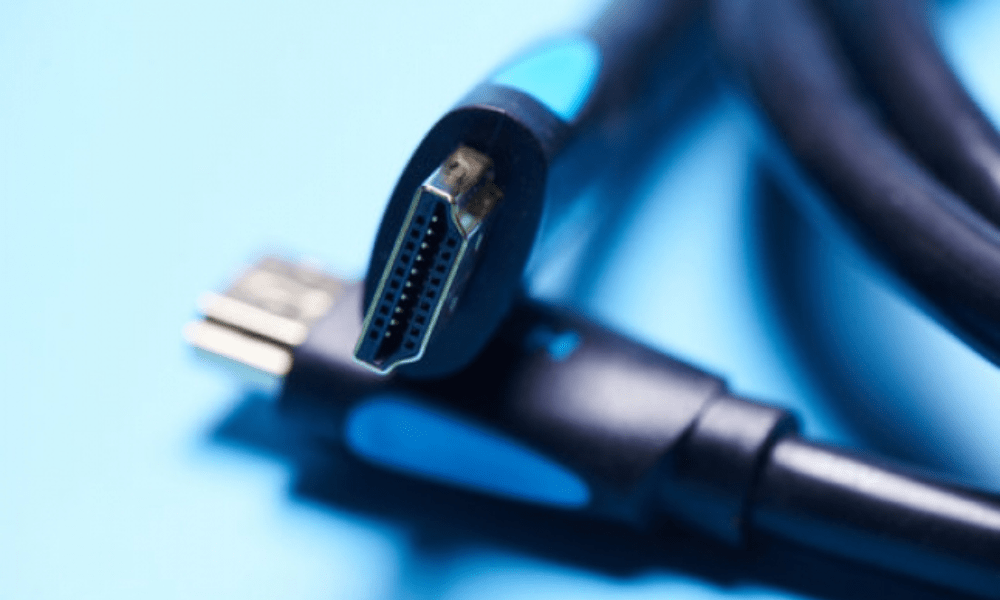
HDMI kablosunu televizyonunuzla cihazınız arasına bağladınız ancak görüntü alamıyor veya ses duyamıyor musunuz ? Ekranınızda parazit , titreme veya soluk renkler mi görüyorsunuz? HDMI kablonuz arızalı olabilir .
Bu yazıda, multimedya içeriğinizin keyfini tam olarak çıkarabilmeniz için arızalı HDMI kablo sorunlarını nasıl tespit edeceğinizi ve çözeceğinizi açıklayacağız
Arızalı bir HDMI kablosuyla ilgili yaygın sorunlardan bazıları nelerdir?
HDMI kablosu, fiziksel hasar, aşınma ve yıpranma, uyumsuzluk veya yanlış yapılandırma gibi çeşitli nedenlerle arızalı olabilir. İşte arızalı bir HDMI kablosuyla ilgili bazı yaygın sorunlar:
- Sıçrayan, donan veya kaybolan bir görüntü
- Çatırdayan, kesilen veya hiç olmayan bir ses
- Ekranınızda bir hata mesajı görünüyor
- Kaynak cihazınızı tanıma veya algılama yetersizliği
HDMI kablosundaki bir sorunu nasıl tespit edebilirim?
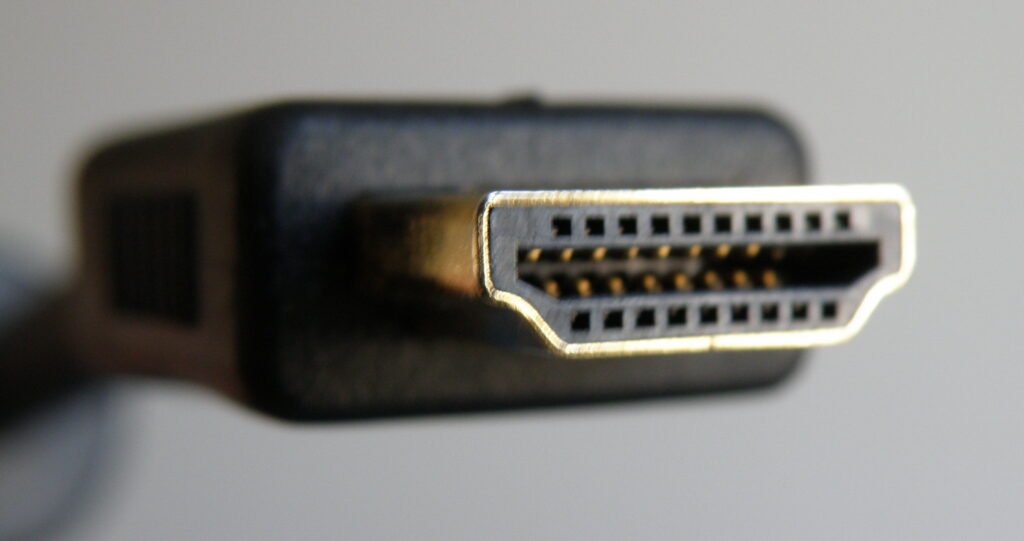
HDMI kablonuzla ilgili bir sorunla karşılaşırsanız , sorunu çözmek için doğru bir şekilde tanımlayabilmeniz önemlidir. İşte dikkate almanız gereken bazı noktalar:
- Öncelikle, HDMI kablonuzun her iki ucunun da doğru şekilde bağlı olduğundan. Ayrıca, cihazlarınızın açık ve bağlı olduğundan emin olun.
- Birden fazla HDMI kablonuz varsa , sorunun devam edip etmediğini görmek için bunları yer değiştirerek deneyin.
- Televizyonunuzda veya cihazınızda birden fazla HDMI bağlantı noktası varsa , sorunun ortadan kalkıp kalkmadığını görmek için kabloyu farklı bir bağlantı noktasına takmayı deneyin.
- Mümkünse, sorunun kabloda mı yoksa cihazda mı olduğunu görmek için HDMI kablosunu başka bir televizyona veya cihaza takmayı deneyin.
Arızalı HDMI kablosu sorunları nasıl giderilir?
Sorunu tespit ettikten sonra, sıra onu düzeltmeye geldi. İşte arızalı bir HDMI kablosuyla ilgili yaygın sorunlar için bazı çözümler:
HDMI kablosunun durumunu kontrol edin
Öncelikle HDMI kablosunun durumunu kontrol etmelisiniz. Hasar görmüş, kırılmış veya paslanmış olabilir; bu da sinyal kalitesini etkileyebilir. Bunu yapmak için şunları yapabilirsiniz:
- HDMI kablosunu ve uçlarını görsel olarak inceleyin . Aşınma, kesik, bükülme veya korozyon belirtileri olup olmadığını kontrol edin. Herhangi bir hasar tespit ederseniz, kabloyu yenisiyle değiştirin.
- HDMI kablosunu başka bir cihazla test edin. Sorun farklı bir cihazda da devam ediyorsa, kablo arızalıdır. Sorun yeni bir cihazda ortadan kalkarsa, sorun HDMI bağlantı noktasında veya kaynak cihaz ayarlarındadır.

- Kaynak veya hedef cihazdaki farklı bir HDMI bağlantı noktasını deneyin. Bağlantı noktalarından biri hasar görmüş veya tozla tıkanmış olabilir. Sorun farklı bir bağlantı noktasında da devam ederse, kablo arızalıdır. Sorun farklı bir bağlantı noktasında ortadan kalkarsa, orijinal bağlantı noktası arızalıdır.
HDMI kablosunun bağlantısını kontrol edin
İkinci olarak, HDMI kablosunun cihaz bağlantı noktalarına olan bağlantısını kontrol edin. Bağlantı arızalı olabilir ve bu da sinyal kaybına veya parazite yol açabilir. Bunu yapmak için şunları yapabilirsiniz:
- HDMI kablosunu cihazın bağlantı noktalarından çıkarıp tekrar takın. Konektörlerin tamamen takılı ve hizalı olduğundan emin olun. Kabloyu zorlamaktan veya bükmekten kaçının.
- Gerekirse adaptör veya dönüştürücü kullanın. Cihazların HDMI standartları uyumlu olmayabilir ve bu da cihaz tanıma veya algılama işlemini engelleyebilir. Örneğin, HDMI 2.0 çıkışına sahip bir kaynak cihazınız ve HDMI 1.4 girişine sahip bir hedef cihazınız varsa, uyumluluğu sağlamak için bir adaptör veya dönüştürücüye ihtiyacınız olacaktır.
- Mümkünse HDMI uzatma kabloları veya ayırıcılar kullanmaktan kaçının. Bunlar sinyal kalitesini düşürebilir veya diğer cihazlarla etkileşime neden olabilir. Doğrudan , kısa bir HDMI kablosu tercih edin
Cihaz ayarlarını kontrol edin
Üçüncü adım ise cihaz ayarlarını kontrol etmektir. Ayarlar yanlış yapılandırılmış olabilir ve bu da görüntü veya ses kalitesini etkileyebilir. Bunu yapmak için şunları yapabilirsiniz:
- Hedef cihazda doğru giriş kaynağını seçin. Örneğin, HDMI kablonuzu TV'nizin HDMI 1 portuna taktıysanız, uzaktan kumandanızda HDMI 1 modunu seçmelisiniz
- Kaynak cihazdaki çözünürlüğü ve görüntü formatını ayarlayın. Örneğin, 4K çıkışlı bir kaynak cihazınız ve 1080p girişli bir hedef cihazınız varsa , görüntü sorunlarını önlemek için kaynak cihazın çözünürlüğünü düşürmeniz gerekir.
- Kaynak cihazdaki ses modunu ve formatını ayarlayın. Örneğin, Dolby Digital çıkışlı bir kaynak cihazınız ve stereo girişli bir hedef cihazınız varsa , ses sorunlarını önlemek için kaynak cihazın ses modunu değiştirmeniz gerekir.
Ayrıca bakınız : HDMI 2.1 hatası Xbox Series X ve Nvidia GPU'larını etkiliyor
Kirli bir HDMI bağlantı noktası nasıl temizlenir?
Televizyonunuzdaki veya cihazınızdaki HDMI bağlantı noktası toz veya kirle tıkanmışsa, sinyal kalitesini etkileyebilir veya bağlantıyı engelleyebilir. Tıkanmış bir HDMI bağlantı noktasını temizlemek için şu adımları izleyebilirsiniz:
- Televizyonunuzu ve cihazınızı kapatın ve HDMI kablosunu bağlantı noktasından çıkarın.
- Yumuşak, kuru bir bez kullanarak HDMI bağlantı noktasını nazikçe silin ve görünen toz veya kiri temizleyin.
- HDMI bağlantı noktası pimlerini iyice temizlemek ve kalıntıları gidermek için %70 alkolle hafifçe nemlendirilmiş pamuklu çubuk kullanın
- HDMI kablosunu yeniden bağlamadan önce HDMI bağlantı noktasının birkaç dakika kurumasına izin verin
HDMI kablosunu multimetre ile nasıl test edebilirim?

Eğer bir multimetreye sahipseniz, HDMI kablosunu hasarlı olup olmadığını kontrol etmek için onunla test edebilirsiniz. Bir HDMI kablosunu multimetre ileşu adımları izleyin:
- Multimetrenizi, iki nokta arasında elektrik akımının akıp akamayacağını gösteren süreklilik ölçüm moduna ayarlayın.
- HDMI kablosunu cihazlardan çıkarın ve kablonun iki ucunu birbirine yakın yerleştirin.
- Aşağıdaki şemayı takip ederek multimetre problarını HDMI kablosunun ilgili pinlerine yerleştirin:
| Pin | İşlev |
|---|---|
| 1 | TMDS Data2+ |
| 2 | TMDS Data2 Kalkanı |
| 3 | TMDS Data2- |
| 4 | TMDS Data1+ |
| 5 | TMDS Data1 Kalkanı |
| 6 | TMDS Verileri1- |
| 7 | TMDS Data0+ |
| 8 | TMDS Data0 Kalkanı |
| 9 | TMDS Verileri0- |
| 10 | TMDS Saati+ |
| 11 | TMDS Saat Kalkanı |
| 12 | TMDS Saati- |
| 13 | CEC |
| 14 | Ayrılmış (Cihazda NC) |
| 15 | SCL |
| 16 | SDA |
| 17 | DDC/CEC Topraklaması |
| 18 | +5V Güç |
| 19 | Çalışır Durumda Fiş Algılama |
- Multimetre bip sesi çıkarırsa veya sıfıra yakın bir değer gösterirse, test edilen pinin iyi durumda olduğu ve akımın akabileceği anlamına gelir . Multimetre bip sesi çıkarmazsa veya yüksek bir değer gösterirse, test edilen pinin hasarlı veya kırık olduğu ve akımın akamayacağı anlamına gelir.
- kablosunun tüm pinlerini aynı şekildeve hangilerinin arızalı olduğunu not edin.
- Bir veya daha fazla pinin hasar gördüğünü fark ederseniz, HDMI kablosunu yenisiyle değiştirmeniz gerekecektir.
Cihazınız için doğru HDMI kablosunu nasıl seçersiniz?
Cihazınız için doğru HDMI kablosunu seçmek için aşağıdaki gibi çeşitli kriterleri göz önünde bulundurmanız gerekir:
- Cihazın video çözünürlüğü : Kalite kaybını veya uyumsuzluğu önlemek için cihazın maksimum video çözünürlüğünü destekleyen bir HDMI kablosu seçmelisiniz. Örneğin, cihaz 4K video çözünürlüğüne sahipse, yüksek hızlı veya ultra yüksek hızlı bir HDMI kablosu seçmelisiniz.
- Cihazın ses formatı : Kalite kaybını veya uyumsuzluğu önlemek için cihazın ses formatını destekleyen bir HDMI kablosu seçmelisiniz. Örneğin, cihaz Dolby Atmos, yüksek hızlı veya ultra yüksek hızlı bir HDMI kablosu seçmelisiniz.
- Kablo uzunluğu : Sinyal kaybını veya paraziti önlemek için ihtiyaçlarınıza uygun uzunlukta bir HDMI kablosu seçin. Genellikle, kablo ne kadar uzun olursa, sinyal bozulması riski de o kadar artar. Standart bir HDMI kablosu için 10 metreyi, yüksek hızlı veya ultra yüksek hızlı bir HDMI kablosu için ise 5 metreyi geçmemeniz önerilir.
- Kablo kalitesi : Erken aşınma veya kırılmayı önlemek için kaliteli bir HDMI kablosu seçin. HDMI kablosunun ilgili standarda (standart, yüksek hızlı veya ultra yüksek hızlı ) uygun olarak sertifikalandırılmış olması ve elektromanyetik girişime karşı iyi koruma sağlaması önerilir.
Çözüm
Arızalı bir HDMI kablosu, özellikle PS4'ünüzü aynı HDMI kablosuyla dizüstü bilgisayarınıza bağlamaya çalışıyorsanız, görüntü ve ses kalitesini değiştirerek multimedya deneyiminizi olumsuz etkileyebilir .
Bu sorunu önlemek için, bu makalede verdiğimiz tavsiyeleri izleyerek arızalı HDMI kablolarıyla ilgili sorunları tespit edip çözmeniz önemlidir. Yorumlarınızı veya sorularınızı aşağıdaki bölümde paylaşmaktan çekinmeyin.


