

Bilgisayarınızı her başlattığınızda UsoClient.exe adlı bir açılır pencere görüyor musunuz? Bu UsoClient başlangıç penceresinin ne sıklıkla göründüğünden endişeleniyor musunuz? Bu bir kötü amaçlı yazılım mı? İçiniz rahat olsun, cevap: HAYIR!
Bu durum ortaya çıktığında ve ortadan kaybolmadığında, çok sık olarak bir Windowsgüncelleme hatasından kaynaklanır..
Bu makalede UsoClient hakkında bilmeniz gereken her şeyi ve onu devre dışı bırakmak için mevcut farklı yöntemleri keşfedin.
Usoclient Windows 10 nedir?
" Güncelleme Oturumu Orkestratörübir bileşenidir Windows bulunan bir EXE dosyasıdır Windows 10 işletim sisteminde
Bu dosyanın temel amacı, mevcut güncellemeleri otomatik olarak kontrol etmektir. Windows bulunur Güncelleme düzenleyicisi, tüm bilgisayarlarda System32 klasöründe
Bu klasörü açtığınızda, sağ tıklayıp özellikler'i seçtiğinizde, bunun gerçekten bir olduğunu göreceksiniz Windows . Bu dosyanın en son sürümü 10 bileşeni , Microsoft ekibi tarafından oluşturulan 10.0.10240.16384'tür !
UsoClient Windows 10 mu yoksa kötü amaçlı yazılım mı?

Açılan pencerelerin gerçekten UsoClient'tan kaynaklandığından emin olmak için, Görev Yöneticiniz aracılığıyla bir tarama gerçekleştirin. Bunu Ctrl + Shift + Esc klavye kısayolunu kullanarak yapabilirsiniz.
Bu size uygun değilse, görev çubuğuna sağ tıklayıp " Görev Yöneticisi " seçeneğini seçebilirsiniz .
Bundan sonra, aşağıdaki adımları izleyin.
Adım 1: Görev Yöneticisi arama çubuğunda " UsoClient.exe" dosyasını arayın. Tüm işlemlerin listesine göz atabilirsiniz.

Adım 2: Sonuçlarda UsoClient.exe dosyasını görüyor musunuz? Harika! Üzerine sağ tıklayın ve ardından "Dosya konumunu aç" seçeneğini seçin.
3. Adım: Dosyayı "C:\Windows\System32\" konumunda görüyorsanız , endişelenmeyin, güvendesiniz! Ancak, dosyanın başka bir konumda olduğunu görürseniz, bilgisayarınızın kötü amaçlı yazılım saldırılarına maruz kalmış olması muhtemeldir. Bu durumda iyi bir antivirüs yazılımı kullanmalısınız.

İşte şu anda piyasada bulunan en iyi kötü amaçlı yazılım analiz programları:

Windows 10 bilgisayarımda UsoClient'ı nasıl devre dışı bırakabilirim?

Dilerseniz bilgisayarınızdaki UsoClient.exe dosyasını devre dışı bırakabilirsiniz. Ancak asıl soru, Windows 10'da UsoClient'ı devre dışı bırakmanın güvenli olup olmadığıdır. Cevap: EVET!
UsoClient'ı devre dışı bırakmakta bir sorun yok. Yapmamanız gereken şey, programı kalıcı olarak silmektir. Bu, bilgisayarınızda sorunlara yol açabilir.
İlgili makaleler: Görev Ana Bilgisayarı Windows : Bilmeniz gereken her şey burada!
Başlamadan önce kısa bir not: UsoClient.exe programını devre dışı bırakmanın, sisteminizin en son güncellemeleri almasını kesinlikle engelleyeceğini. Yine de dosyayı devre dışı bırakmak istiyorsanız, aşağıdaki adımları izleyin:
Yöntem 1: Görev Zamanlayıcıyı kullanarak UsoClient.exe dosyasını devre dışı bırakın
Bu yöntem önerilmese de, Görev Zamanlayıcı'yı kullanarak UsoClient.exe açılır penceresinin görüntülenmesini engellemek mümkündür.
İşte nasıl yapılacağı:
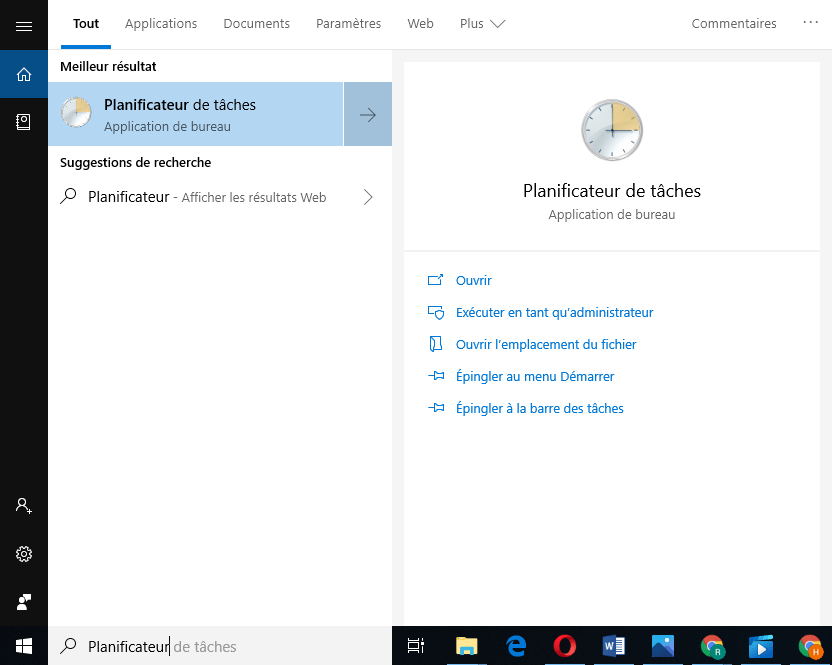
Adım 1: arama çubuğuna Windows şunu yazın: Görev Zamanlayıcı.
Adım 2: Görev Zamanlayıcı'ya eriştiğinizde, " Görev Zamanlayıcı Kitaplığı" — "Microsoft" — "Windows " — "UpdateOrchestrator". Bilginize, tüm bu seçenekler sol bölmede yer almaktadır.
3. Adım: açtıktan sonra , orta panele tıklayın ve "Planlama analizi"

4. Adım: Burada, sağ taraftaki panele erişmeniz ve ardından " Devre Dışı Bırak " seçeneğine tıklamanız gerekiyor. Bu seçenek, "Seçilen Öğe"nin hemen altında yer almaktadır
Adım 5: UsoClient'ı başarıyla devre dışı bıraktınız! İşlemi tamamlamak için Görev Zamanlayıcı'yı kapatmalı ve ardından bilgisayarınızı yeniden başlatmalısınız.
Bilgisayarı başlattığınızda, açılır pencerenin artık görünmediğini fark edeceksiniz. Ancak, UsoClient.exe programını devre dışı bırakırsanız, Windowsbulunan en son güncellemelerden haberdar edilmeyeceğinizi lütfen unutmayın.
UsoClient'ı Görev Zamanlayıcı'dan yeniden etkinleştirmek isterseniz, aynı adımları izleyin ve ardından "Etkinleştir" seçeneğini seçin. Bilgisayarınızı yeniden başlatın ve işte, UsoClient ve Windows Update bilgisayarınızda tekrar çalışır durumda olacaktır.
Bilgisayarınızdaki Windows sürümü Görev Zamanlayıcı'ya doğrudan erişmenize izin vermiyorsa, UsoClient.exe dosyasını devre dışı bırakmak için bu alternatif yöntemi izleyin.
Yöntem 2 : Kayıt Defteri Düzenleyicisi aracılığıyla UsoClient.exe programını devre dışı bırakın.
UsoClient'ı Kayıt Defteri Düzenleyicisi aracılığıyla devre dışı bırakmak için aşağıdaki adımları izlemelisiniz. Kayıt Defteri Düzenleyicisi aracılığıyla UsoClient'ı devre dışı bırakmak için "NoAutoRebootWithLoggedOnUsers" adında 32 bitlik bir DWORD değeri oluşturmanız gerektiğini unutmayın.
İşte nasıl yapılacağı:
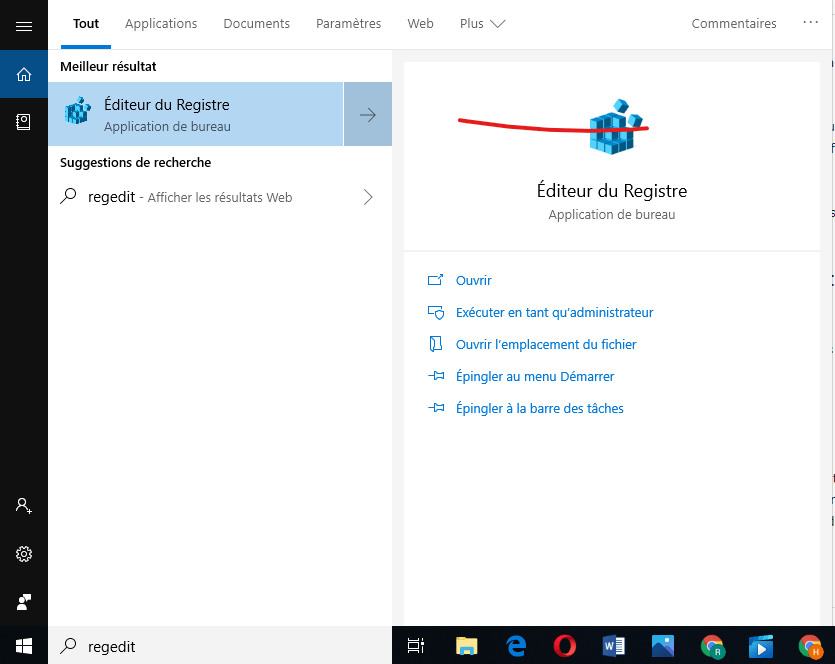
Adım 1: arama çubuğuna Windows yazın "regedit" . Alternatif olarak, tuşlarına basabilirsiniz. Windows Bu, Çalıştır iletişim kutusunu açacaktır; burada arama çubuğuna "regedit" yazın. Ardından, Kayıt tuşu + R Defteri Düzenleyicisini açmak için Enter tuşuna basın
Adım 2: Düzenleyiciye girdikten sonra, sol bölmeyi kullanarak AU klasörüne erişin.
3. Adım: AU klasörü seçildikten sonra, sağ bölmeye gidin ve boş bir alana sağ tıklayın. Ardından "Yeni" >>> "DWORD (32-bit) Değeri" seçeneğini seçin ve adını NoAutoRebootWithLoggedOnUsers olarak değiştirin .

Adım 4: NoAutoRebootWithLoggedOnUsers seçeneğine çift tıklayın ve değerini 1 olarak ayarlayın.
Adım 5: Ardından, Kayıt Defteri Düzenleyicisini kapatın ve bilgisayarınızı yeniden başlatın. UsoClient.exe dosyası başlangıçta kaybolmalıdır.
Bu makale faydalı oldu mu? Yorum bırakarak bize bildirin!


