

Outlook, tüm e-postalarınız için kişiselleştirilmiş imzalar oluşturmanıza olanak tanıyan Microsoft'un e-posta hizmetidir! Outlook ile e-posta imzası oluşturmak mı istiyorsunuz? Bu eğitim size izlemeniz gereken adımları gösterecektir!
Outlook'ta elektronik imza: Süreci Word ile başlatın
Outlook'ta imza oluşturmak hızla gerçek bir eziyete dönüşebilir… Süreç pek sezgisel değil. Eğer bu ilk deneyiminizse, şüphesiz zorluklarla karşılaşacaksınız.
Bu nedenle, Outlook'ta oldukça karmaşık bir sayfa yapısına sahip bir e-posta imzası oluşturmayı planlıyorsanız , bir kelime işlem programı olan Word'ü kullanmanız önerilir ! Gerçekten de Word, bir veya daha fazla e-posta imza şablonu oluşturmayı kolaylaştırarak size biraz daha fazla özgürlük ve kullanım kolaylığı sunar.
İmza oluşturmak istiyorsanız izlemeniz gereken adımlar şunlardır.
1. Word'ü açın ve metninizi yazın
Burada, metin düzenleyiciye çift tıklayın ve ardından metninizi ekleyin. Yeni imzanızda tek bir yazı tipi kullanmanızı ve en önemli bilgileri vurgulamanızı şiddetle tavsiye ederiz. Bunu yapmak için, örneğin, metninizdeki anahtar kelimeleri kalınlaştırabilirsiniz.
2. İmzalara resim ekleyin
İmzanızın dijitalleştirilmesi sırasında elektronik imza lehine herhangi bir unsuru kara listeye almayın.
Metninize önemli bilgileri eklemek çok önemlidir. Şirketinizin adını ekleyin ve en önemlisi, alıcıyı şirketinizin web sitesine yönlendiren bir bağlantı ekleyin.
Dilerseniz bir resim veya şirket logonuzu da ekleyebilirsiniz. Bu nedenle bu eğitimde Word önerilmektedir. Nitekim, Microsoft Outlook ile ilişkili biçimlendirme aracı,imzalara resim eklemenize.
Ancak, örneğin imzanın metnini ve resmini aynı sayfaya ekleme seçeneği sunmuyor.
Şu makaleyi de beğenebilirsiniz: Cortana'yı Windows birkaç tıklamayla devre dışı bırakın!
3. İmzanız olarak kullanılacak metni biçimlendirin
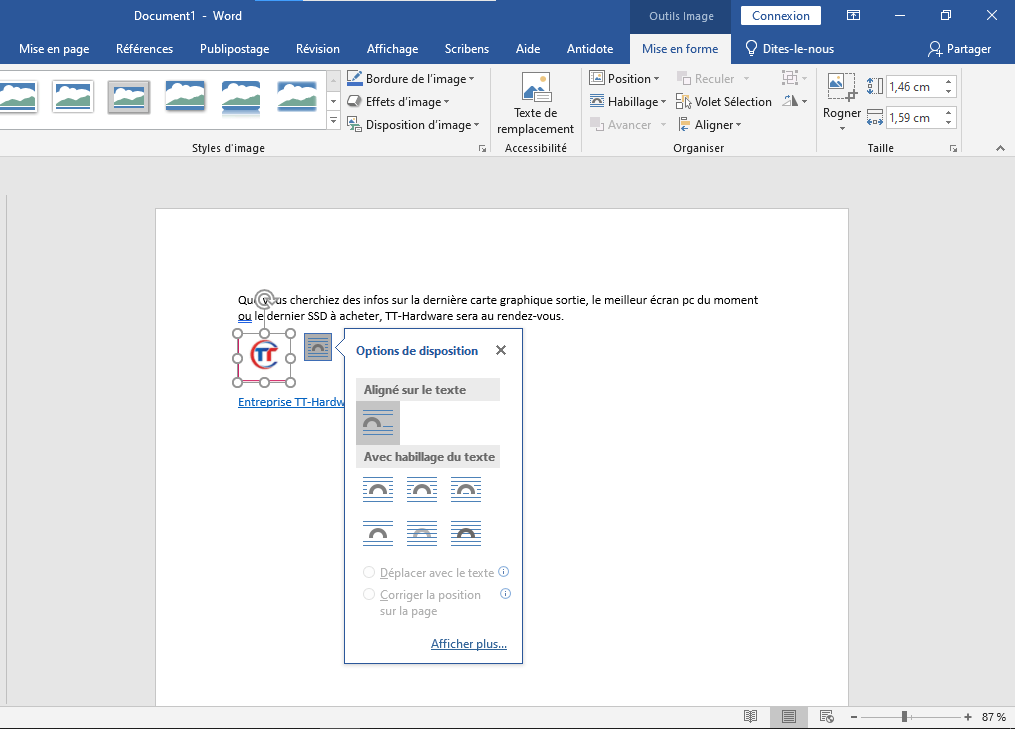
İmzanızı oluşturacak metni biçimlendirmek için, metninizi ve logonuzu dikkatlice hizalayın. Bunu yapmak için, şirket logonuzu sağ tıklayarak seçin. Ardından , biçimlendirme seçenekleri sunan kayan bir düğme görünecektir
Bu menü, Word'ün sekmeler bölümünde, " Metni Kaydır " seçeneğinin hemen altında da bulunabilir . " Kenarlık " seçeneğini seçin ve ardından resmi fareyle sürükleyerek metninizle hizalayın.
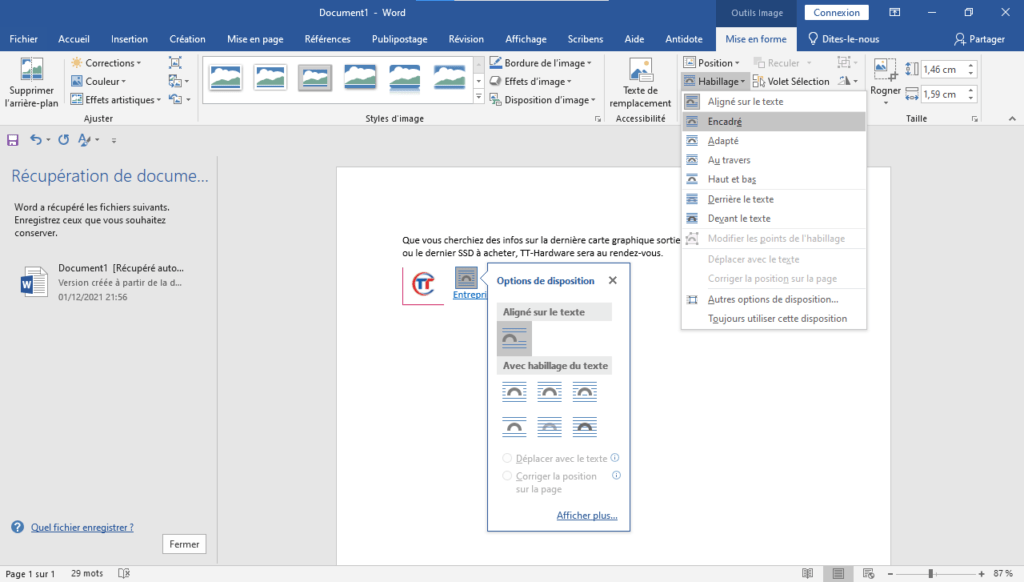
Metni ve resmi biçimlendirmeyi bitirdikten sonra, (Ctrl+A) tuşlarına basarak tüm metni seçin. Ardından (Ctrl+C) tuşlarına basarak panoya kopyalayın .
Outlook'ta elektronik imza oluşturmak artık mümkün!
İmzanız olarak kullanacağınız metni zaten hazırladınız. Şimdi tek yapmanız gereken, profesyonel bir görünüm için bu metni Microsoft Outlook'a . Bunu yapmak için aşağıdaki adımları izleyin.
Adım 1: Outlook'u açın ve " Yeni Posta " seçeneğine tıklayın

Adım 2: Açılan pencerede, "İmza" seçeneğine ve ardından "İmza"
3. Adım: < >> adlı yeni bir sekme açılacaktır . " Yeni " düğmesine tıklayın , ardından imza adınızı girin. Son olarak, bilgileri onaylamak için " Tamam " düğmesine tıklayın
Not : Genellikle Outlook'ta yeni bir imza oluşturduğunuzda, bu imza otomatik olarak Microsoft e-posta hizmetinde yapılandırılmış hesaba atanır. Birden fazla hesap yapılandırdıysanız, lütfen imzanın oluşturulduğu hesabı seçtiğinizden emin olun!
Adım 4 : İmzanız için pencerenin alt kısmında bir metin alanı görünecektir. Daha önce kopyaladığınız içeriği yapıştırmak için klavye kısayolunu (Ctrl+V) kullanın
İmzanız artık Outlook modülüne. Ancak bu aşamada, imzanıza eklediğiniz resmin Outlook'ta görünmediğini fark edebilirsiniz. Endişelenmeyin; "Tamam" düğmesine tıklayarak imzanızı onaylayın.
Outlook'ta kolayca ve hızlı bir şekilde yeni bir imza oluşturmak istediğinizde işlemi tekrarlayın !
Bu eğitimin daha kolay anlaşılması için sizi bu videoyu izlemeye davet ediyoruz!


