
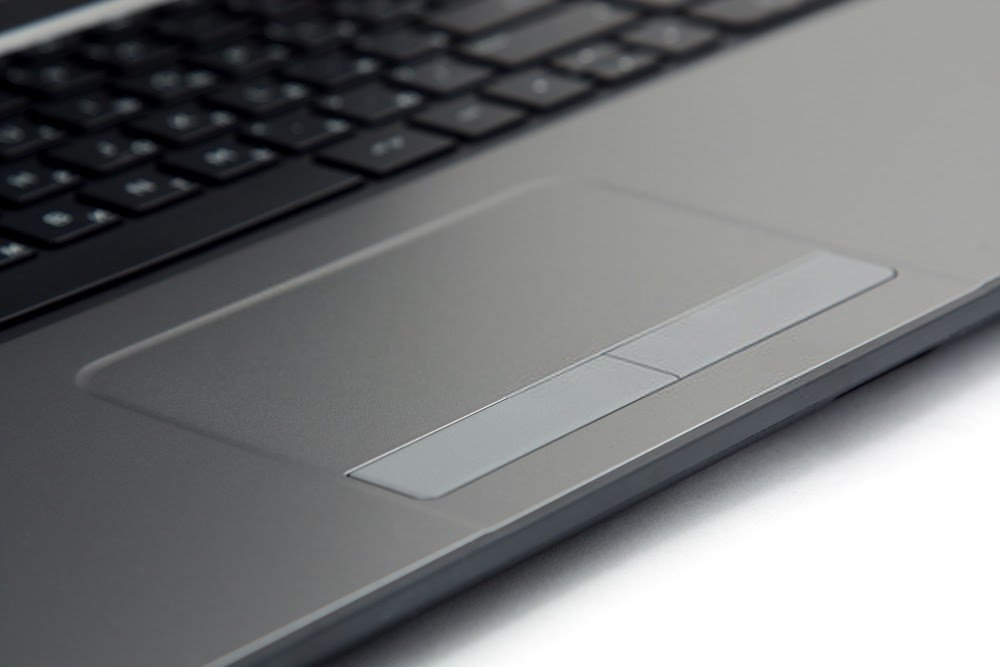
Dokunmatik yüzey imlecini hareket ettirmekte sorun mu yaşıyorsunuz? Dizüstü bilgisayarınızı yeniden başlattıktan sonra bile mi sorun devam ediyor? Takılı kalan dokunmatik yüzey sorununu çözmenize yardımcı olmak için , işte tekrar çalışır hale getirmenize yardımcı olabilecek birkaç çözüm!
Bilgisayarın dokunmatik yüzeyi nedir?
Dokunmatik yüzey ( trackpad olarak da bilinir), bilgisayarda imleci hareket ettirmek ve görevleri gerçekleştirmek için kullanılan çok pürüzsüz bir kontrol yüzeyidir . Günümüzde neredeyse tüm modern dizüstü bilgisayarlar dokunmatik yüzey içerir.
Gerçekten de, bu panel sayesinde her şeyi parmaklarınızla yönetebilirsiniz, çünkü bir farenin tüm işlevlerine sahiptir. Bu nedenle dokunmatik yüzey, bir dizüstü bilgisayar için "entegre bir fare"dir. Dahası, bir bilgisayarın dokunmatik yüzeyi ivmeyi ve doğrusal hareketi algılayabilir.
Bu sayede parmak hareketleriniz aracılığıyla hassas ve kusursuz bir kontrol sağlayabileceksiniz.
Çoğu dokunmatik yüzeyin altında, harici bir farenin " sağ " ve " sol " tıklamalarına karşılık gelen iki düğme bulunur
Bilginize, bazı dokunmatik yüzeylerde modern dizüstü bilgisayarlarda çok yaygın olan " çoklu dokunma " teknolojisi de bulunabilir
Bilgisayarınızın dokunmatik yüzeyi neden artık çalışmıyor?

Bilgisayarınızda çalışmayı durdurduğunda, bunun birkaç nedeni olabileceğini unutmayın:
Arızalı harici klavye veya kötü bağlantı kullanımı
Düzgün çalışmayan harici bir klavye kullandığınızda , bu durum dokunmatik yüzeyinizin çalışmasını etkileyebilir
Dizüstü bilgisayarınızın BIOS'u üzerinden entegre dokunmatik yüzeyi devre dışı bırakma
Evet, bu gerçekten mümkün! BIOS'u, arızalı harici fareler bağlandığında dokunmatik yüzeyi devre dışı bırakabilir. Bunu, bilgisayarınızın Temel Giriş/Çıkış Sisteminin (BIOS) bir tür öz savunma mekanizması olarak adlandırabilirsiniz.
Sorun, dizüstü bilgisayarınızdaki güncel olmayan sürücülerle ilgili
Dokunmatik yüzey, diğer bilgisayar bileşenleri gibi, kısmi veya tamamen sürücü arızasına maruz kalabilir . Bu durum, dokunmatik yüzeyin bilgisayarınızda çalışmasını engelleyebilir.
Klavyenizdeki farklı tuşların yanlış kullanımı
Çoğu modern dizüstü bilgisayarda, dokunmatik yüzeyi açıp kapatan bir tuş kombinasyonu bulunur. Muhtemelen farkında bile olmadan bu kombinasyona basmışsınızdır.
İyi haber, dokunmatik yüzey sorununuzun nedeni ne olursa olsun , dokunmatik yüzeyinizin kilidini hızlıca açmanın çözümleri var!
Windows dizüstü bilgisayarda takılı kalan dokunmatik yüzeyi düzeltme çözümleri
Artık dokunmatik yüzey arızasının nedenlerini bildiğinize göre, harekete geçme zamanı!
Çözüm 1: Fn tuş kombinasyonunu deneyin
Dizüstü bilgisayarınızın klavyesini kullanarak şunları yönetebilirsiniz:
- Ekran parlaklığı
- Hoparlör ses seviyesi
- Dokunmatik yüzeyin işlevi
- Benzer siparişler

Klavyenizde, bilgisayarınızda komut çalıştırmak için kullanabileceğiniz bir " Fn " fonksiyon tuşu bulunur. Ayrıca , belirli görevleri yönetmek için FX tuşlarıyla birlikte de kullanılabilir
Dizüstü bilgisayarınızda Fn tuşunu kolayca etkinleştirmek veya devre dışı bırakmak için bu videoyu izlemenizi öneririz .
Bu tuş kombinasyonunu kullandığınızda, dokunmatik yüzeyinizi kilitleme veya kilidini açma seçeneğine sahip olursunuz.
Çözüm 2: BIOS'ta dokunmatik yüzeyin devre dışı bırakılıp bırakılmadığını kontrol edin
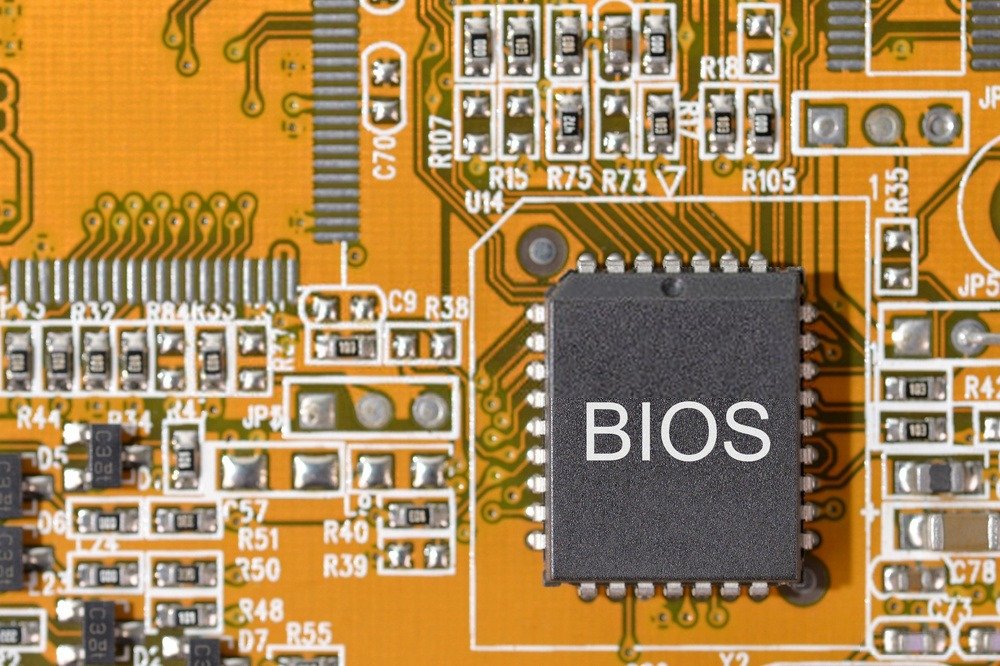
Bazı BIOS güncellemeleri dizüstü bilgisayarlarda dokunmatik yüzeyi devre dışı bırakabilir. Bu hata hızlıca düzeltilebilir! Ayarları etkinleştirerek sorunu BIOS içinden çözmeniz yeterlidir.
Adım 1: Bilgisayarınızın markasına bağlı olarak, bilgisayarınızı başlattıktan sonra belirli tuşlardan birine basın.
- ASRock: F2 veya SUPR.
- ASUS: Tüm bilgisayarlar için F2, anakartlar için F2 veya SUPR.
- Acer: F2 veya SUPR.
- Dell: F2 veya F12
- ECS: SUPR
- Gigabyte / Aorus: F2 veya SUPR.
- HP: F10
- Lenovo: Dizüstü bilgisayarlarda F2 veya Fn + F2, masaüstü bilgisayarlarda F1 ve Enter tuşlarına basılır
- MSI: SUPR
- Microsoft Surface tabletler: Ses açma düğmesine basılı tutun.
- PC Origin: F2
- Samsung: F2
- Toshiba: F2
- Zotac: SUPR
Adım 2: BIOS'a girdikten sonra doğrudan " Aygıt Yapılandırması " veya " Gelişmiş " bölümüne gidin. Ardından, dokunmatik yüzeyiniz için "Dahili İşaretleme Aygıtı" veya benzeri bir seçeneği bulun. Tek yapmanız gereken, değeri değiştirmek için " Enter " tuşuna basmak ve " Etkinleştir " olarak ayarlamaktır .
Windowsyeniden başlattığınızda, dokunmatik yüzey arızası hatasının çözüldüğünü göreceksiniz!
Çözüm 3: Sürücüyü geri yükleyin!
Yukarıdaki çözümler işe yaramazsa, sürücülerinizi geri yüklemenizi öneririz! Çok basit, göreceksiniz, aşağıdaki videoyu izleyin:
Yukarıda sunulan çözümler işe yaramazsa ne olacak?
Bu makalede sunulan çözümlerden birini denedikten sonra dokunmatik yüzeyinizin hala takılı kaldığını fark ederseniz, kablosuz. bir fare edinmenizi öneririz



