

CapCut kullanarak orijinal ve yüksek kaliteli bir video oluşturdunuz , ancak nasıl dışa aktaracağınızı bilmiyor musunuz ?
Bu yazıda, CapCut ile video dışa aktarımını sadece birkaç tıklamayla nasıl yapacağınızı ve bu uygulamayla videolarınızı nasıl düzenleyip optimize edeceğinizi açıklayacağız . Kılavuzu takip edin!
CapCut'tan videoları nasıl dışa aktarabilirsiniz?
CapCut ile videolarınızı düzenledikten sonra , bunları cihazınızın hafızasına kaydetmek veya sosyal medyada veya paylaşım platformlarında paylaşmak için uygulamadan dışa aktarabilirsiniz . CapCut, videolarınızın çıktı formatını ve kalitesini seçmenize ve dışa aktarılan videolarınızı uygulama içinde yönetmenize olanak tanır . İşte nasıl yapılacağı:
Videolarınızın formatını ve çıktı kalitesini nasıl seçersiniz?
CapCut'tan videolarınızı dışa aktarmadan önce, tercihlerinize ve ihtiyaçlarınıza göre videolarınızın çıktı formatını ve kalitesini seçebilirsiniz
İşte nasıl yapılacağı:
- Ekranın sağ üst köşesindeki " Dışa Aktar " düğmesine basın. Videonuz için dışa aktarma seçeneklerini içeren bir pencere açılacaktır
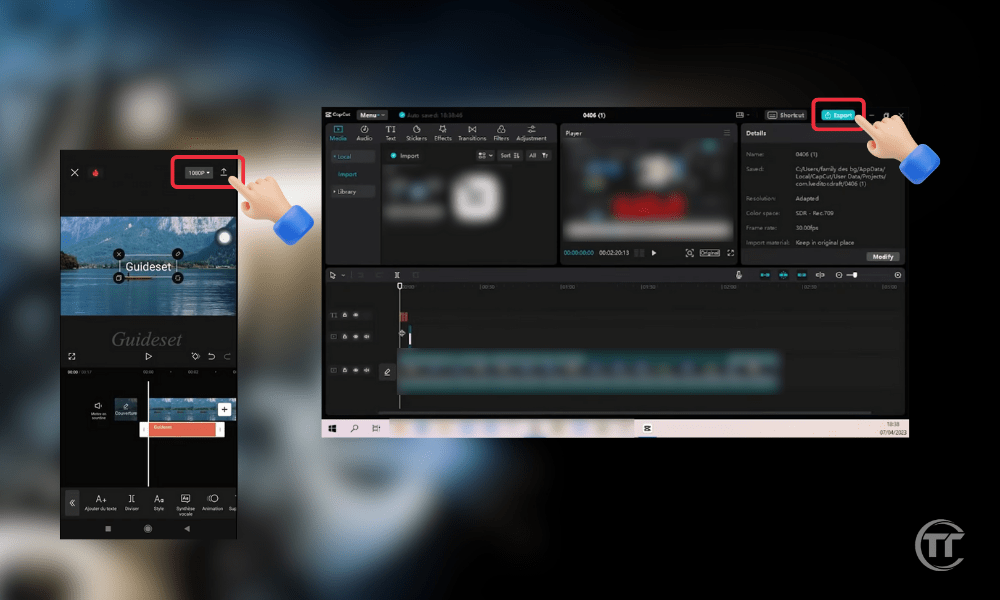
- Videonuzun çıktı formatını "MP4" Veya "GIF”.
- “ MP4 ” formatı , videolarınızın sesini ve kalitesini korumanıza olanak tanıyan standart video formatıdır .
- GIF formatı , ses olmadan döngüler oluşturmanıza olanak tanıyan ancak kalitesi düşük bir animasyonlu görüntü formatıdır
Videonuz için çıktı formatını seçmek için ekranın sol alt köşesindeki " Format " düğmesine dokunun ve istediğiniz seçeneği belirleyin
- Ayrıca videonuzun çıktı kalitesini de "Zayıf”, “Ortalama”, “Yüksek" Veya "KişiselleştirilmişVideonuzun çıktı kalitesi, çözünürlük, akış hızı Ve boyut videonuzun. Kalite ne kadar yüksekse o kadar iyidirVideonuz ne kadar net ve akıcı olursa, o kadar fazla depolama alanı kaplar.
- Videonuzun çıktı kalitesini seçmek için ekranın sağ alt köşesindeki " Kalite " düğmesine basın ve istediğiniz seçeneği belirleyin
- “ Özel ” seçeneğini seçerseniz , çözünürlük, bit hızı, kare hızı vb. video ayarlarınızı manuel olarak ayarlayabilirsiniz.
- Videonuz için çıktı formatını ve kalitesini seçtikten sonra , " Dışa Aktar " düğmesine basın. Videonuz daha sonra CapCut'tan dışa aktarılmaya hazır olacaktır
Bilgisayarda:
Mobil cihazlarda:
Videolarımı cihazımın hafızasına nasıl kaydederim?
Videolarınızı cihazınızın hafızasına kaydetmek istiyorsanız, bunu CapCut üzerinden kolayca yapabilirsiniz.
İşte nasıl yapılacağı:
- Mobil cihazlarda, videonuz için çıktı formatını ve kalitesini seçtikten sonra, ekranın sağ üst köşesindeki " Dışa Aktar " düğmesine dokunun. Video dışa aktarma işleminin tamamlanmasına kalan süreyi gösteren bir ilerleme çubuğu görünecektir
- PC'de, video dışa aktarma penceresinde videonuzun kaydedileceği konumu seçebilirsiniz.
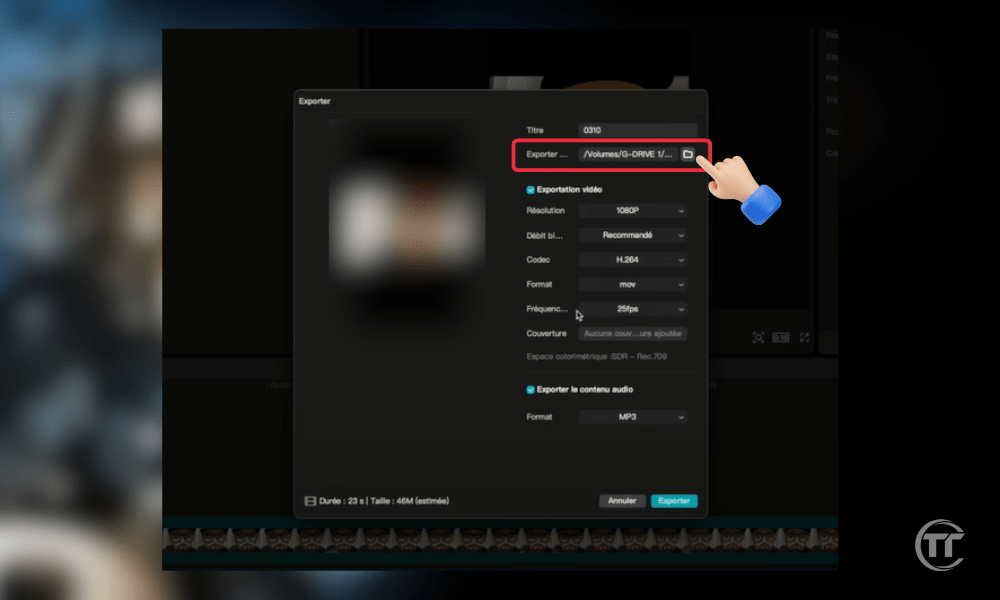
- Video dışa aktarma işlemi tamamlandığında, videonuzun cihazınızın hafızasına kaydedildiğini doğrulayan bir mesaj göreceksiniz. Ayrıca videonuzun boyutunu ve süresini de görebileceksiniz.
- Videonuza cihazınızın galerisinden veya CapCut mobil uygulamasından, ekranın sol üst köşesindeki " Videolarım " düğmesine dokunarak erişebilirsiniz. Ayrıca bu uygulamalar üzerinden videonuzu düzenleyebilir, silebilir veya paylaşabilirsiniz
İlgili makale : Yaratıcı yazılım paketi CapCut ile videolarınız için yapay zekanın gücünden yararlanın.
Videolarınızı sosyal ağlarda veya paylaşım platformlarında nasıl paylaşabilirsiniz?
Videolarınızı sosyal medyada veya paylaşım platformlarında paylaşmak istiyorsanız, bunu doğrudan CapCut üzerinden yapabilirsiniz. İşte nasıl yapılacağı:
- Yalnızca mobil cihazlarda, video dışa aktarma işlemi tamamlandığında, "TikTok", "Instagram", "Facebook", "YouTube" vb. gibi paylaşım seçeneklerinin bir listesini göreceksiniz. Seçenekler arasında gezinebilir veya istediğiniz seçeneği bulmak için ekranın üst kısmındaki arama çubuğunu kullanabilirsiniz.
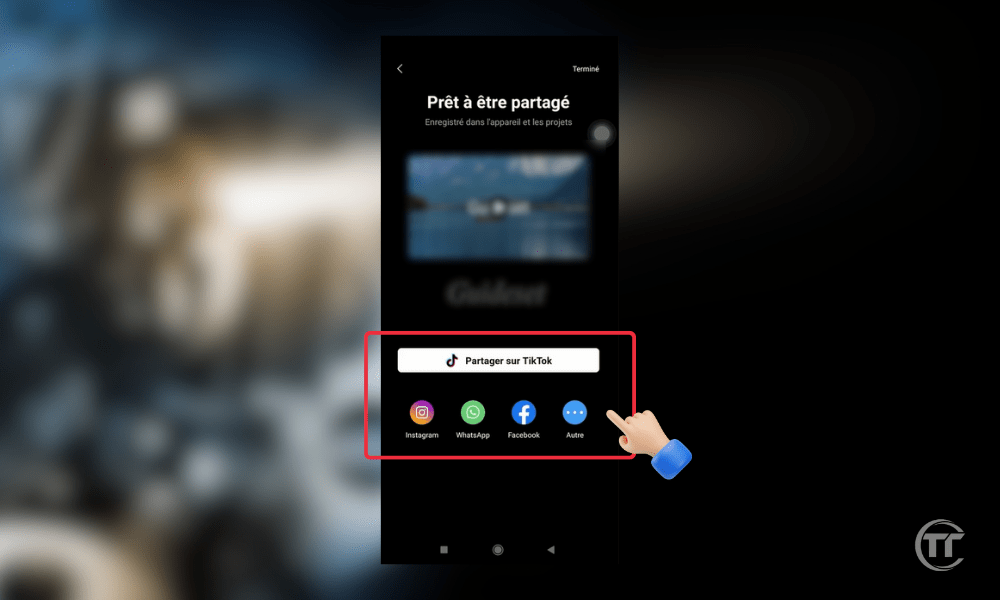
- İstediğiniz paylaşım seçeneğine dokunun , ilgili uygulamaya yönlendirileceksiniz ve bu sayede videonuzu seçtiğiniz sosyal ağda veya paylaşım platformunda yayınlayabileceksiniz . Kullandığınız uygulamaya bağlı olarak videonuza başlık, açıklama, etiketler, bahsetmeler ve daha fazlasını da ekleyebilirsiniz.
- İşlem tamamlandığında, uygulamadaki "Yayınla" veya "Paylaş" düğmesine basın; videonuz seçtiğiniz sosyal ağda veya paylaşım platformunda paylaşılacaktır.
CapCut'ta dışa aktardığım videoları nasıl yönetirim?
CapCut'ta dışa aktardığınız videoları yönetmek istiyorsanız, bunu uygulama içinden kolayca yapabilirsiniz. İşte nasıl yapılacağı:
- Mobil cihazda, ekranın sol üst köşesindeki "Videolarım" düğmesine dokunun. CapCut'tan dışa aktardığınız tüm videoların adını, tarihini, süresini ve boyutunu içeren bir liste göreceksiniz.
- Videoların sırasını değiştirmek için videoları sürükleyebilir, seçmek için videolara dokunabilir veya "Düzenle", "Sil", "Paylaş", "Yeniden Adlandır"
- Ekranın sağ üst köşesindeki " Sırala " düğmesini kullanarak videolarınızı ada, tarihe, süreye veya boyuta göre sıralayabilirsiniz
- İşlemi tamamladığınızda, ekranın sağ üst köşesindeki " Bitir " düğmesine basın
SSS
CapCut Hakkında
CapCut , dünyanın en popüler video paylaşım platformlarından biri olan TikTok'un da sahibi olan ByteDance tarafından geliştirilen, abonelikle satın alınabilen Pro sürümü bulunan ücretsiz bir video düzenleme uygulamasıdır . CapCut, Android , iOS , Windows ve Mac cihazlar için kullanılabilir . Uygulamayı uygulama mağazalarından ve doğrudan web sitelerinden ücretsiz olarak indirebilirsiniz.
CapCut , görsel efektler , geçişler , müzik , metin , çıkartmalar ve daha fazlasıyla yüksek kaliteli videolar oluşturmanıza olanak tanır . CapCut'ı kişisel , profesyonel , eğitici , sanatsal videolar yapmak veya sadece eğlence için kullanabilirsiniz .
CapCut'a farklı kaynaklardan video nasıl aktarabilirim?
Cihazınızın galerisinden:
- CapCut uygulamasını açın ve " Yeni Proje " ye tıklayın .
- Galerinizden içe aktarmak istediğiniz videoları seçin.
- Projenize eklemek için " İçe Aktar " seçeneğine tıklayın
CapCut kamerasından:
- CapCut uygulamasını açın ve " Yeni Proje " ye tıklayın .
- CapCut kamerasına erişmek için " Kaydet " e tıklayın
- Kayıt ayarlarınızı , örneğin modu, yakınlaştırma seviyesini, çözünürlüğü vb. düzenleyin
- Video kaydınızı başlatmak için kırmızı düğmeye basın
- Projenize eklemek için " Bitir " düğmesine basın
Diğer uygulamalardan veya kaynaklardan:
- İçe aktarmak istediğiniz videonun bulunduğu uygulamayı veya kaynağı açın.
- Videoyu seçin ve Paylaş.
- Arama çubuğuna " CapCut " yazıp üzerine tıklayarak CapCut ile paylaşabilirsiniz.
- Video CapCut'a aktarılacak.
Capcut videosunu filigran olmadan nasıl dışa aktarabilirim?
CapCut videosunu filigran olmadan dışa aktarmak istiyorsanız , bunu uygulamadan kolayca ve ücretsiz olarak yapabilirsiniz . Filigran, videonuzun sağ alt köşesinde görünen ve videoyu oluşturmak için uygulamayı kullandığınızı gösteren CapCut logosudur.
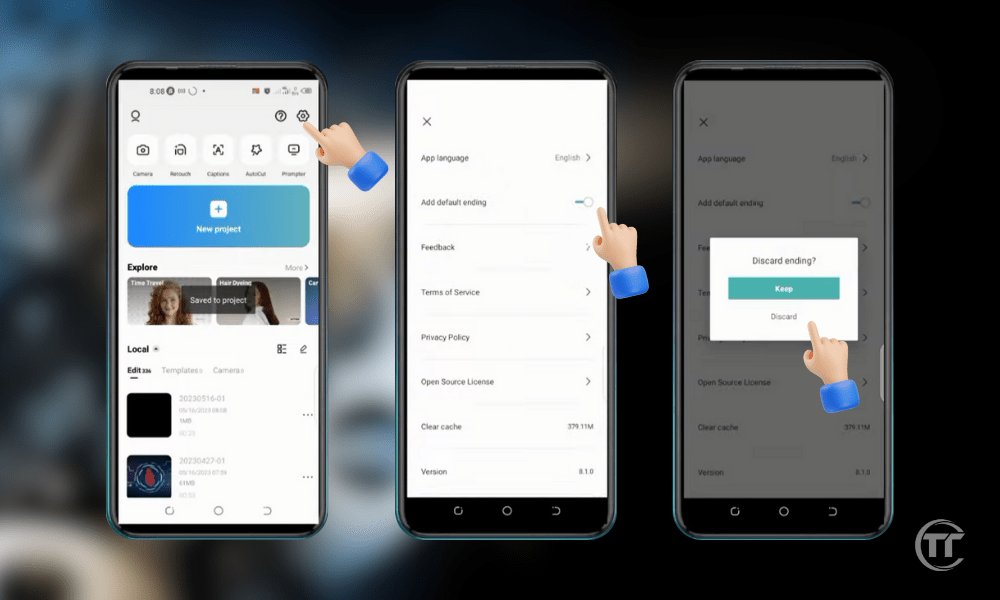
İşte nasıl yapılacağı:
- Videonuz için çıktı formatını ve kalitesini seçtikten sonra, ekranın sağ üst köşesindeki " Dışa Aktar " düğmesine basın. Videonuz için dışa aktarma seçeneklerini içeren bir pencere açılacaktır
- Pencerenin sol alt köşesindeki " Filigran " düğmesine tıklayın . Videonuzda filigranı etkinleştirmenizi veya devre dışı bırakmanızı sağlayan bir seçenek belirecektir
- Videonuzdaki filigranı devre dışı bırakmak için düğmeye basın . Videonuzun filigran olmadan dışa aktarılacağını onaylayan bir mesaj göreceksiniz
- Pencerenin sağ üst köşesindeki " Dışa Aktar " düğmesine tıklayın ve videonuzun dışa aktarılması tamamlanana kadar bekleyin. Videonuz CapCut'tan filigran olmadan dışa aktarılacaktır
Bilmenizde fayda var : TikTok'ta izlenme sayısını artırmak için en iyi 5 platform!
CapCut videolarınızı nasıl optimize edersiniz?
İşte CapCut videolarınızı optimize etmek için bazı ipuçları:
- CapCut'ın şablonlarını ve kaynaklarını kullanın : Çeşitli hazır şablonlar ve kaynaklar arasından seçim yapın ve bunları kendi videolarınız, metinleriniz, müzikleriniz vb. ile özelleştirin.
- Videolarınızın kalitesini ve kararlılığını iyileştirin : parlaklık, kontrast, doygunluk, keskinlik, bulanıklık vb. ayarları yapın ve videolarınızdaki titremeleri ve bozulmaları düzeltin.
- Videolarınızı müziğin ritmiyle senkronize edin : Otomatik, manuel veya özel modu kullanarak videolarınızın hareketlerini ve geçişlerini seçtiğiniz müziğin ritmiyle eşleştirin.
- CapCut ile özel efektler oluşturun : ağır çekim, hızlı çekim, ters çevirme, aynalama, döngü, karıştırma, maskeleme vb. özellikler kullanarak videolarınıza stil ve dinamizm katın.


