

İş arkadaşlarınız, arkadaşlarınız veya ailenizle iletişim kurmak için bir video konferans aracı mı arıyorsunuz ? Google'ın uzaktan toplantılar oluşturmanıza veya katılmanıza olanak tanıyan çevrimiçi hizmeti Google Meet'i duymuş olabilirsiniz .
Peki Google Meet gerçekten en iyi seçenek mi? Avantajları ve dezavantajları neler ? Zoom , Skype , Teams gibi rakipleriyle karşılaştırıldığında nasıl bir performans sergiliyor ?
Bu yazıda, Google Meet'in avantajlarını ve sınırlamalarını , ayrıca kullanımını optimize etmeye yönelik ipuçlarını sunacağız
Google Meet'in avantajları nelerdir?
Google Meet, onu güçlü ve kullanımı kolay bir video konferans aracı yapan birçok avantaj sunuyor . İşte bazı güçlü yönleri:
Kullanım kolaylığı

Google Meet'e herhangi bir yazılım indirmenize veya yüklemenize gerek kalmadan web tarayıcınızdan erişebilirsiniz . Google hesabınızla oturum açın, bir toplantı oluşturun veya bir toplantıya katılın ve bağlantıyı katılımcılarla paylaşın. Google Meet ayrıca , web sürümüyle aynı özellikleri sunan özel bir uygulama ile Android ve iOS akıllı telefonlarda da mevcuttur
Google Meet özellikleri
Google Meet , filtreler, efektler, altyazılar, ekran paylaşımı gibi video konferans deneyimini zenginleştiren birçok özellik sunmaktadır
Örneğin : Arka planınızı değiştirebilir, yüzünüzü bulanıklaştırabilir, renk teması seçebilir, muhataplarınızın sözlerini gerçek zamanlı olarak çevirebilir, masaüstünüzü veya belirli bir pencereyi paylaşabilirsiniz, vb.
Google Meet güvenliği
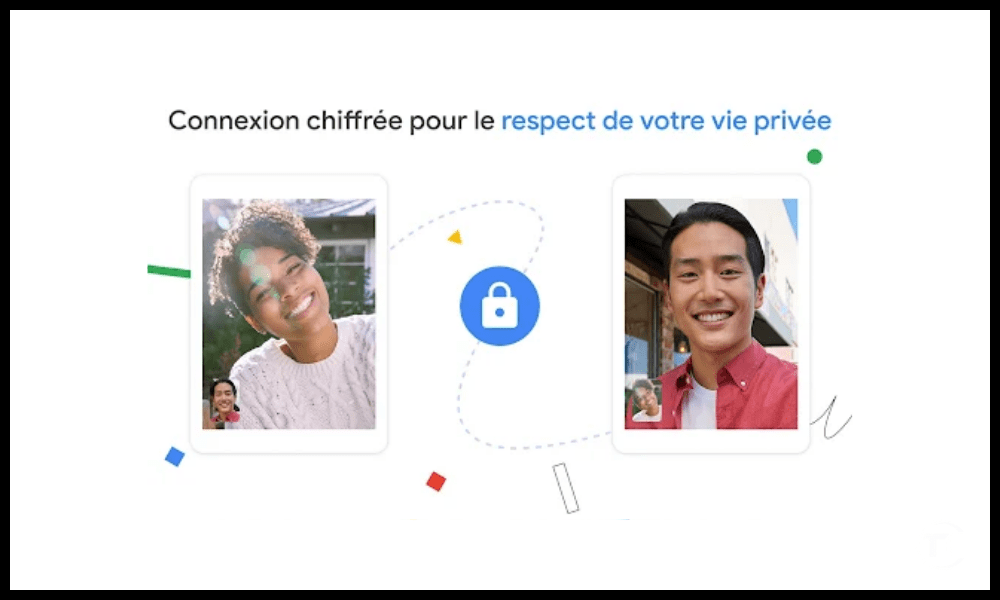
Google Meet , veri şifreleme , hizmet reddi saldırılarına karşı koruma, kullanıcı kimlik doğrulaması, erişim kontrolü ve daha fazlasını kullanarak çevrimiçi toplantılar için yüksek düzeyde güvenlik sağlar . Google Meet ayrıca GDPR , HIPAA , FERPA ve diğerleri gibi gizlilik ve uyumluluk standartlarına da uymaktadır.
Diğer Google hizmetleriyle entegrasyon
Google Meet , Gmail , Drive , Dokümanlar , Takvim vb. gibi Google Workspace paketindeki diğer uygulamalarla sorunsuz bir şekilde entegre olur . Bu sayede takviminizden toplantı planlayabilir , e-posta daveti gönderebilir , depolama alanınızdan belge ekleyebilir , paylaşılan dosyalarda gerçek zamanlı olarak iş birliği yapabilir ve daha fazlasını yapabilirsiniz.
Google Meet'in sınırlamaları nelerdir?
Google Meet kusursuz değil ve video konferansın kalitesini veya pratikliğini olumsuz etkileyebilecek dezavantajları da var. İşte bazı sınırlamaları:
Toplantıların sınırlı süresi
Google Meet, ücretsiz sürüm kullanıcıları için toplantıları en fazla 60 dakika ile sınırlandırıyor ; bu süre uzun veya karmaşık toplantılar için yetersiz olabilir. Sınırsız toplantı süresinden yararlanmak için , hizmet seviyesine bağlı olarak kullanıcı başına aylık 5,20 € ile 15,60 € arasında değişen ücretli bir abonelik gereklidir
Katılımcı sayısı

Google Meet, ücretsiz sürümde katılımcı sayısını 100 , Business Standard sürümünde 150 ve Business Plus sürümünde 250 ile sınırlandırıyor. Bu sayılar, Enterprise sürümüyle 1.000 katılımcıya kadar izin veren Zoom gibi bazı rakiplerininkinden daha düşük olabilir .
Google Arama : Google'da profesyonel gibi arama yapmak için 10 ipucu
Ses ve görüntü kalitesi
Google Meet'in performansı, internet bağlantınızın kalitesine ve video konferans için kullanılan ekipmana bağlıdır . Bant genişliğiniz düşükse, ses veya video kesintili, senkronize olmayabilir veya tamamen kopabilir. Mikrofonunuz veya kameranız düşük kaliteli ise, ses veya video bozuk, gürültülü veya bulanık olabilir. Bu nedenle, bir toplantı başlatmadan veya katılmadan önce bu faktörleri kontrol etmek önemlidir.
Google Meet kullanımını nasıl optimize edebilirim?
Google Meet, birkaç ipucu ve püf noktası kullanarak daha iyi bir kullanıcı deneyimi sunacak şekilde optimize edilebilir . İşte bazı örnekler:
- İyi aydınlatma seçimi : Net ve keskin bir görüntü elde etmek için arka ışıktan, gölgelerden veya yansımalardan kaçının. Yüzü eşit şekilde aydınlatan, çok parlak veya çok loş olmayan doğal veya yapay bir ışık kaynağı tercih edin.

- İyi bir mikrofon seçmek : Net ve anlaşılır bir ses elde etmek için arka plan gürültüsünden, yankıdan veya parazitten kaçınmanız gerekir. Sesi net bir şekilde yakalayan, ağza çok yakın veya çok uzak olmayan entegre veya harici bir mikrofon seçmek en iyisidir.
- İyi bir bağlantı seçmek : Sorunsuz ve istikrarlı bir toplantı için yavaş, kararsız veya yoğun bağlantılardan kaçının. Diğer cihazlar veya uygulamalarla paylaşılmadan yeterli bant genişliği sunan kablolu veya kablosuz bir bağlantı tercih edin.
- Klavye kısayollarını kullanın : Zaman kazanmak ve verimliliği artırmak için, fare veya menüleri kullanmadan işlemleri hızlıca gerçekleştirmek üzere klavye kısayollarını kullanabilirsiniz. Örneğin, Ctrl + D ile mikrofonunuzu sessize alabilir veya sesini açabilir, Ctrl + E ile kameranızı açıp kapatabilir , Ctrl + B ile toplantıdan ayrılabilirsiniz vb.
- Uzantıları kullanma : Google Meet'e özellikler veya seçenekler eklemek için, web tarayıcısına bağlanan uzantılar kullanılabilir.
- Üçüncü taraf uygulamaları kullanma : Google Meet ile yapılan toplantıları zenginleştirmek veya çeşitlendirmek için , video konferans hizmetine bağlanan üçüncü taraf uygulamaları kullanabilirsiniz. Örneğin, toplantıları canlandırmak veya değerlendirmek için etkileşimli testler oluşturmanıza ve oynamanıza olanak tanıyan Kahoot uygulamasını kullanabilirsiniz
SSS
Google Meet'te nasıl toplantı oluşturabilirim?
Google Meet'te bir toplantı oluşturmak için Google hesabınızla oturum açmanız ve ardından Google Meet ana sayfasındaki " Yeni toplantı " düğmesine tıklamanız gerekir . Daha sonra üç seçenek arasından seçim yapabilirsiniz:
- Toplantı kodu oluşturun; bu kod, katılımcılarla paylaşabileceğiniz benzersiz ve özelleştirilebilir bir bağlantı oluşturmanıza olanak tanır.
- toplantıbaşlatmanıza olanak tanıyan "anlık toplantı başlat" özelliğini kullanarak toplantının bağlantısını daha sonra katılımcılarla paylaşabilirsiniz.
- Google Takvim'de Planlama özelliği, Google takviminizde bir etkinlik oluşturmanıza ve toplantı bağlantısını eklemenize olanak tanır.
İşte size birkaç ipucu : Chromecast'i fabrika ayarlarına nasıl sıfırlayabilirsiniz?
Google Meet'te bir toplantıya nasıl katılırım?
Google Meet'te bir toplantıya katılmak için Google hesabınızla oturum açmanız, ardından Google Meet ana sayfasındaki " Toplantıya katıl " düğmesine tıklamanız gerekir. Daha sonra, düzenleyici tarafından sağlanan toplantı kodunu veya bağlantısını girin ve " Katıl " düğmesine tıklayın.
Bir toplantıya e-posta, Google Takvim etkinliği veya Google Chat daveti aracılığıyla da katılmak mümkündür.
Google Meet'te katılımcıları toplantıya nasıl davet ederim?
Google Meet'te bir toplantıya katılımcı davet etmek için , toplantı bağlantısını kopyalayıp istediğiniz kişilerle e-posta , mesaj veya başka herhangi bir yolla paylaşmanız gerekir
Ekranın sağ alt köşesindeki " Kişi ekle " düğmesine tıklayarak ve e-posta adreslerini veya telefon numaralarını girerek doğrudan toplantıdan katılımcı eklemek de mümkündür
Google Meet'te altyazıları nasıl etkinleştiririm?
Google Meet'te altyazıları etkinleştirmek için, ekranın altındaki " CC " sembolünü gösteren " Altyazılar " düğmesine tıklayın . Ardından, Fransızca, İngilizce, İspanyolca vb. gibi mevcut dillerden birini seçerek altyazı dilini belirleyebilirsiniz. Altyazılar daha sonra ekranın altında görünecek ve konuşmacıların sözlerini gerçek zamanlı olarak yazıya dökecektir.

Google Meet'te ekranımı nasıl paylaşırım?
Google Meet'te ekranınızı paylaşmak için ekranın sağ alt köşesindeki " Şimdi sun " düğmesine tıklayın . Ardından üç seçenek arasından seçim yapabilirsiniz:
- Ekranınız, pencereler, sekmeler veya uygulamalar da dahil olmak üzere ekranınızda görüntülenen her şeyi paylaşmanıza olanak tanır.
- Bir pencere, belge, sunum veya yazılım programı gibi belirli bir pencereyi paylaşmanıza olanak tanır.
- Chrome sekmesi, Chrome tarayıcısında açık olan bir sekmeyi (örneğin bir web sitesini, videoyu veya oyunu) paylaşmanıza olanak tanır.
Google Meet'te bir toplantıyı nasıl kaydederim?
Google Meet'te bir toplantıyı kaydetmek için , ekranın sağ alt köşesindeki " Daha fazla " düğmesine ve ardından " Kaydet" seçeneğine tıklayın.
- Ekranın sağ alt köşesindeki " Daha fazla " düğmesine, ardından " Toplantıyı kaydet " seçeneğine tıklayın .
- Kullanım koşullarını kabul edin ve " Kabul Et " düğmesine tıklayın.
- Kayıt işleminin devam ettiğini belirtmek için ekranın sol üst köşesindeki kırmızı noktayı bırakın .
- Tekrar “ Daha fazla ” düğmesine tıklayın , işiniz bittiğinde ise “ Kaydı durdur ” düğmesine tıklayın
- Kaydedilen videonun bağlantısı için e-postanızı kontrol edin; video ayrıca Google Drive'da da kaydedilmiştir.


