
Google Haritalar, dünyanın en popüler haritalama ve navigasyon hizmetidir . Yolunuzu kolayca bulmanızı, yeni yerler keşfetmenizi, seyahatlerinizi planlamanızı ve daha birçok şeyi yapmanızı sağlar. Ancak Google Haritalar'ın farkında olmayabileceğiniz birçok kullanışlı ve eğlenceli özellik içerdiğini biliyor muydunuz?
Bu yazıda, mutlaka bilmeniz gereken 10 gelişmiş Google Haritalar özelliğini tanıtacağız
1. Google Haritalar'ı çevrimdışı kullanın
İnternet bağlantısının zayıf veya hiç olmadığı bir yere mi seyahat ediyorsunuz ?
Panik yapmayın, Google Haritalar'ı çevrimdışı olarak da kullanabilirsiniz . Gitmeden önce ilgilendiğiniz bölgelerin haritalarını indirmeniz yeterli. Bu sayede internete bağlanmanıza gerek kalmadan haritaları görüntüleyebilir, adres arayabilir, yol tarifi alabilir ve hatta sesli navigasyon kullanabilirsiniz
Çevrimdışı haritaları indirmek için şu adımları izleyin:
- Akıllı telefonunuzda veya tabletinizde Google Haritalar'ı açın.
- Sağ üst köşedeki profil resminize dokunun.
- “Çevrimdışı Haritalar”
- “Kendi haritanızı seçin”
- İndirmek istediğiniz alanı seçmek için haritayı yakınlaştırın veya hareket ettirin.
- “ İndir ” e tıklayın.

Dilediğiniz kadar harita indirebilirsiniz, ancak cihazınızın depolama alanına dikkat edin. Haritalarınızı yeniden adlandırarak, güncelleyerek veya silerek çevrimdışı olarak da yönetebilirsiniz. Çevrimdışı haritalar bir yıl boyunca geçerlidir, ardından otomatik olarak silinir.
2. Çok noktalı bir rota oluşturun
Bir yolculuğa çıkmak veya bir günde birkaç yeri ziyaret etmek ister misiniz ?
Google Haritalar , çok noktalı bir rota oluşturmanıza olanak tanır ; yani yolculuğunuza duraklar ekleyebilirsiniz . Bu, zamanınızı ve mesafenizi optimize etmenize ve görmek istediğiniz hiçbir şeyi kaçırmamanıza olanak tanır.
Çok noktalı bir gezi programı oluşturmak için şu adımları izleyin:
- Akıllı telefonunuzda veya tabletinizde Google Haritalar'ı açın.
- Sağ alt köşedeki " Yol Tarifi " düğmesine basın.
- Başlangıç noktanızı ve varış noktanızı girin.
- Sağ üst köşedeki üç noktaya dokunun.
- “Adım ekle”
- Eklemek istediğiniz yerin adresini veya adını girin.
- Bu işlemi istediğiniz kadar tekrarlayın.
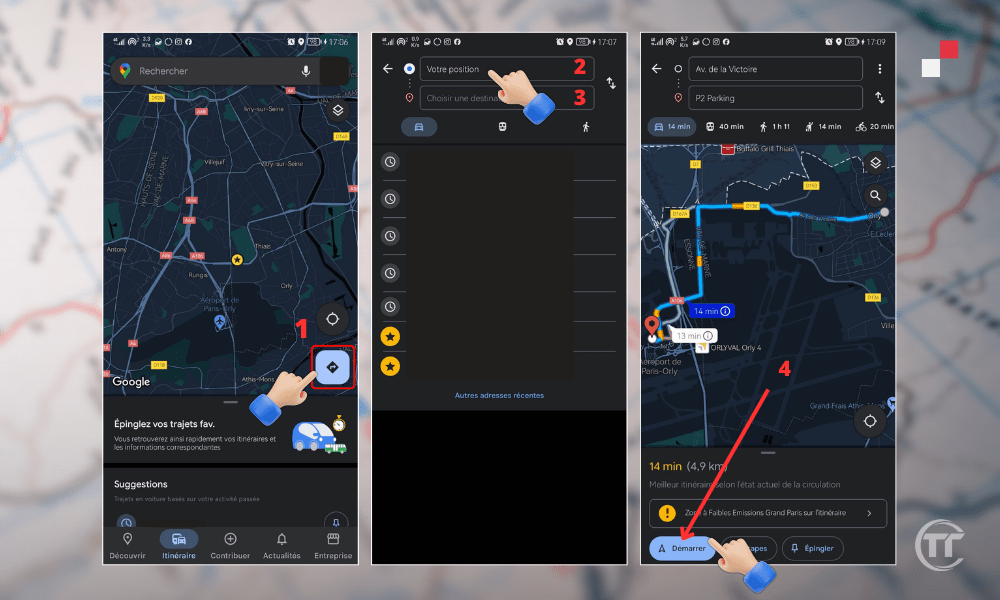
Rotanıza en fazla 9 durak ekleyebilirsiniz . Ayrıca sağ üst köşedeki " Düzenle " düğmesine dokunarak durakları düzenleyebilir veya silebilirsiniz. Google Haritalar size yolculuğunuzun toplam süresini ve mesafesini , ayrıca kullanmanız gereken en iyi ulaşım yöntemini gösterecektir
3. Hız göstergesini ve hız sınırlarını görüntüleyin
Tanımadığınız bir yolda mı araba kullanıyorsunuz ve hız sınırını da bilmiyor musunuz ?
Google Haritalar, hız göstergenizi ve hız sınırlarını ekranınızda göstererek trafik kurallarına uymanıza yardımcı olur . Bu sayede sürüşünüzü ayarlayabilir ve cezalardan kaçınabilirsiniz.
Hız göstergesini ve hız sınırlarını görüntülemek için şu adımları izleyin:
- Akıllı telefonunuzda veya tabletinizde Google Haritalar'ı açın.
- Sağ üst köşedeki profil resminize dokunun.
- “Ayarlar”
- “ Navigasyon ” a dokunun.
- “ Hız göstergesi ” ve “ Hız sınırları ” seçeneklerini etkinleştirin
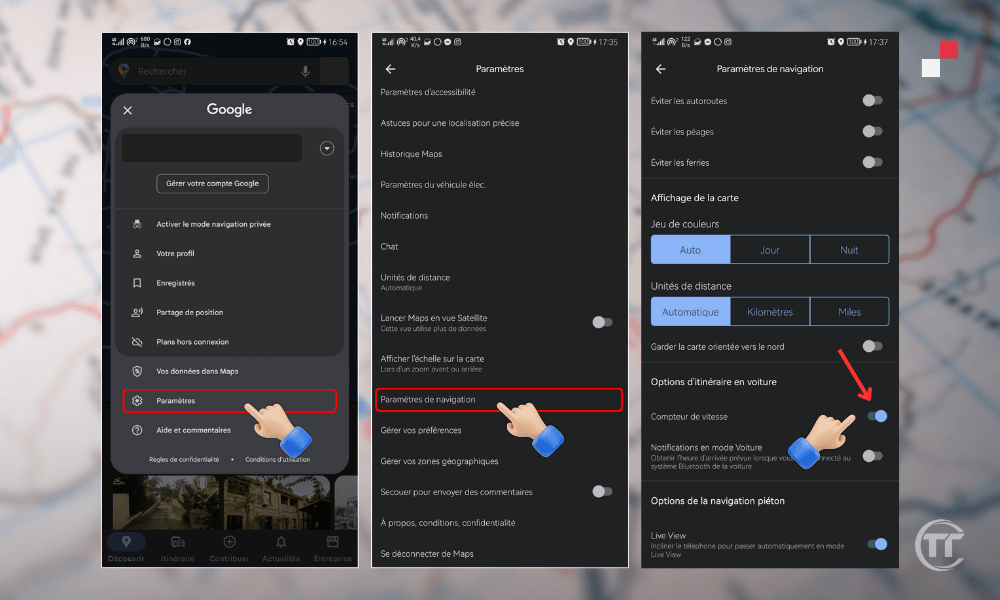
Hız göstergesi ekranınızın sol alt köşesinde, hız sınırları ise sağ alt köşesinde görünecektir. Ayrıca, ölçü birimini ( km/sa veya mil/sa ) ve uyarı türünü ( sesli veya görsel ) seçerek hız göstergesi ve hız sınırı ayarlarını da değiştirebilirsiniz .
4. Street View ile zamanda yolculuk yapın
Geçmişe yolculuk yapıp bir yerin birkaç yıl önce nasıl göründüğünü görmek ister misiniz ?
Google Haritalar , farklı zamanlarda çekilmiş bir yerin fotoğraflarına göz atmanıza olanak tanıyan Sokak Görünümü özelliğiyle bu imkanı sunuyor . Böylece bir manzaranın, bir anıtın veya bir mahallenin zaman içindeki gelişimini gözlemleyebilirsiniz.
Street View ile zamanda yolculuk yapmak için şu adımları izleyin:
- Bilgisayarınızda Google Haritalar uygulamasını açın .
- Gezmek istediğiniz yerin adresini veya adını girin.
- Sağ alt köşedeki küçük sarı adama tıklayın.
- Fotoğrafları görmek istediğiniz yere haritanın üzerine sürükleyin.
- Sol üst köşedeki saat simgesine tıklayın.
- İlgilendiğiniz yılı ve ayı seçmek için kaydırıcıyı sürükleyin
Street View ile 80'den fazla ülkede 2007 yılına kadar uzanan bir zaman yolculuğu yapabilirsiniz . Ayrıca, akıllı telefonunuzda veya tabletinizde bulunan " Canlı Görünüm " özelliğini kullanarak Google Haritalar ile artırılmış gerçeklikte navigasyon yapabilirsiniz . Ekranınızda size yol göstermek için sanal oklar ve yönlendirmeler görüntülenecektir
5. Benzin istasyonlarına göre benzin fiyatını bulun
Benzin deponuzu doldurmanız gerekiyor ve en ucuz veya en yakın benzin istasyonunu mu bulmak istiyorsunuz?
Google Haritalar, yakındaki benzin istasyonlarını aramanıza ve yakıt fiyatlarını karşılaştırmanıza. Bu sayede hem zamandan hem de paradan tasarruf edebilirsiniz.
Farklı benzin istasyonlarındaki benzin fiyatlarını öğrenmek için şu adımları izleyin:
- Akıllı telefonunuzda veya tabletinizde Google Haritalar'ı açın.
- Sol üst köşedeki " Ara " düğmesine basın.
- Arama çubuğuna " benzin istasyonları " veya " benzin " yazın
- Sağ üst köşedeki " Filtre " düğmesine basın
- İstediğiniz yakıt türünü seçin (benzin, dizel, LPG vb.)
- “Uygula”
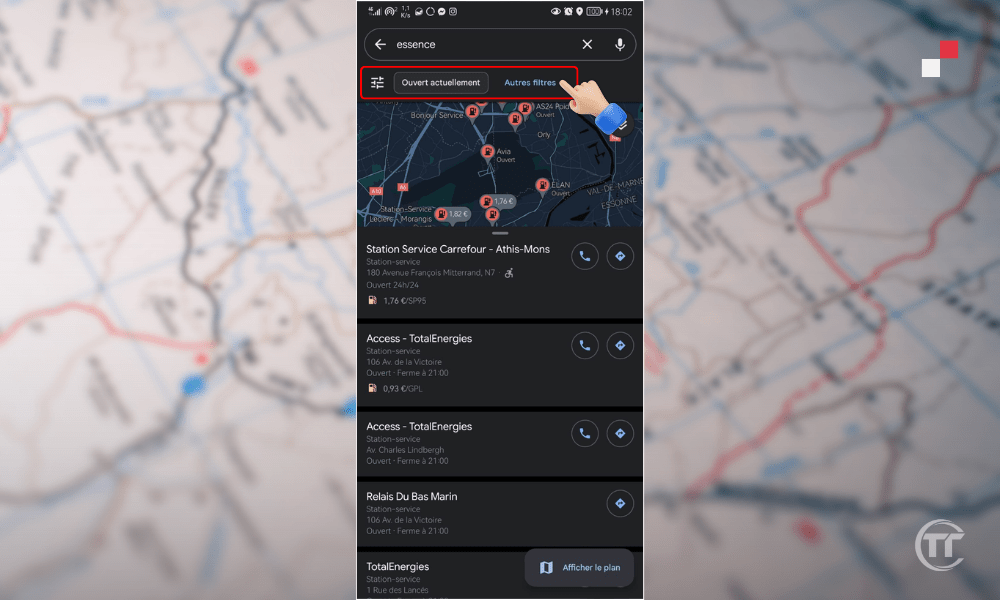
Google Haritalar, kriterlerinize uyan benzin istasyonlarının bir listesini ve haritasını gösterecektir . Ayrıca her istasyonun yakıt fiyatını ve mesafesini de göreceksiniz. Sonuçları mesafe, puan veya çalışma saatlerine göre de filtreleyebilirsiniz.
Ayrıca okuyun : Google Haritalar kullanarak bir yerin rakımını nasıl bulabilirsiniz?
6. Yakındaki hızlı elektrikli araç şarj istasyonlarını bulun
Elektrikli araç kullanıyorsunuz ve yakındaki hızlı elektrikli şarj istasyonlarını bulmak mı istiyorsunuz?
Google Haritalar, uygulamanızı elektrikli araç kullandığınızı belirtecek şekilde yapılandırmanıza olanak tanır . Bu sayede yakındaki hızlı şarj istasyonlarını arayabilir, fiyatları ve müsaitlik durumunu karşılaştırabilirsiniz.
Yakındaki hızlı elektrikli şarj istasyonlarını bulmak için şu adımları izleyin:
- Akıllı telefonunuzda veya tabletinizde Google Haritalar'ı açın.
- Sağ üst köşedeki profil resminize dokunun.
- “Ayarlar”
- “ Navigasyon ” a dokunun.
- “ Elektrikli araç kullanıyorum ” seçeneğini etkinleştirin
- Aracınız için uygun konektör tipini ve güç değerini seçin
- “Kaydet”
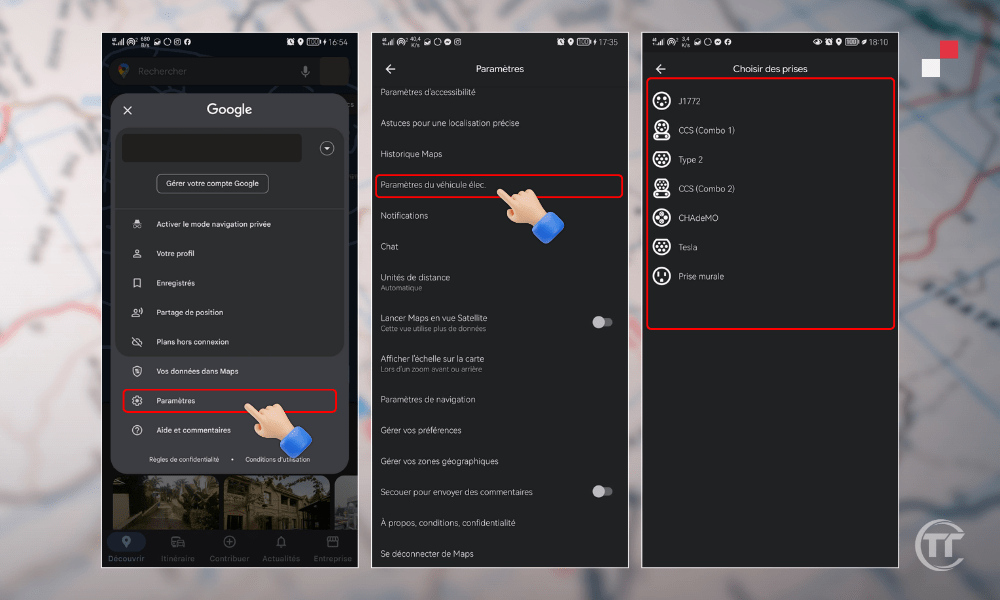
Google Haritalar, yakındaki hızlı elektrikli araç şarj istasyonlarının bir listesini ve haritasını gösterecektir . Ayrıca her istasyon için fiyatı, müsaitlik durumunu ve şarj süresini de göreceksiniz. Sonuçları bağlantı türüne, güç çıkışına, fiyata veya istasyonlara olan uzaklığa göre de filtreleyebilirsiniz.
7. Tekerlekli sandalye erişimine uygun güzergahları arayın
Tekerlekli sandalye kullanıyor musunuz ve durumunuza en uygun güzergahları mı bulmak istiyorsunuz?
Google Haritalar, uygulamanızda erişilebilirlik seçeneğini etkinleştirmenize olanak tanır . Bu sayede toplu taşıma, yürüyüş veya bisiklet için tekerlekli sandalye erişimine uygun rotaları arayabilirsiniz
Tekerlekli sandalye erişimine uygun güzergahları bulmak için şu adımları izleyin:
- Akıllı telefonunuzda veya tabletinizde Google Haritalar'ı açın.
- Sağ alt köşedeki " Yol Tarifi " düğmesine basın.
- Başlangıç noktanızı ve varış noktanızı girin.
- İstediğiniz ulaşım yöntemini seçin.
- Sağ üst köşedeki “ Seçenekler ” düğmesine basın.
- “ Erişilebilirlik ” seçeneğini etkinleştirin
- "Tamam"
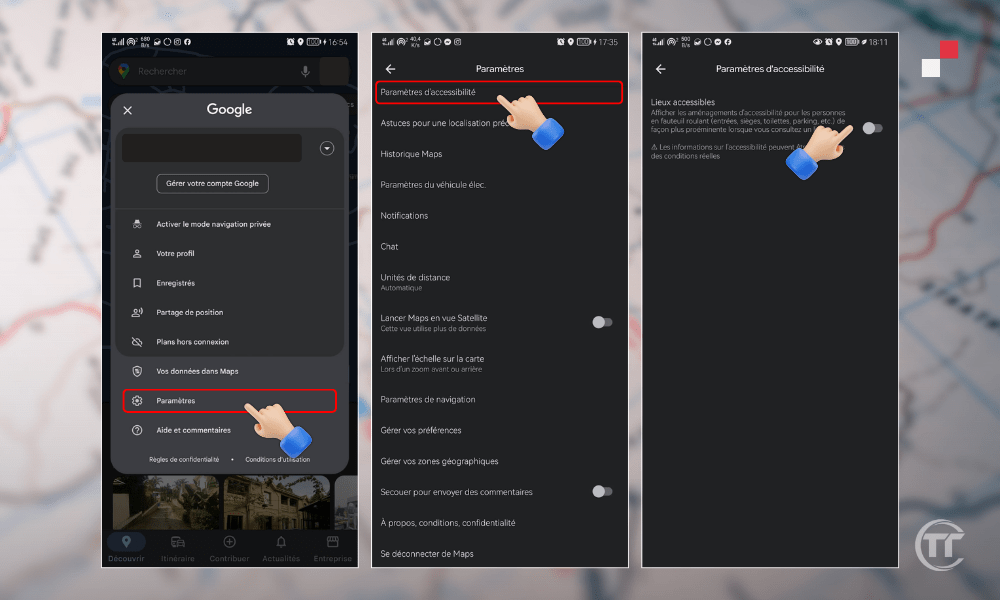
Google Haritalar, seçtiğiniz ulaşım şekli için tekerlekli sandalye erişimine uygun güzergahları gösterecektir . Ayrıca karşılaşabileceğiniz engeller, eğimler, asansörler veya rampalar hakkında da bilgi göreceksiniz
Ayrıca , sağ alt köşedeki " Katkıda Bulun " düğmesine basarak sahada karşılaştığınız erişilebilirlik sorunlarını da bildirebilirsiniz
8. Restoran, mağaza veya barın en yoğun saatlerini kontrol edin
Dışarıda yemek yemek , alışveriş yapmak veya bir şeyler içmek istiyorsunuz ama kalabalık bir ortama girmek istemiyor musunuz?
Google Haritalar, bir yerin en yoğun ziyaret saatlerini , yani günün veya haftanın farklı zamanlarında orayı ziyaret eden kişi sayısını görmenizi sağlar . Bu sayede gitmek için en uygun zamanı seçebilir ve kuyruklardan veya kalabalıktan kaçınabilirsiniz
Bir konumun en yoğun saatlerini kontrol etmek için şu adımları izleyin:
- Akıllı telefonunuzda, tabletinizde veya bilgisayarınızda Google Haritalar'ı açın.
- Ziyaret etmek istediğiniz yerin adını veya adresini girin.
- Ekranın altındaki konum adına dokunun.
- Konum bilgilerini görmek için aşağı kaydırın
- En yoğun saatleri gösteren grafiğe bakın.

Google Haritalar, o gün için konumun en yoğun saatlerini ve tahmini bekleme süresini gösterecektir . Ayrıca , sağ üst köşedeki " Planla " düğmesine tıklayarak haftanın diğer günleri için de en yoğun saatleri görebilirsiniz
9. Araç simgenizi özelleştirin
Google Haritalar ile navigasyon deneyiminizi kişiselleştirmek ister misiniz ?
" Sürüş " modunu kullandığınızda haritada görünen araç simgesini değiştirebilirsiniz . Ardından , spor araba , kamyon , taksi veya hatta dinozor gibi farklı seçenekler arasından seçim yapabilirsiniz .
Araç simgenizi özelleştirmek için şu adımları izleyin:
- Akıllı telefonunuzda veya tabletinizde Google Haritalar'ı açın.
- Sol alt köşedeki " Sürüş " düğmesine basın.
- Sağ alt köşedeki " Başlat " düğmesine basın
- Sağ alt köşedeki araç simgenize dokunun.
- Mevcut seçenekler arasından tercih ettiğiniz simgeyi seçin
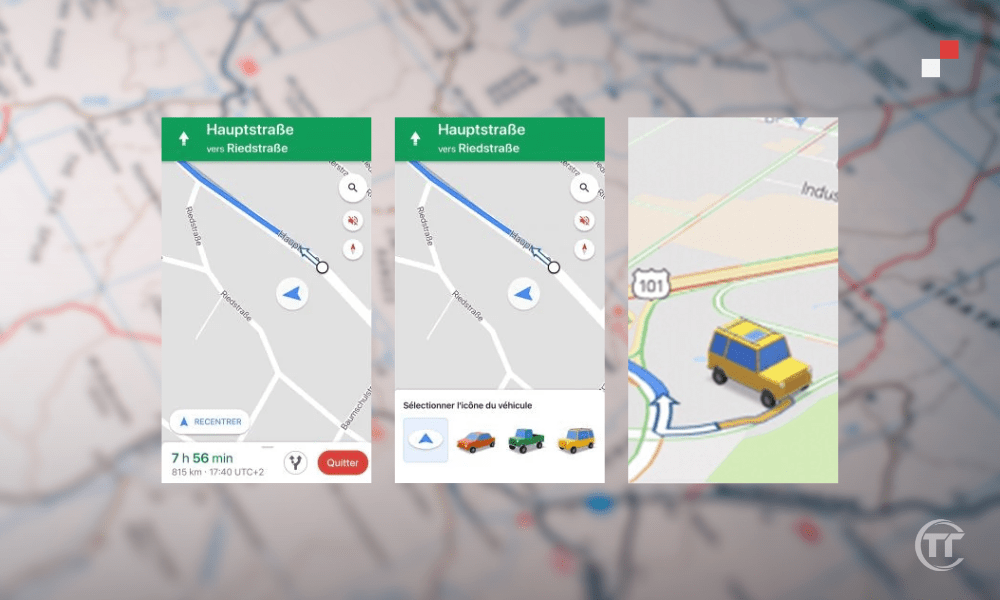
Haritadaki araç simgeniz anında değişecek ve seyahat ederken hareket ettiğini görebileceksiniz. Aynı adımları tekrarlayarak simgenizi istediğiniz zaman değiştirebilirsiniz.
10. Bulunduğunuz yere en yakın turistik bölgenin hangisi olduğunu öğrenin
Tatilde olduğunuz ve bilmediğiniz bir şehirde bulunuyorsunuz ve bulunduğunuz yerin en turistik bölgesinin neresi olduğunu öğrenmek mi istiyorsunuz ?
Google Haritalar , size yakınınızdaki en popüler , en yüksek puanlı veya en çok ziyaret edilen yerleri keşfetmenizi sağlayan " Keşfet " özelliğini kullanmanıza olanak tanır . Bu, geziler, ziyaretler veya eğlence için fikirler bulmanıza yardımcı olacaktır.
Bulunduğunuz yere en yakın turistik bölgenin hangisi olduğunu öğrenmek için şu adımları izleyin:
- Akıllı telefonunuzda veya tabletinizde Google Haritalar'ı açın.
- Sol alt köşedeki “ Keşfet ” düğmesine basın
- Sol üst köşedeki " Bölgeler " düğmesine basın.
- Önerilen mahalleler listesini inceleyin.
- İlgilendiğiniz mahalleye tıklayın
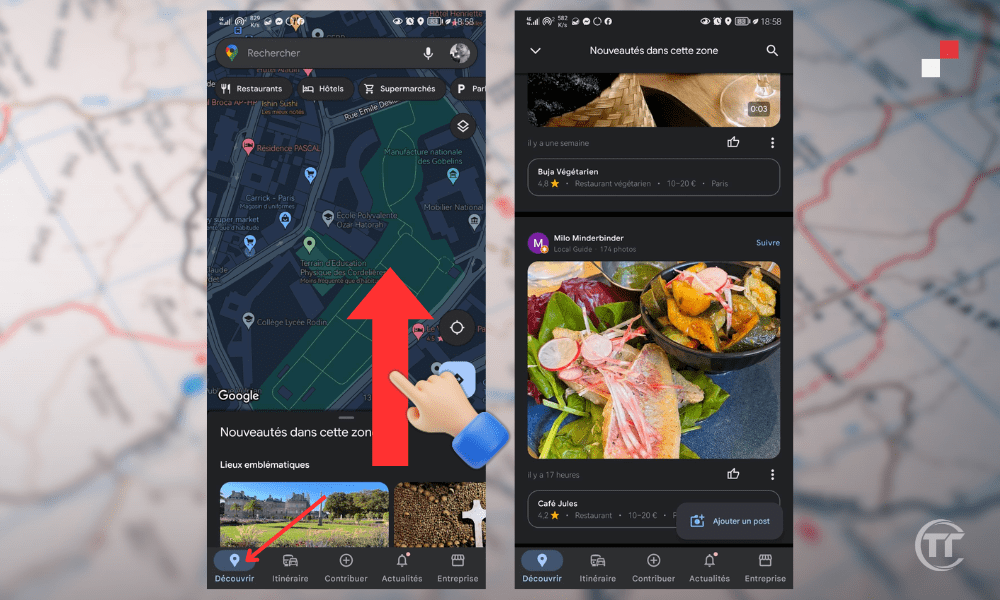
Google Haritalar , seçilen mahallenin haritasını ve restoranlar, müzeler, parklar ve barlar gibi keşfedilecek yerlerin bir listesini gösterecektir. Ayrıca mahallenin tarihi, atmosferi ve turistik yerleri gibi bilgiler de göreceksiniz
Sağ üst köşedeki " Filtrele " düğmesine basarak sonuçları tercihlerinize veya bütçenize göre de filtreleyebilirsiniz
Bilmenizde fayda var : Akıllı telefonunuzdan veya bilgisayarınızdan Google Haritalar'a nasıl işaret bırakabilirsiniz?
SSS
Google Haritalar'da gerçek zamanlı konumumu nasıl paylaşabilirim?
Google Haritalar, gerçek zamanlı konumunuzu kişilerinizle paylaşmanıza olanak tanır ; böylece nerede olduğunuzu ve ne kadar sürede varacağınızı görebilirler. Gerçek zamanlı konumunuzu paylaşmak için şu adımları izleyin:
- Akıllı telefonunuzda veya tabletinizde Google Haritalar'ı açın.
- Sağ üst köşedeki profil resminize dokunun
- “paylaş ”
- Konumunuzu paylaşmak istediğiniz süreyi seçin.
- Konumunuzu paylaşmak istediğiniz kişileri seçin.
- "Paylaş"
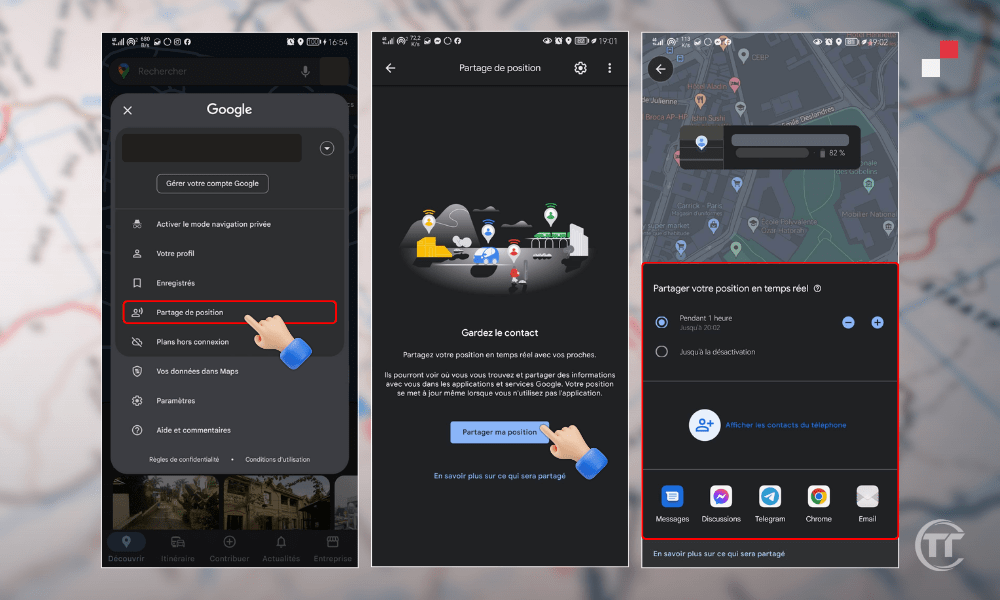
Sağ üst köşedeki " Durdur " düğmesine basarak konum paylaşımını istediğiniz zaman durdurabilirsiniz .
Google Haritalar'ı kullanarak iki nokta arasındaki mesafeyi nasıl ölçebilirim?
Google Haritalar , kuş uçuşu veya yol boyunca iki nokta arasındaki mesafeyi ölçmenize olanak tanır . İki nokta arasındaki mesafeyi ölçmek için şu adımları izleyin:
- Bilgisayarınızda Google Haritalar uygulamasını açın .
- Başlangıç noktasına sağ tıklayın .
- “Mesafeyi ölç”
- Varış noktasını seçmek için haritayı hareket ettirin.
- Varış noktasına sol tıklayın .
Google Haritalar, iki nokta arasındaki mesafeyi sağ alt köşede gösterecektir. Aynı adımları tekrarlayarak daha karmaşık mesafeleri ölçmek için başka noktalar da ekleyebilirsiniz
Google Haritalar'ı kullanarak çocuk dostu yerler nasıl bulunur?
Google Haritalar , parklar, müzeler, hayvanat bahçeleri ve sinemalar gibi çocuk dostu yerleri bulmanıza yardımcı olur . Çocuk dostu yerleri bulmak için şu adımları izleyin:
- Akıllı telefonunuzda veya tabletinizde Google Haritalar'ı açın.
- Sol alt köşedeki “ Keşfet ” düğmesine basın
- Sağ üst köşedeki " Filtre " düğmesine basın
- “ Çocuk dostu ” seçeneğini etkinleştirin
- “Uygula”
Google Haritalar size yakındaki çocuk dostu yerlerin bir listesini ve haritasını gösterecektir . Ayrıca her yer hakkında açılış saatleri, fiyatlar ve yorumlar gibi bilgiler de göreceksiniz
Google Haritalar'ı kullanarak evcil hayvan dostu yerleri nasıl bulabilirim?
Google Haritalar , oteller, restoranlar, kafeler ve mağazalar gibi evcil hayvan dostu yerleri bulmanıza olanak tanır . Evcil hayvan dostu yerleri bulmak için şu adımları izleyin:
- Akıllı telefonunuzda veya tabletinizde Google Haritalar'ı açın.
- Sol üst köşedeki " Ara " düğmesine basın.
- Aradığınız yerin türünü girin (otel, restoran, kafe vb.)
- Sağ üst köşedeki " Filtre " düğmesine basın
- “ Evcil hayvanlara izin verilir ” seçeneğini etkinleştirin
- “Uygula”
Google Haritalar, aramanızla eşleşen evcil hayvan dostu yerlerin bir listesini ve haritasını gösterecektir . Ayrıca , çalışma saatleri, fiyatlar ve yorumlar gibi yerler hakkında bilgiler de göreceksiniz


