

Har du märkt att en process som heter msmpeng.exe förbrukar mycket av din dators resurser? Undrar du vad det är och hur du hanterar det? I den här artikeln förklarar vi vad msmpeng.exe är, varför det är viktigt för ditt systems säkerhet och hur du konfigurerar det så att det inte saktar ner din dator .
Vad är msmpeng.exe?

Msmpeng.exe står för Microsoft Malware Protection Engine . Det är antivirusskanningsmotorn som är inbyggd i Windows 10 och är en del av Antimalware Service Executable . Denna tjänst ansvarar för att ge realtidsskydd för din dator mot skadlig kod, virus, maskar och andra hot.
Msmpeng.exe körs i bakgrunden och skannar filerna du laddar ner, öppnar eller ändrar, samt programmen du kör. Programmet uppdaterar även virusdefinitioner och signaturer för skadlig kod för att upptäcka nya hot. Om msmpeng.exe upptäcker något misstänkt sätts det i karantän eller tas bort.
Varför är msmpeng.exe viktigt?
 Msmpeng.exe är en viktig del av ditt Windows skadlig kod som kan skada dina filer, stjäla dina personuppgifter, spionera på din aktivitet eller ta kontroll över din dator. Utan msmpeng.exe skulle din dator vara sårbar för infektioner och intrång.
Du kanske gillar den här artikeln: Windows 10: Hur inaktiverar jag Windows Defender?
Hur konfigurerar jag msmpeng.exe?

Msmpeng.exe är vanligtvis en och diskret process som inte bör påverka datorns prestanda. Det finns dock tillfällen då msmpeng.exe kan förbruka mycket processor- eller diskutrymme , vilket kan göra datorn långsammare eller få den att frysa. Detta kan hända av flera anledningar, till exempel:
- En fullständig analys av systemet pågår.
- En uppdatering av virusdefinitionerna
- En konflikt med ett annat antivirusprogram
- En infektion med skadlig kod
- Ett tekniskt problem eller en filkorruption
För att undvika dessa problem kan du prova några lösningar:
Lösning 1: Kontrollera din dator för skadlig kod

Det är möjligt att msmpeng.exe är infekterad med skadlig kod som utger sig för att vara den eller försöker inaktivera . För att kontrollera detta kan du starta datorn i felsäkert läge med nätverk och köra en fullständig systemsökning med Windows Defender eller ett annat antivirusverktyg.
Lösning 2: Avinstallera och installera om Microsoft Security Essentials
 Om du använder Windows 7 , Vista eller XP kan du ha installerat Microsoft Security Essentials (MSE) som antivirusprogram. MSE använder även msmpeng.exe som skanningsmotor. MSE stöds dock inte längre av Microsoft Windows uppdateringarna . För att lösa problemet kan du avinstallera MSE och ersätta det med ett nyare antivirusprogram.
Bra att veta: Varför välja ett betalt antivirusprogram?
Lösning 3: Exkludera msmpeng.exe från skanningen
Det är möjligt att msmpeng.exe kan söka igenom sig själv eller filer relaterade till dess funktion, vilket skapar en oändlig loop och ökar CPU- eller diskanvändningen . För att förhindra detta kan du undanta msmpeng.exe och dess installationsmapp från genomsökning av Windows Defender eller ditt andra antivirusprogram . Gör så här:
- Öppna Windows Defender Säkerhetscenter genom att klicka på sköldikonen i aktivitetsfältet eller genom att söka efter " Windowssäkerhet" i Start-menyn.
- Klicka på "Virus- och hotskydd" och sedan på "Inställningar för virus- och hotskydd".

- Scrolla ner och klicka på "Lägg till eller ta bort undantag".

- Klicka på "Lägg till ett undantag" och sedan på "Mapp".
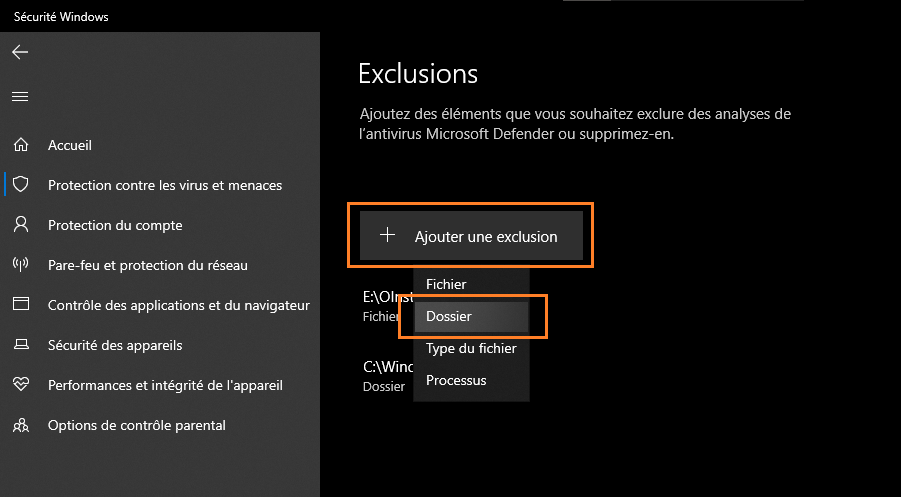
- Välj mappen där msmpeng.exe finns. Som standard finns den i C:\Program Files\Windows Defender eller C:\Program Files\Microsoft Security Client.
- Klicka på "Välj en mapp" och sedan på "Ja" för att bekräfta undantaget.
- Upprepa samma steg för att exkludera själva msmpeng.exe-filen och välj "Arkiv" istället för "Mapp" i steg 4.

Lösning 4: Schemalägg MSE-skanningstider eller inaktivera realtidsskydd
Om du använder MSE som antivirusprogram msmpeng.exes påverkan på datorns prestanda genom att schemalägga skanningar till en tidpunkt då du inte använder datorn, till exempel på natten eller när du är på jobbet. För att göra detta måste du följa dessa steg:
- Öppna MSE genom att klicka på dess ikon i aktivitetsfältet eller genom att söka efter "Microsoft Security Essentials" i Start-menyn.
- Klicka på fliken ”Inställningar” och sedan på ”Schemalagd analys”.
- Markera rutan "Kör en schemalagd skanning på min dator".

- Välj typ av analys (snabb eller fullständig), frekvens (dagligen eller veckovis) och dag och tid då du vill att analysen ska äga rum.
- Klicka på “Spara ändringar”.
Du kan också tillfälligt inaktivera MSE:s realtidsskydd om du behöver frigöra resurser för en specifik uppgift. För att göra detta måste du följa dessa steg:
- Öppna MSE som visas ovan.
- Klicka på fliken "Hem" och sedan på knappen "Aktivera/inaktivera realtidsskydd".
- Avmarkera rutan "Aktivera realtidsskydd".
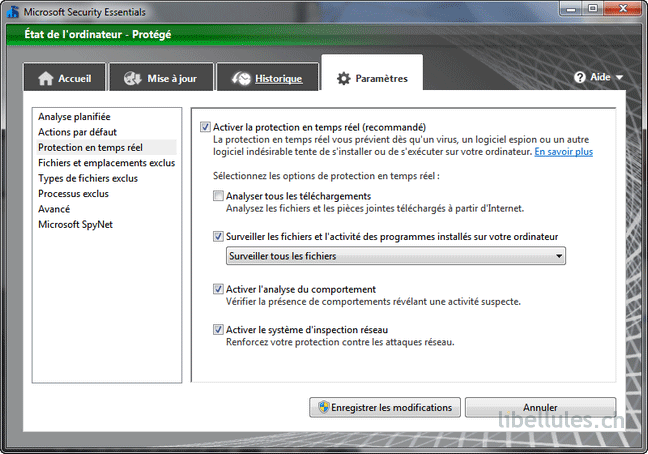
- Klicka på “Spara ändringar”.
Varning: Om du inaktiverar realtidsskyddet blir din dator mindre skyddad mot skadlig programvara. Kom ihåg att återaktivera det så snart som möjligt.
Lösning 5: Installera ett annat antivirusprogram
Om ingen av ovanstående lösningar löser problemet med msmpeng.exe kan du överväga att installera ett annat antivirusprogram som är lättare och effektivare än MSE eller Windows Defender. Det finns många gratis och betalda antivirusprogram som erbjuder bra skydd utan att förbruka för många resurser. Du kan till exempel prova Avast, AVG, Bitdefender, Kaspersky, Malwarebytes eller Norton.

Innan du installerar ett nytt antivirusprogram, se till att avinstallera MSE eller Windows Defender helt för att undvika konflikter. För att göra detta måste du följa dessa steg:
- Öppna Kontrollpanelen genom att klicka på dess ikon i Start-menyn eller genom att söka efter "Kontrollpanelen" i Windowssökfält.
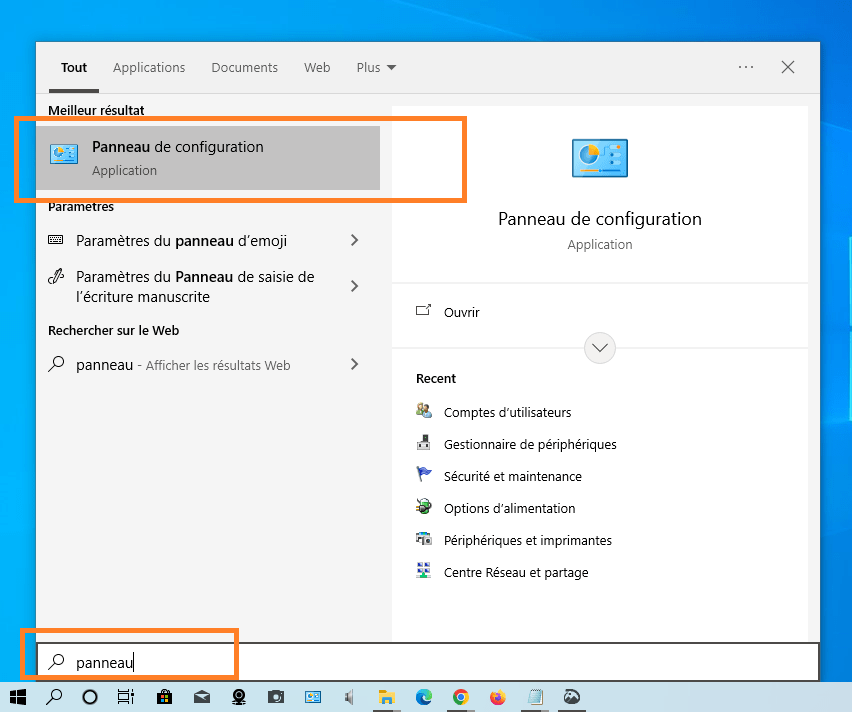
- Klicka på "Avinstallera ett program" under rubriken "Program".

- Leta efter Microsoft Security Essentials eller Windows Defender i listan över installerade program och klicka på det.
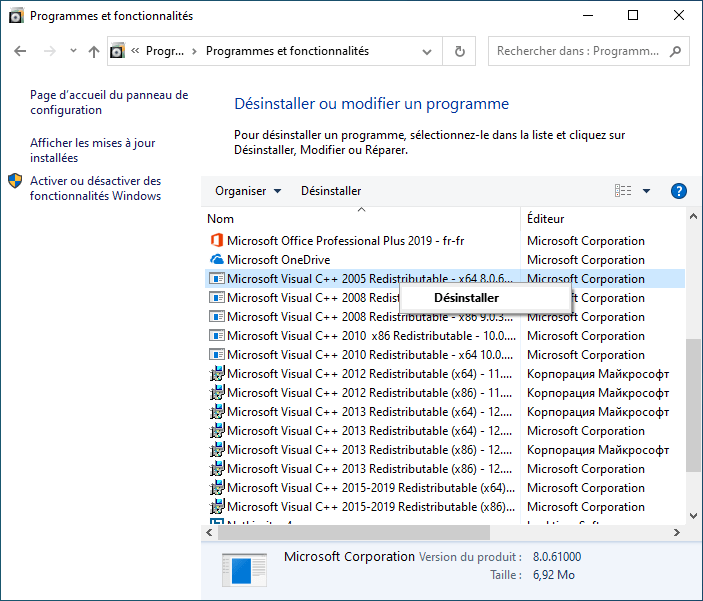
- Klicka på "Avinstallera" och följ sedan instruktionerna på skärmen för att slutföra avinstallationsprocessen.
- Starta om datorn för att tillämpa ändringarna.
- Ladda ner och installera antivirusprogrammet du väljer genom att följa leverantörens instruktioner.
Jämförelse av de viktigaste antivirusprogrammen för Windows
Om du inte är nöjd med prestandan eller effektiviteten hos msmpeng.exe kan du överväga att installera ett annat antivirusprogram som bättre passar dina behov och din budget. Många antivirusprogram på marknaden erbjuder omfattande och avancerat skydd mot skadlig kod, med ytterligare funktioner som VPN, föräldrakontroller, online-säkerhetskopiering och mer. Du bör dock också ta hänsyn till kostnad, användarvänlighet, kompatibilitet och påverkan på din dators resurser.
För att hjälpa dig välja det bästa antivirusprogrammet för din Windowsdator har vi jämfört de viktigaste tillgängliga antivirusprogrammen utifrån deras fördelar och nackdelar. Du kan se tabellen nedan för en översikt över de olika alternativen och göra ditt val baserat på dina personliga kriterier.
| Antivirusprogram | Fördelar | Nackdelar |
|---|---|---|
| Windows Defender | Gratis, integrerat med Windows 10, lätt att använda, erbjuder grundläggande skydd | Kan förbruka mycket resurser, kan vara mindre effektivt än andra antivirusprogram, kan vara inkompatibelt med vissa Windows uppdateringar |
| Microsofts säkerhetsgrunder | Gratis, kompatibel med Windows 7, Vista och XP, lätt att använda, erbjuder grundläggande skydd | Stöds inte längre av Microsoft, kan förbruka mycket resurser, kan vara mindre effektivt än andra antivirusprogram, kan vara inkompatibelt med vissa Windows uppdateringar |
| Avast | Gratis eller betalt beroende på vilka alternativ som valts, det erbjuder komplett och avancerat skydd och har många ytterligare funktioner (VPN, PC-rensning, etc.) | Kan visa påträngande annonser eller aviseringar, kan sakta ner datorstarten, kan samla in personuppgifter |
| SNITT | Gratis eller betalt beroende på vilka alternativ som valts, det erbjuder komplett och avancerat skydd och har många ytterligare funktioner (VPN, PC-rensning, etc.) | Kan visa påträngande annonser eller aviseringar, kan sakta ner datorstarten, kan samla in personuppgifter |
| Bitdefender | Betald, erbjuder omfattande och avancerat skydd, har många ytterligare funktioner (VPN, föräldrakontroll etc.) och har låg resursförbrukning för datorn | Det kan bli dyrt beroende på vilket abonnemang som väljs, och det kan vara svårt att avinstallera helt |
| Kaspersky | Betald, erbjuder omfattande och avancerat skydd, har många ytterligare funktioner (VPN, föräldrakontroll etc.) och har låg resursförbrukning för datorn | Det kan bli dyrt beroende på vilket abonnemang som väljs, och det kan vara svårt att avinstallera helt |
| Malwarebytes | Gratis eller betalt beroende på vilka alternativ som valts, erbjuder det ett komplett och avancerat skydd mot den senaste och farligaste skadliga programvaran | Kan vara inkompatibelt med vissa antivirusprogram; kan kräva en årsprenumeration för realtidsskydd |
| Norton | Betald, erbjuder omfattande och avancerat skydd, har många ytterligare funktioner (VPN, online-säkerhetskopiering, etc.) och har låg resursförbrukning för datorn | Det kan bli dyrt beroende på vilket abonnemang som väljs, och det kan vara svårt att avinstallera helt |
Vanliga frågor
Varför förbrukar msmpeng.exe så mycket CPU- eller diskutrymme?
Msmpeng.exe förbrukar en betydande mängd processor- eller diskutrymme när den söker igenom datorn efter skadlig kod. Detta kan inträffa under en fullständig systemsökning, uppdateringar av virusdefinitioner, en konflikt med ett annat antivirusprogram, en skadlig kodinfektion eller ett tekniskt problem.
Hur minskar man CPU- eller diskanvändningen med msmpeng.exe?
Du kan minska CPU- eller diskanvändningen av msmpeng.exe genom att kontrollera datorn för skadlig kod, avinstallera och installera om Microsoft Security Essentials, exkludera msmpeng.exe från skanning, schemalägga MSE-skanningstider eller inaktivera realtidsskydd, eller installera ett annat antivirusprogram.
Är Msmpeng.exe ett virus?
Nej, msmpeng.exe är inte ett virus. Det är en legitim Windows process som hjälper till att skydda din dator från skadlig kod. Det är dock möjligt för skadlig kod att utge sig för att vara msmpeng.exe eller försöka inaktivera den. För att kontrollera detta kan du starta datorn i felsäkert läge med nätverk och köra en fullständig systemsökning med Windows Defender eller ett annat antivirusverktyg.
Kan jag ta bort msmpeng.exe?
Nej, du bör inte ta bort msmpeng.exe. Det är en viktig process för säkerheten i ditt Windowssystem. Att ta bort den kan utsätta din dator för infektioner och intrång. Om du vill ersätta Windows Defender eller Microsoft Security Essentials med ett annat antivirusprogram måste du avinstallera dessa program helt innan du installerar det nya.
Hur sänker jag prioriteten för msmpeng.exe?
Du kan sänka prioriteten för msmpeng.exe med hjälp av Aktivitetshanteraren. För att göra detta måste du följa dessa steg:
- Tryck Ctrl + Alt + Delete för att öppna aktivitetshanteraren.

- Klicka på fliken Detaljer och leta efter msmpeng.exe i listan över processer.
- Högerklicka på msmpeng.exe och välj Ange prioritet.

- Välj en lägre prioritet än den nuvarande, till exempel Låg eller Under normal.
- Klicka på Redigera prioritet för att bekräfta ändringen.
Detta bör minska msmpeng.exes inverkan på datorns prestanda, men också dess effektivitet när det gäller att upptäcka skadlig kod.
Hur förhindrar man att msmpeng.exe körs vid start?
Du kan förhindra att msmpeng.exe körs vid start med hjälp av systemkonfigurationsverktyget. För att göra detta måste du följa dessa steg:
- Tryck på Windows + R-tangenterna för att öppna dialogrutan Kör.
- Skriv msconfig och klicka på OK för att öppna systemkonfigurationsverktyget.
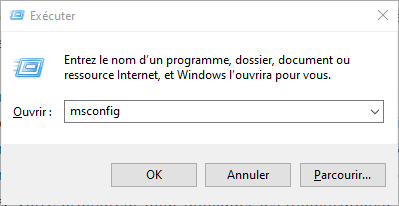
- Klicka på fliken Tjänster och avmarkera rutan Körbar fil för antimalware-tjänst.

- Klicka på Verkställ och sedan OK för att spara ändringarna.
- Starta om datorn för att tillämpa ändringarna.
Detta bör förhindra att msmpeng.exe körs vid start, men även inaktivera Windows Defender eller Microsoft Security Essentials, vilket gör din dator mindre skyddad mot skadlig programvara.
Hur uppdaterar jag msmpeng.exe?
Du kan uppdatera msmpeng.exe genom att uppdatera Windows Defender eller Microsoft Security Essentials. För att göra detta måste du följa dessa steg:
- Öppna Windows Defender eller Microsoft Security Essentials genom att klicka på dess ikon i aktivitetsfältet eller genom att söka efter dess namn i Start-menyn.
- Klicka på fliken Uppdatera och kontrollera om det finns några uppdateringar tillgängliga.
- Om det finns uppdateringar tillgängliga klickar du på Uppdatera för att ladda ner och installera dem.
- Om inga uppdateringar finns tillgängliga klickar du på Sök efter uppdateringar för att se om det finns nya uppdateringar.
- Om nya uppdateringar finns tillgängliga klickar du på Uppdatera för att ladda ner och installera dem.
Detta bör uppdatera msmpeng.exe och förbättra dess prestanda och effektivitet vid upptäckt av skadlig kod.
Slutsats
Msmpeng.exe är en Windows process som skyddar din dator från skadlig kod. Den är en del av Antimalware Service Executable, som är länkad till Windows Defender eller Microsoft Security Essentials, beroende på din Windows-version. Msmpeng.exe är vanligtvis en tyst och diskret process, men den kan ibland förbruka mycket CPU- eller diskutrymme och göra datorn långsammare. För att lösa problemet kan du prova följande lösningar:
- Kontrollera om din dator innehåller skadlig kod
- Avinstallera och ominstallera Microsoft Security Essentials
- Exkludera msmpeng.exe från skanningen
- Schemalägg MSE-skanningstider eller inaktivera realtidsskydd
- Installera ett annat antivirusprogram
Vi hoppas att den här artikeln har hjälpt dig att förstå vad msmpeng.exe är och hur du hanterar det. Om du har några frågor eller kommentarer är du välkommen att meddela oss.


