

Har du en dator med Windows 10, men kan inte logga in på ditt användarkonto ? Får du ett meddelande om att ditt konto är låst eller inaktiverat ? Få inte panik, det finns lösningar för att låsa upp ditt konto och få åtkomst till din dator igen. I den här artikeln förklarar vi varför ditt windows kan vara låst och hur du låser upp det.
Vilka är de möjliga orsakerna till att ett windows konto är låst?
Det finns flera anledningar till varför ditt konto windows kan vara låst . Några av de vanligaste inkluderar:

- Om du anger fel lösenord för många gånger Windows 10 att ha en säkerhetsfunktion som låser ditt konto efter ett visst antal misslyckade inloggningsförsök. Antalet tillåtna försök kan variera beroende på datorns konfiguration, men det är vanligtvis 5 eller 10.
- Ett brott mot användarvillkoren för Microsoft-kontot . Om du använder ett Microsoft-konto för att logga in på Windows 10 måste du följa Microsofts serviceavtal. Om Microsoft upptäcker misstänkt eller otillåten aktivitet på ditt konto kan de tillfälligt eller permanent låsa det. Till exempel om du skickar skräppost, skadlig programvara eller olagligt innehåll från ditt konto.
- Ett maskinvaru- eller programvaruproblem med din dator. Din dator kan vara skadad eller infekterad av ett virus som hindrar operativsystemet från att fungera korrekt. Till exempel om din hårddisk är felaktig eller ditt register är skadat.
Hur låser jag upp mitt windows konto?
För att låsa upp ditt windowskonto kan du prova följande metoder:
Metod 1: Vänta tills utlåsningsperioden är slut
 Om ditt konto har låsts på grund av att du angett fel lösenord för många gånger kan du vänta tills utlåsningstimern löper ut innan du försöker logga in igen. Utlåsningstimern kan variera beroende på datorns konfiguration, men den är vanligtvis 30 minuter. Du kan se den återstående tiden på inloggningsskärmen.
Metod 2: Återställ lösenordet
Om du har glömt ditt lösenord eller misstänker att det har blivit komprometterat kan du återställa det för att låsa upp ditt konto. Proceduren varierar beroende på om du använder ett lokalt konto eller ett Microsoft-konto.
- Om du använder ett lokalt konto måste du tidigare ha skapat en återställningsdiskett eller ett USB-minne för lösenord med dina inloggningsuppgifter. Följ i så fall dessa steg:
- Sätt i skivan eller USB-minnet i datorn och starta om den.

- Klicka på Återställ lösenord på inloggningsskärmen .
- Följ instruktionerna på skärmen för att välja disk eller USB-enhet och skapa ett nytt lösenord.
- Ta ut disken eller USB-enheten och starta om datorn.
- Logga in med ditt nya lösenord.
- Sätt i skivan eller USB-minnet i datorn och starta om den.
- Om du använder ett Microsoft-konto måste du ha tillgång till en annan verifieringsmetod, till exempel en sekundär e-postadress, ett telefonnummer eller en autentiseringsapp. Följ i så fall dessa steg:

- På inloggningsskärmen klickar du på Jag har glömt mitt lösenord.
- Följ instruktionerna
- på skärmen för att välja verifieringsmetod och få en säkerhetskod.
- Ange säkerhetskoden och skapa ett nytt lösenord.
- Starta om datorn och logga in med ditt nya lösenord.
Du kanske också gillar den här artikeln: Installera om och reparera Foton-appen i Windows 10
Metod 3: Använd ett annat administratörskonto
Om du har ett annat användarkonto med administratörsbehörighet på datorn kan du använda det för att låsa upp ditt konto. Gör så här:
- Logga in med administratörskontot och öppna Datorhantering. Du kommer åt det genom att högerklicka på Start och välja Datorhantering.

- I den vänstra rutan klickar du på Lokala användare och grupperoch sedan på Användare.

- I den högra rutan högerklickar du på det låsta kontonamnet och väljer Egenskaper.

- På Allmäntavmarkerar du "Kontot är låst" och klickar på OK.
- Logga ut från administratörskontot och logga in igen med ditt konto.
Metod 4: Använda kommandotolken
Om du inte har ett annat administratörskonto eller en återställningsskiva för lösenord kan du prova att använda kommandotolken för att låsa upp ditt konto. Gör så här:
- Starta om datorn och tryck på F8- tangenten upprepade gånger innan Windows startar. Detta ger dig tillgång till menyn för avancerade startalternativ.
- Välj Felsäkert läge med kommandotolken och tryck på Enter.
- När kommandotolken öppnas skriver du följande kommando och trycker på Enter Ingång :
- nätanvändare användarnamn /aktiv:ja
- Ersätt användarnamnet med namnet på det låsta kontot.
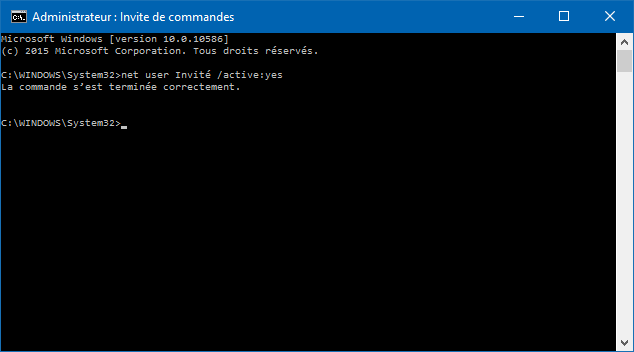
- Starta om datorn normalt och logga in med ditt konto.
Bra att veta: Svart skärm med synlig muspekare: 4 lösningar för att åtgärda det
Vanliga frågor
Här är några vanliga frågor om låsning windows konton:
Hur kan jag förhindra att mitt windows konto låses?
För att förhindra att ditt windows -konto låses kan du göra följande:
- Kom ihåg ditt lösenord noggrant eller skriv ner det på ett säkert ställe.
- Ange inte ditt lösenord för snabbt eller för ofta om du gör ett misstag.
- Följ användarvillkoren för ditt Microsoft-konto om du använder ett.
- Skydda din dator mot virus och hårdvaruskador.
Hur kan jag se om mitt windows konto är låst?
För att ta reda på om ditt windows konto är låst kan du kontrollera om du får ett meddelande som anger att ditt konto är låst eller inaktiverat när du försöker logga in. Du kan också kontrollera om du kan komma åt ditt Microsoft-konto från en annan enhet eller webbläsare.
Hur kan jag låsa upp mitt Microsoft-konto om jag inte har tillgång till min verifieringsmetod?
Om du inte har tillgång till din verifieringsmetod för att låsa upp ditt Microsoft-konto kan du prova att fylla i ett formulär för kontoåterställning. Gör så här:
- På inloggningsskärmen klickar du på Jag har glömt mitt lösenord.
- Följ instruktionerna på skärmen för att ange din e-postadress och den visade säkerhetskoden.
- Klicka på "Jag har ingen information" när du ombeds välja en verifieringsmetod.
- Klicka på Fyll i ett formulär för kontoåterställning och följ instruktionerna på skärmen för att ange så mycket information som möjligt om ditt konto och din aktivitet.
- Vänta medan Microsoft granskar din begäran och skickar ett svar via e-post. Detta kan ta upp till 24 timmar.
Slutsats
Ett låst windows konto är ett problem som kan hindra dig från att komma åt din dator och dina data. Det finns flera möjliga orsaker till problemet, samt flera lösningar. Vi hoppas att den här artikeln har hjälpt dig att förstå varför ditt windows konto kan vara låst och hur du låser upp det. Om du fortfarande har frågor eller kommentarer kan du meddela oss i avsnittet nedan.


