

Har du problem med ditt tangentbord ? Skriver det inte längre bokstäver, eller fungerar inte vissa tangenter ? Få inte panik, det finns enkla och effektiva lösningar för att lösa problemet och få ditt tangentbord att fungera igen. I den här artikeln presenterar vi 10 metoder för att felsöka ditt tangentbord och förklarar de möjliga orsakerna till detta fel.
Vilka är orsakerna till att ett tangentbord inte längre skriver bokstäver?

Det finns flera anledningar till varför ett tangentbord kan sluta skriva bokstäver eller varför vissa tangenter kan sluta svara. Här är de viktigaste:
- Ett fysiskt skadat tangentbord
- En saknad eller föråldrad tangentbordsdrivrutin
- En felaktig USB-port
- En felaktigt konfigurerad energisparinställning
- En bugg med filternyckeln i Windows 10
- En större uppdatering av Windows 10
Hur löser man problemet med ett tangentbord som inte längre skriver bokstäver?
Beroende på orsaken till problemet finns det olika lösningar för att reparera ditt tangentbord och få det att fungera igen . Här är 10 metoder du kan prova:
Metod 1: Använd kortkommandot Windows + mellanslagstangenten

Innan du tillgriper mer komplexa metoder rekommenderar vi att du provar en snabb och enkel lösning som i vissa fall kan lösa felet. Tryck helt enkelt på Windows + mellanslagstangenten samtidigt. Den här genvägen låter dig ändra tangentbordslayouten och korrigera eventuella konfigurationsproblem .
Metod 2: Inaktivera energibesparing
Om du misstänker att dina energisparinställningar är orsaken till tangentbordsproblemet kan du prova att inaktivera dem genom att följa dessa steg:
- Högerklicka på Start-knappen och välj Enhetshanteraren.

- Expandera kategorin Tangentbord och högerklicka på tangentbordet.
- Välj Egenskaper och gå sedan till fliken power supply .
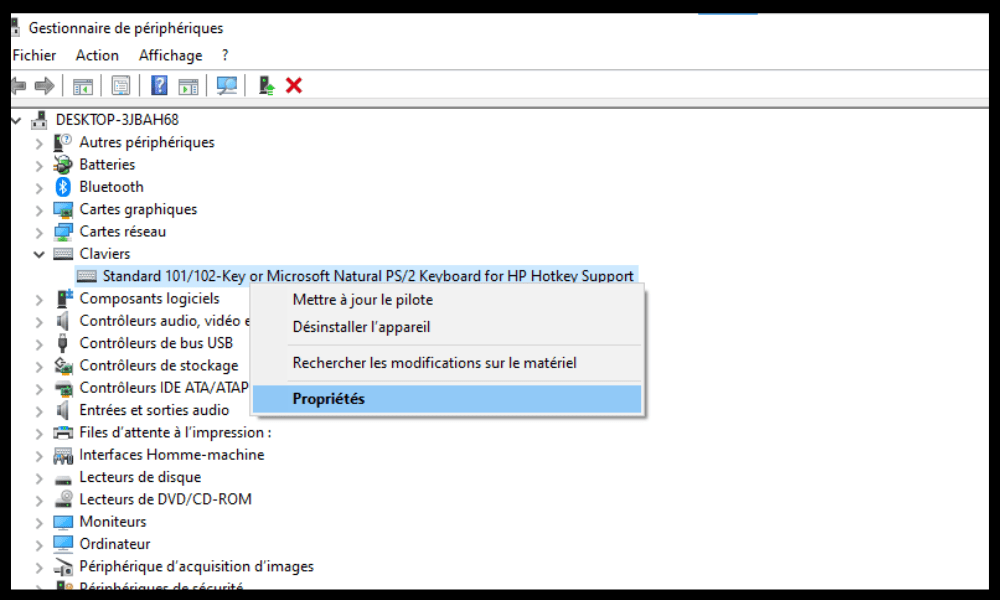
- Avmarkera rutan "Tillåt att datorn stänger av den här enheten för att spara ström".
- Klicka på OK för att bekräfta ändringarna.
- Starta om datorn och kontrollera om tangentbordet fungerar igen.
Metod 3: Inaktivera mustangenterna
Musknappar är en funktion som låter dig använda det numeriska tangentbordet för att styra muspekaren. Om den här funktionen aktiveras av misstag kan det hindra tangentbordet från att skriva bokstäver. Så här inaktiverar du den:
- Öppna Kontrollpanelen genom att högerklicka på Start-knappen och välja Kontrollpanelen.
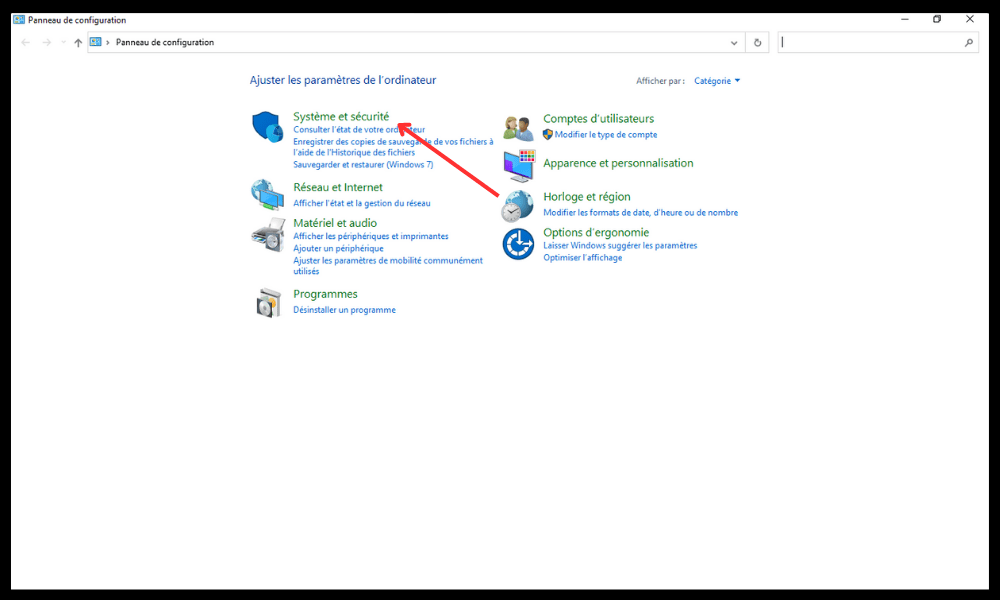
- Klicka på Alternativ för hjälpmedel och sedan på Ändra hur tangentbordet fungerar.
- Avmarkera rutan Aktivera mustangenter.

- Klicka på Verkställ och sedan på OK.
- Testa ditt tangentbord och se om problemet är löst.
Metod 4: Uppdatera tangentbordsdrivrutinen
Om din tangentbordsdrivrutin saknas eller är föråldrad kan det orsaka problem. För att uppdatera din tangentbordsdrivrutin kan du använda Enhetshanteraren eller en särskild programvara som Driver Booster. Så här gör du med Enhetshanteraren:
- Högerklicka på Start-knappen och välj Enhetshanteraren.
- Expandera kategorin Tangentbord och högerklicka på tangentbordet.
- Välj Uppdatera drivrutin och sedan Sök automatiskt efter en uppdaterad drivrutin.

- Följ instruktionerna på skärmen för att installera den senaste drivrutinen.
- Starta om datorn och kontrollera om tangentbordet fungerar korrekt.
Metod 5: Ring reparatören
Windows 10 har ett inbyggt verktyg som kan upptäcka och åtgärda vanliga problem på din dator, inklusive tangentbordsproblem. För att starta felsökaren, följ dessa steg:
- Öppna Inställningar genom att trycka på Windows + I-tangenterna.

- Klicka på Uppdatering och säkerhet och sedan på Felsökning.
- Välj Tangentbord från listan och klicka på Kör felsökaren.

- Följ instruktionerna på skärmen så att teknikern kan analysera och reparera ditt tangentbord.
- Starta om datorn och se om problemet kvarstår.
Metod 6: Försök att logga in i systemet som en annan användare
Ditt tangentbordsproblem kan vara relaterat till ditt användarkonto. För att kontrollera detta kan du prova att logga in på systemet som en annan användare. Om du inte har något annat användarkonto kan du skapa ett tillfälligt genom att följa dessa steg:
- Öppna Inställningar genom att trycka på Windows + I-tangenterna.
- Klicka på Konton och sedan på Familj och andra användare.
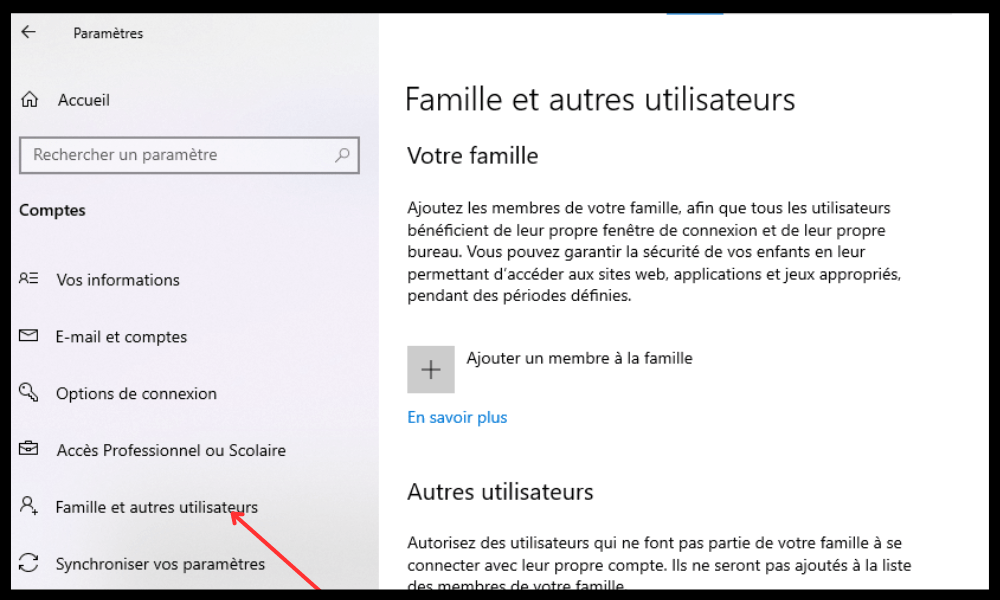
- Klicka på Lägg till en annan användare på den här datorn och sedan på Jag har inte den här personens inloggningsuppgifter .

- Klicka på Lägg till en användare utan ett Microsoft-konto och ange sedan ett användarnamn och lösenord.
- Klicka på Nästa för att skapa användarkontot.
- Logga ut från ditt nuvarande konto och logga in på det nya kontot du just skapade.
- Testa ditt tangentbord och se om problemet är löst.
Om ditt tangentbord fungerar normalt med ett annat användarkonto betyder det att problemet är relaterat till ditt ursprungliga konto; kanske är ditt Windows konto låst eller har ett allvarligt problem... I det här fallet kan du försöka reparera din användarprofil eller skapa en ny.
Metod 7: Kontrollera region- eller språkinställningarna

Om ditt tangentbord inte skriver bokstäver korrekt eller om vissa tangenter är omvända kan det vara problem med region- eller språkinställningarna. Så här kontrollerar och ändrar du inställningarna:
- Öppna Inställningar genom att trycka på Windows + I-tangenterna.
- Klicka på Tid och språk och sedan på Språk.
- Kontrollera att det visade språket matchar ditt tangentbordsspråk. Om det inte gör det klickar du på Lägg till ett språk och väljer lämpligt språk.

- Klicka på språket du just lade till och välj Ange som standardspråk.
- Klicka på Alternativ, sedan på Lägg till ett tangentbord och välj vilken typ av tangentbord du använder.
- Klicka på tangentbordet du just lade till och välj Ange som standardtangentbord.
- Starta om datorn och kontrollera om tangentbordet fungerar korrekt.
Metod 8: Rengör tangentbordet

Om ditt tangentbord är smutsigt eller fult kan det hända att bokstäver inte fungerar eller att vissa tangenter har fastnat. rengöra tangentbordet med en mjuk trasa, en bomullspinne, tryckluft eller en dammsugare. Så här gör du:
- Stäng av datorn och dra ur sladden till tangentbordet om det är ett externt tangentbord.
- Vänd tangentbordet och skaka det försiktigt för att få bort smuts eller smulor som har samlats mellan tangenterna.
- Använd en mjuk, lätt fuktig trasa för att torka av tangentbordsytan. Använd inte kemikalier eller alkohol som kan skada tangentbordet.
- Använd en lätt fuktig bomullstops för att rengöra mellanrummen mellan tangenterna. Var försiktig så att inga bomullsfibrer lämnas kvar på tangentbordet.
- Använd en tryckluftsburk eller en dammsugare för att blåsa eller dammsuga bort eventuellt kvarvarande damm från tangentbordet. Håll tryckluftsburken cirka 15 cm från tangentbordet och spraya i korta stötar. Håll dammsugaren cirka 5 cm från tangentbordet och använd ett lämpligt munstycke.
- Låt tangentbordet torka helt innan du ansluter det igen eller slår på datorn igen.
- Testa ditt tangentbord och se om problemet är löst.
Metod 9: Återställ datorn
Om ingen av de tidigare metoderna fungerade kan du prova att återställa datorn. Detta återställer systemet till fabriksinställningarna och tar bort eventuella skadade eller skadliga filer som kan påverka tangentbordet.
Varning: Den här åtgärden kommer även att radera dina personuppgifter, program och inställningar. Vi rekommenderar därför att du säkerhetskopierar dina viktiga filer innan du fortsätter.
Så här återställer du datorn:
- Öppna Inställningar genom att trycka på Windows + I-tangenterna.
- Klicka på Uppdatering och säkerhet och sedan på Återställning.

- Under Återställ den här datorn klickar du på Kom igång.
- Välj alternativet Behåll mina filer om du vill behålla dina personliga dokument eller alternativet Ta bort alla om du vill radera allt.
- Följ instruktionerna på skärmen för att slutföra återställningen.
- Starta om datorn och kontrollera om tangentbordet fungerar korrekt.
Metod 10: Byt ut tangentbordet
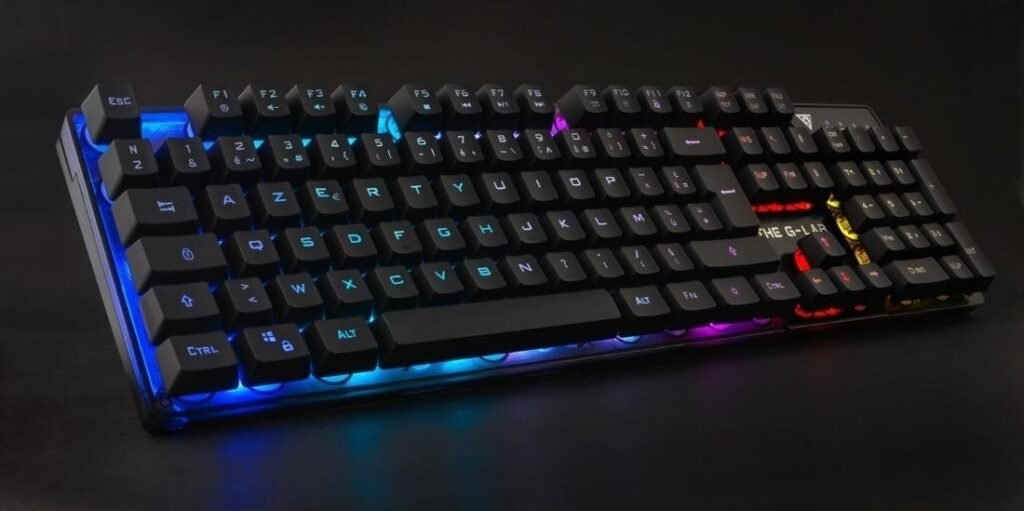
Om alla ovanstående metoder har misslyckats kan ditt tangentbord vara oåterkalleligt skadat och behöva bytas ut. Om du använder ett externt tangentbord kan du enkelt köpa ett nytt och ansluta det till din dator. Om du använder ett tangentbord som är inbyggt i din bärbara dator kan du försöka ta isär och byta ut det själv, förutsatt att du har nödvändiga verktyg och kunskaper. Annars kan du kontakta en fackman eller en reparationstjänst för att utföra bytet.
Sammanfattnings- och jämförelsetabell över de 10 lösningarna
| Metod | Fördelar | Nackdelar |
|---|---|---|
| Använd Windows + mellanslagstangenten | Snabbt och enkelt | Fungerar inte i alla fall |
| Stäng av energisparläge | Förhindrar avaktivering av tangentbordet | Kan öka energiförbrukningen |
| Inaktivera musknapparna | Låter dig korrigera ett konfigurationsproblem | Kräver åtkomst till kontrollpanelen |
| Uppdatera tangentbordsdrivrutinen | Hjälper till att lösa kompatibilitetsproblem | Kräver åtkomst till Enhetshanteraren |
| Starta felsökaren | Det låter dig upptäcka och reparera vanliga problem | Garanterar inte en fullständig lösning |
| Försök med ett annat användarkonto | Detta låter dig kontrollera om problemet är relaterat till användarprofilen | Kräver att man skapar ett nytt användarkonto |
| Kontrollera region- eller språkinställningarna | Låter dig korrigera ett problem med tangentbordslayouten | Kräver åtkomst till Inställningar |
| Rengör tangentbordet | Gör att du kan ta bort smuts eller damm som blockerar tangenterna | Kan skada tangentbordet om det görs fel |
| Återställ datorn | Låter dig återställa systemet till fabriksinställningarna | Raderar personuppgifter, appar och inställningar |
| Byt ut tangentbordet | Ger ett nytt och funktionellt tangentbord | Dyrt och komplext |
FAQ: Vanliga frågor om ett tangentbord som inte längre skriver bokstäver
Varför skriver mitt tangentbord siffror istället för bokstäver?
Om ditt tangentbord skriver siffror istället för bokstäver kan du ha Num Lock eller Num Lock-tangenten aktiverad. För att inaktivera den här funktionen trycker du på Num Lock-tangenten eller Fn + Num Lock, beroende på din tangentbordsmodell.
Varför skriver mitt tangentbord symboler istället för bokstäver?
Om ditt tangentbord skriver symboler istället för bokstäver kan du ha aktiverat Alt Gr eller Alt + Ctrl-tangenten. För att inaktivera den här funktionen, tryck på Alt Gr eller Alt + Ctrl-tangenten, beroende på din tangentbordsmodell.
Varför fungerar inte mitt tangentbord på vissa webbplatser eller appar?
Om ditt tangentbord inte fungerar på vissa webbplatser eller i vissa appar kan det vara ett kompatibilitets- eller inställningsproblem. Du kan prova att uppdatera din webbläsare eller app, byta till en annan webbläsare eller app, inaktivera tillägg eller plugin-program, rensa cacheminnet och cookies eller kontrollera dina tangentbordsbehörigheter.
Varför fungerar inte mitt tangentbord vid uppstart?
Om ditt tangentbord inte fungerar vid uppstart kan det vara ett med anslutningen eller igenkänningen. Du kan prova att dra ur och ansluta tangentbordet , byta USB-port, kontrollera BIOS- eller UEFI-inställningarna eller starta i felsäkert läge.
Slutsats: tangentbordet skriver inte längre bokstäver
Ett tangentbord som inte längre skriver bokstäver eller har felaktiga tangenter kan vara mycket frustrerande och hindra dig från att använda din dator korrekt. Lyckligtvis finns det enkla och effektiva lösningar för att åtgärda detta problem och återställa ditt tangentbord till fungerande skick. Vi hoppas att den här artikeln har varit till hjälp och att du har kunnat felsöka ditt tangentbord med hjälp av våra metoder. Om du har några frågor eller kommentarer är du välkommen att lämna dem nedan.


