

Du försökte komma åt en webbplats men fick felmeddelandet: ”DNS-adressen hittades inte”. Vad betyder det? Och hur kan du lösa problemet?
I den här artikeln kommer vi att förklara vad DNS är, varför det kan orsaka fel och hur man enkelt åtgärdar dem.
Förstå DNS:s roll
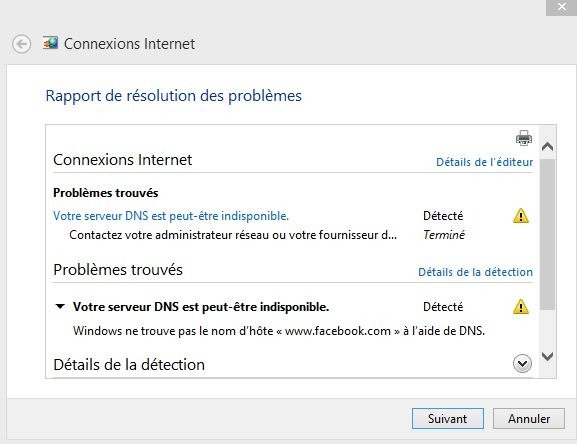
Innan vi går in på lösningar är det viktigt att förstå vad DNS (Domain Name System) och dess roll i din webbsurfning. DNS är ett system som översätter domännamn , som www.example.com, till IP-adresser , som 192.0.2.1. Denna översättning är avgörande för att din webbläsare ska kunna komma åt webbplatser. När du stöter på felet "DNS-adress hittades inte" betyder det att DNS inte kunde översätta domännamnet till en IP-adress.
Kontrollera din internetanslutning

1. Testa andra enheter

Det första du bör göra är att kontrollera om din internetanslutning fungerar korrekt. Försök att ansluta till internet med en annan enhet (smartphone, surfplatta, en annan dator) och se om du stöter på samma problem.
2. Starta om modemet och/eller routern
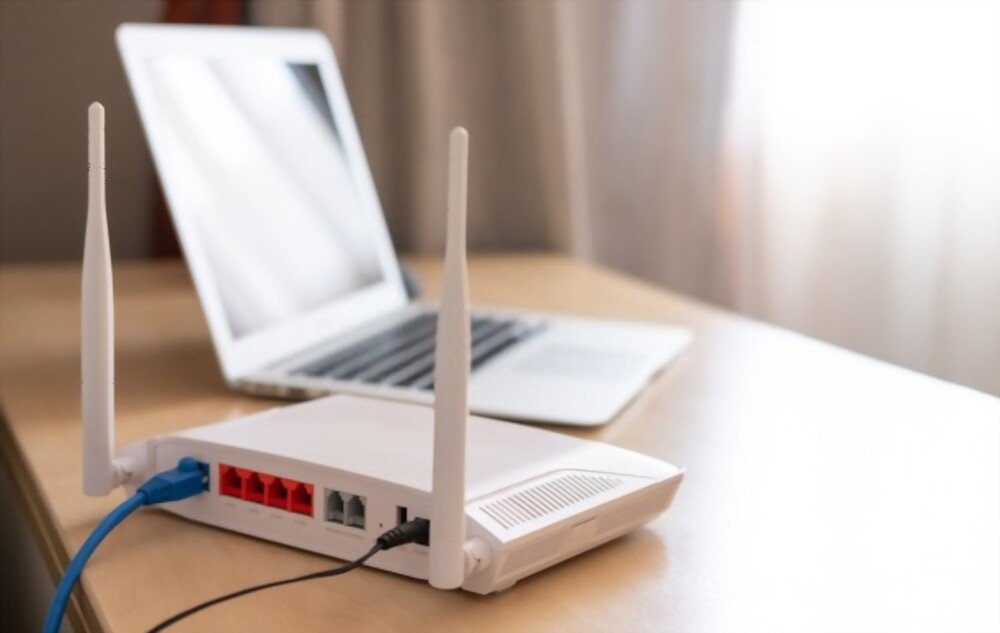
Om andra enheter också har anslutningsproblem kan ditt modem eller din router vara orsaken. Försök att starta om modemet och/eller routern genom att dra ur dem i 30 sekunder och sedan ansluta dem igen.
Den här artikeln kanske intresserar dig: Windows försvann : Vad ska man göra?
Ändra DNS-inställningar
1. Använd en annan DNS-server
vara problem internetleverantörs (ISP) DNS-server offentlig DNS-server , till exempel Google DNS eller OpenDNS. Så här ändrar du DNS-inställningarna på din dator:
- Windows : Kontrollpanelen > Nätverk och internet > Nätverks- och delningscenter > Ändra adapterinställningar > Högerklicka på din anslutning > Egenskaper > Internetprotokoll version 4 (TCP/IPv4) > Egenskaper > Använd följande DNS-serveradress

- Mac: Systeminställningar > Nätverk > Välj din anslutning > Avancerat > DNS > Lägg till adresserna till de offentliga DNS-servrarna
2. Rensa DNS-cachen
DNS -cachen lagrar tillfälligt information om de webbplatser du har besökt. Det är möjligt att DNS-cachen har blivit skadad, vilket orsakar felet "DNS-adress hittades inte". För att rensa DNS-cachen, följ stegen nedan:
- Windows : Öppna kommandotolken som administratör > skriv "ipconfig /flushdns" och tryck på Enter

- Mac: Öppna Terminalen > skriv "sudo dscacheutil -flushcache; sudo killall -HUP mDNSResponder" och tryck på Enter (du kan behöva ange ditt lösenord)
Uppdatera nätverksdrivrutiner
Föråldrade eller skadade nätverksdrivrutiner kan också orsaka felet "DNS-adress hittades inte". Du kan uppdatera dina nätverksdrivrutiner genom att följa dessa steg:
- Windows : Kontrollpanelen > Enhetshanteraren > Nätverkskort > Högerklicka på ditt nätverkskort > Uppdatera drivrutin

- Mac: Drivrutinsuppdateringar ingår vanligtvis i operativsystemuppdateringar. Se till att din Mac är uppdaterad genom att gå till Systeminställningar > Programuppdatering
Konfigurera en proxy eller VPN
I vissa fall kan användning av en proxy eller ett VPN (Virtual Private Network) hjälpa till att lösa felet "DNS-adress hittades inte". Ett VPN låter dig ansluta till ett annat nätverk, vilket kan kringgå de DNS-problem du upplever. Flera VPN-leverantörer erbjuder gratis eller betalda tjänster, med varierande nivåer av säkerhet och integritet.
Läs också: Åtgärda ljudproblem i Windows 10 i 5 steg
Jämförelsetabell över lösningar
| Lösning | Fördelar | Nackdelar |
|---|---|---|
| Kontrollera internetanslutningen | Detta hjälper till att identifiera om problemet kommer från ditt nätverk | Ingen |
| Ändra DNS-inställningar | Detta kan snabbt lösa problemet om din internetleverantörs DNS-server är problemet | Kan kräva tekniska färdigheter |
| Rensa DNS-cachen | Detta kan lösa problemet om DNS-cachen är skadad | Ingen |
| Uppdatera nätverksdrivrutiner | Detta kan lösa problemet om nätverksdrivrutinerna är föråldrade eller skadade | Kan kräva tekniska färdigheter |
| Konfigurera en proxy eller VPN | Kan kringgå DNS-problem och erbjuda säker surfning | Kan minska navigeringshastigheten |
Genom att följa stegen och lösningarna som presenteras i den här artikeln bör du kunna lösa felet "DNS-adress hittades inte" och återfå smidig internetsurfning. Tänk på att DNS-problem ibland kan vara tillfälliga och lösa sig själva. Om du fortsätter att uppleva problem, tveka inte att använda följande: [Punktlista (utan HTML-taggar)] Infoga i början av din text: 1 specialtecken (versaler) "N med en tilde". Infoga i slutet av din text: 1 specialtecken (versaler) "N med en tilde". :::)
Vanliga frågor
Vad är en alternativ DNS-server och varför ska jag använda en?
En alternativ DNS-server är en DNS-server (Domain Name System) som skiljer sig från den som tillhandahålls som standard av din internetleverantör (ISP). Skäl till att använda en alternativ DNS-server kan vara:
- Förbättrad hastighet och prestanda för internetsurfning
- Ökad säkerhet och integritet online
- Kringgå geografiska begränsningar och censur
- Åtkomst till webbplatser som blockerats av din internetleverantör
Populära alternativa DNS-servrar inkluderar Google Public DNS, OpenDNS och Cloudflare DNS.
Hur kan jag avgöra om problemet ligger hos min internetleverantör eller min utrustning?
För att avgöra om problemet kommer från din internetleverantör eller din utrustning, följ dessa steg:
- Försök att ansluta till internet med en annan enhet för att se om problemet kvarstår.
- Om andra enheter också har anslutningsproblem, starta om modemet och/eller routern.
- Om problemet kvarstår efter att du har startat om modemet och/eller routern, kontakta din internetleverantör för att kontrollera om det finns några kända problem eller avbrott.
- Om inga problem rapporteras av din internetleverantör, kontrollera och uppdatera enhetens nätverksdrivrutiner, ändra DNS-inställningarna och prova andra lösningar som nämns i artikeln.
Min smartphone visar också felet "DNS-adress hittades inte", vad ska jag göra?
Om din smartphone visar felet "DNS-adress hittades inte" följer du dessa steg för att lösa problemet:
- Kontrollera om andra enheter som är anslutna till samma Wi-Fi-nätverk också har anslutningsproblem.
- Starta om din smartphone och försök att återansluta till Wi-Fi-nätverket.
- Försök att ansluta till ett annat Wi-Fi-nätverk eller använda mobildata för att se om problemet kvarstår.
- Om problemet bara kvarstår i ditt Wi-Fi-nätverk följer du stegen som nämns i artikeln för att kontrollera och ändra routerns DNS-inställningar.
Kan jag lösa felet "DNS-adressen hittades inte" genom att byta webbläsare?
Att byta webbläsare kan ibland lösa felet "DNS-adressen hittades inte", eftersom olika webbläsare kan använda olika DNS-inställningar. Försök att besöka webbplatsen från en annan webbläsare för att se om problemet kvarstår. Om felet kvarstår i flera webbläsare följer du stegen som nämns i artikeln för att lösa problemet.
Finns det några onlineverktyg för att kontrollera statusen för DNS-servrar?
Ja, det finns flera onlineverktyg för att kontrollera statusen för DNS-servrar. Här är några populära exempel:
- DNS Checker (dnschecker.org): kontrollerar statusen för DNS-servrar för en specifik domän över flera geografiska platser.
- DNSstuff (dnsstuff.com): erbjuder en mängd olika verktyg för att diagnostisera och lösa DNS-problem.
- IntoDNS (intodns.com): ger en detaljerad rapport om en domäns DNS-konfiguration.
Hur kan jag kontrollera om webbplatsen jag försöker besöka är offline för alla eller bara för mig?
För att kontrollera om en webbplats är offline för alla eller bara för dig kan du använda onlineverktyg som:
- Ner för alla eller bara mig (downforeveryoneorjustme.com)
- Är det nere just nu (isitdownrightnow.com)
Dessa verktyg kontrollerar statusen för en webbplats från flera platser och berättar om webbplatsen faktiskt är offline eller om problemet ligger i din anslutning.
Vad är skillnaden mellan IPv4 och IPv6, och hur kan detta påverka lösningen på DNS-problem?
IPv4 (Internet Protocol version 4) och IPv6 (Internet Protocol version 6) är två versioner av Internet Protocol. Den största skillnaden mellan de två ligger i hur IP-adresser tilldelas och struktureras. IPv4 använder 32-bitars IP-adresser, medan IPv6 använder 128-bitars IP-adresser, vilket möjliggör ett större antal unika IP-adresser. De flesta moderna internetleverantörer och enheter stöder både IPv4 och IPv6. Vissa DNS-problem kan dock vara specifika för den ena eller den andra versionen. Kontrollera din enhets och routerinställningar för att säkerställa att de är korrekt konfigurerade för att stödja båda protokollen.
Hur kan jag konfigurera min router att använda en alternativ DNS-server?
För att konfigurera din router för att använda en alternativ DNS-server, följ dessa steg:
- Gå till routerns konfigurationsgränssnitt genom att ange routerns IP-adress i webbläsarens adressfält. Se routerns manual för IP-adress och inloggningsinformation.
- Leta efter DNS- eller DHCP-inställningarna i routerns konfigurationsgränssnitt.
- Ändra standard-DNS-servrarna till alternativa DNS-servrar som du väljer, till exempel Google Public DNS eller OpenDNS.
- Spara ändringarna och starta om routern.
Är felet "DNS-adress hittades inte" alltid relaterat till ett problem med DNS eller kan det orsakas av andra faktorer?
Felet "DNS-adress hittades inte" är vanligtvis relaterat till ett problem med DNS-servrarna eller DNS-konfigurationen på din enhet eller router. Andra faktorer kan dock också orsaka detta fel, till exempel:
- Problem med nätverksanslutning
- Problem med internetleverantören
- Säkerhetsinställningar, såsom brandväggar och antivirusprogram, som blockerar åtkomst till vissa webbplatser
- Problem med själva webbplatsen, såsom utgången domänregistrering eller serverproblem
I de flesta fall bör felet lösas genom att följa stegen som nämns i artikeln och lösa eventuella DNS-problem. Om problemet kvarstår, undersök andra potentiella orsaker och kontakta din internetleverantör för hjälp.
Finns det några webbläsartillägg som kan hjälpa till att lösa DNS-problem?
Det finns flera webbläsartillägg som kan hjälpa dig att lösa DNS-problem eller kringgå DNS-begränsningar. Här är några exempel:
- DNS-rensning (för Chrome): Rensar webbläsarens DNS-cache och laddar om webbsidor för att lösa DNS-problem.
- DNS över HTTPS (för Firefox): använder protokollet DNS-över-HTTPS för att förbättra integriteten och säkerheten för din internetsurfning.
- Proxy eller VPN: Vissa proxy- eller VPN-tillägg kan hjälpa dig att kringgå DNS-begränsningar genom att dirigera din trafik via en mellanliggande server.
Innan du installerar dessa tillägg bör du dock se till att de kommer från pålitliga källor och kontrollera användarrecensioner för att undvika säkerhetsproblem.
Slutsats
Felet "DNS-adress hittades inte" kan vara frustrerande, men genom att följa stegen och tipsen som nämns i den här artikeln och FAQ:en bör du kunna lösa problemet och återuppta smidig internetsurfning. Kontakta oss gärna igen om du har ytterligare frågor eller funderingar relaterade till ny teknik.


