

Har du tappat bort eller glömt ditt lösenord för användarkontot och kan inte längre logga in på Windows 10 ? Få inte panik! I den här artikeln ska vi se hur du återställer lösenordet för användarkontot , oavsett om det är ett Microsoft-konto eller ett lokalt konto, så att du kan komma åt din dator igen.
Vad är skillnaden mellan ett Microsoft-konto och ett lokalt konto?
I Windows 10 finns det två typer av användarkonton :
- Ett Microsoft-konto : ett onlineanvändarkonto som ger tillgång till fler tjänster och funktioner. Med ett Microsoft-konto kan du ladda ner appar från Microsoft Store, synkronisera dina inställningar mellan flera enheter, synkronisera dina filer med OneDrive och mer.
- Det lokala kontot : ett användarkonto som endast är registrerat på din dator.
Hur återställer jag lösenordet för ett Microsoft-konto?
Om du har tappat bort eller glömt lösenordet till ditt Microsoft-konto kan du enkelt återställa det med hjälp av återställningsformuläret för lösenord inloggningsskärmen Windows eller på Microsofts webbplats. Här är stegen att följa:
- På inloggningsskärmen skriver du ditt Microsoft-kontonamn om det inte redan visas. Om det finns flera konton på datorn väljer du det du vill återställa.
- Under textrutan för lösenord väljer du Glömt lösenordet .
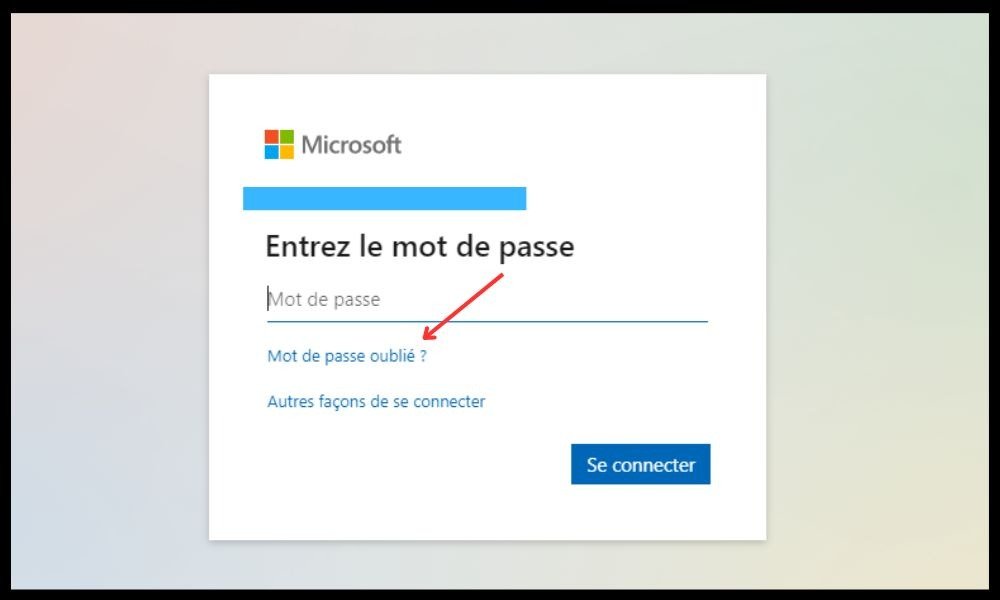
- Följ proceduren för att återställa ditt lösenord . Du kan behöva verifiera din identitet genom att använda en alternativ e-postadress eller ett alternativt telefonnummer, eller genom att svara på säkerhetsfrågor.
- Ange ett nytt lösenord och bekräfta det.
- Logga in med det nya lösenordet på vanligt sätt.
Hur återställer jag lösenordet för ett lokalt konto?
Om du har tappat bort eller glömt lösenordet för ett lokalt konto är det mer komplicerat men inte omöjligt att återställa lösenordet för användarkontot! Det finns flera metoder tillgängliga:
- Om du lade till säkerhetsfrågor när du konfigurerade ditt lokala konto för Windows 10 kan du svara på dem för att logga in igen. För att göra detta, välj Återställ lösenord på inloggningsskärmen och svara på frågorna. Ange sedan ett nytt lösenord och bekräfta det.
- Om du inte har lagt till säkerhetsfrågor eller inte vet svaren kan du använda ett tredjepartsverktyg som Rescatux eller Offline NT Password & Registry Editor för att återställa lösenordet från flyttbara medier ( USB-enhet eller CD/DVD ). Dessa verktyg ger åtkomst till operativsystemet utan lösenord och kan modifiera Windows för att ta bort eller ändra lösenordet för det lokala kontot .
- Om du har ett annat administratörskonto på datorn kan du använda det kontot för att återställa lösenordet för det glömda lokala kontot. För att göra detta loggar du in med administratörskontot och går till inställningar för användarkonton. Välj sedan det konto vars lösenord du vill ändra och klicka på Ändra . Ange ett nytt lösenord och bekräfta det.
Jämförande tabell över metoder för att återställa lösenordet
| Metod | Microsoft-konto | Lokalt konto | Fördelar | Nackdelar |
| Onlineformulär | Ja | Inga | Enkelt och snabbt | Kräver internetanslutning och identitetsverifiering |
| Säkerhetsproblem | Inga | Ja | Praktisk och säker | Kräver att frågorna har konfigurerats i förväg |
| Tredjepartsverktyg | Inga | Ja | Effektivt och gratis | Kräver ett avtagbart stativ och teknisk kunskap |
| Annat administratörskonto | Inga | Ja | Enkelt och riskfritt | Kräver ett annat administratörskonto på datorn |
Vanliga frågor
Hur undviker man att glömma sitt Windows 10-lösenord?
För att Windows 10- lösenord rekommenderas det att använda en lösenordshanterare som låter dig lagra och generera säkra lösenord . Flera gratis och öppen källkodshanterare finns tillgängliga, till exempel Bitwarden eller KeePass. Du kan också använda Diceware-metoden för att skapa lösenord som är lätta att komma ihåg men svåra att gissa. Men om du befinner dig i en situation där du har tappat bort eller glömt ditt lösenord kan du Windows 10 -lösenord .
Hur ändrar jag mitt Windows 10-lösenord?

Om du redan vet ditt nuvarande lösenord och vill ändra det, gör du så här:
- Välj Start > Inställningar > Konton > Inloggningsalternativ .
- Under Lösenord väljer du Redigera och följer instruktionerna.
Hur tar jag bort mitt Windows 10-lösenord?
Om du vill ta bort ditt Windows 10-lösenord för snabbare åtkomst till din dator, så här gör du:
- Välj Start > Inställningar > Konton > Inloggningsalternativ .
- Under Lösenord väljer du Redigera och följer instruktionerna.
- När du ombeds ange ett nytt lösenord, lämna fälten tomma och klicka på Nästa .
Hur inaktiverar jag lösenordsfrågan när jag vaknar från viloläge i Windows 10?
Om du vill inaktivera lösenordsfrågan när du vaknar från viloläge i Windows 10 så att du inte behöver ange ditt lösenord varje gång datorn försätts i viloläge, gör du så här:
- Välj Start > Inställningar > Konton > Inloggningsalternativ .
- Under Kräv en anslutning väljer du Aldrig i listrutan.
Hur gör jag ett användarkonto till administratör i Windows 10?
Om du vill göra ett användarkonto till administratör i Windows 10 för att få fler rättigheter och kontroll över din dator, så här gör du:
- Välj Start > Inställningar > Konton > Familj och andra användare .
- Under Andra användare väljer du det konto du vill redigera och klickar på Redigera kontotyp .
- Välj Administratör från rullgardinsmenyn och klicka på OK .
Slutsats
Nu vet du Windows 10 -lösenord om du har tappat bort det eller glömt det. Oavsett om det gäller ett Microsoft-konto eller ett lokalt konto finns det lösningar för att återfå åtkomst till din dator. Kom ihåg att välja ett starkt lösenord och spara det på ett säkert ställe. Detta förhindrar att du får ett låst Windows -konto om du anger fel lösenord för många gånger.


