

Trött på att din bärbara dator laggar varje gång du använder den? Undrar du hur du kan göra den snabbare och effektivare ? Sök inte längre! I den här artikeln presenterar vi 10 enkla och effektiva tips för att öka din bärbara dators prestanda. Följ guiden!
1. Rengör din dator regelbundet

För att förbättra din bärbara dators prestanda :
- Kom ihåg att rengöra den regelbundet genom att ta bort onödiga filer, föråldrade program och tillfälliga filer.
- Använd gratisprogram som CCleaner för djuprengöring.
Detta frigör lagringsutrymme och förbättrar din bärbara dators prestanda överlag.
Hur kan jag regelbundet rengöra min dator för att förbättra dess prestanda?
För att regelbundet rengöra datorn och förbättra dess prestanda, följ dessa steg:
- Ta bort tillfälliga filer verktyget Diskrensning Windows eller ett tredjepartsprogram som CCleaner för att ta bort tillfälliga filer, loggfiler och andra onödiga filer.
- Avinstallera oanvända program : Gå till kontrollpanelen och avinstallera program som du inte längre använder eller som har blivit föråldrade.
- Rensa Windows : Använd ett registerrensningsverktyg, till exempel CCleaner, för att ta bort ogiltiga eller föråldrade registerposter.
- Organisera dina filer och mappar : Sortera dina filer och mappar, ta bort dubbletter och flytta stora filer till en extern hårddisk eller onlinelagringstjänst.
- Kontrollera efter diskfel verktyget för diskfelkontroll Windows för att söka efter och reparera diskfel.
- Optimera Windows start : Inaktivera onödiga program som startas när datorn börjar för att påskynda startprocessen.
2. Avinstallera onödiga program
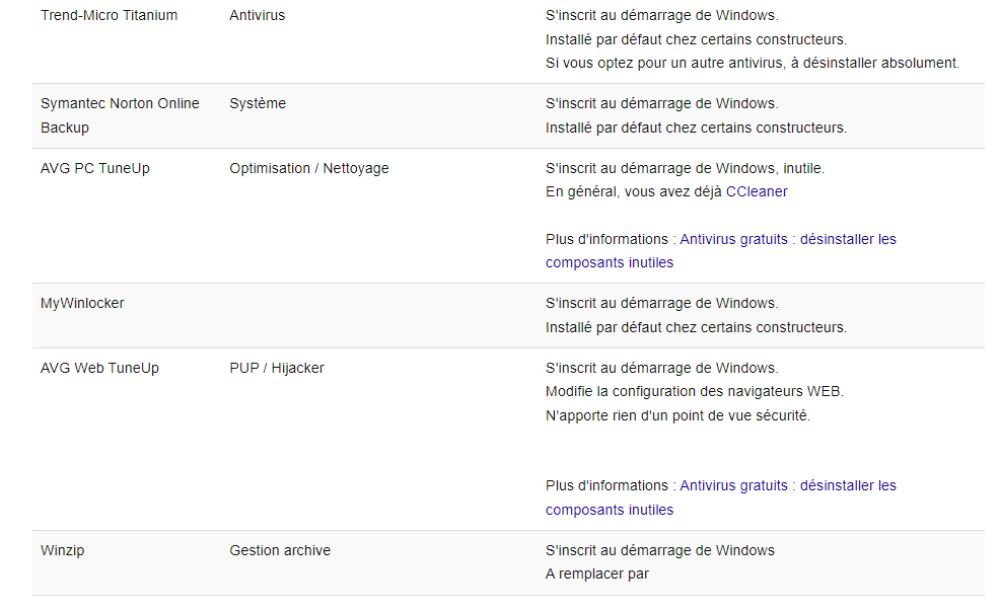
Avinstallera program som du inte längre använder eller som är onödiga för att frigöra lagringsutrymme och undvika att datorn blir långsammare.
Vilka onödiga program bör jag avinstallera för att snabba upp min bärbara dator?
Här är några exempel på onödiga program som du kan avinstallera för att snabba upp din bärbara dator:
- Förinstallerad programvara från tillverkaren (bloatware) : Ta bort förinstallerad programvara från datorn som du inte behöver.
- Verktygsfält och tillägg i webbläsaren : Avinstallera onödiga verktygsfält och tillägg i webbläsaren som kan göra din internetsurfning långsammare.
- Onödiga underhållsprogram : Ta bort underhållsverktyg som du inte behöver eller som är överflödiga, till exempel registerrensare och systemoptimerare.
- Föråldrad programvara : Avinstallera programvara som du inte längre använder eller som har ersatts av nyare versioner.
För att avinstallera dessa program, öppna kontrollpanelen, välj "Program och funktioner", välj programmet som ska avinstalleras och klicka på "Avinstallera".

3. Uppdatera dina drivrutiner och operativsystem
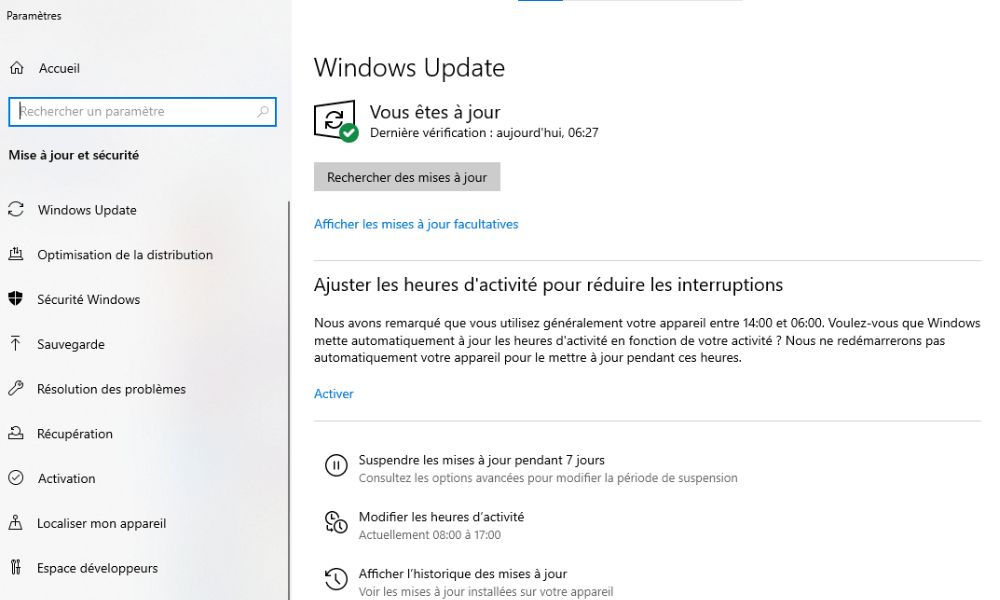
Uppdatera regelbundet dina drivrutiner och operativsystem för att förbättra stabilitet och säkerhet och åtgärda fel på din dator. Gå till Enhetshanteraren och datorns inställningar för att söka efter tillgängliga uppdateringar.
Se även: Hur man enkelt startar om en dator? Den kompletta guiden
Hur uppdaterar jag mina drivrutiner och operativsystem för att optimera min dator?
För att uppdatera dina drivrutiner och operativsystem, följ dessa steg:
Steg 1: Öppna Enhetshanteraren genom att högerklicka på ikonen "Dator" eller "Den här datorn" och välja "Hantera" och sedan "Enhetshanteraren".

Leta efter enheter med en gul triangel, vilket indikerar att en uppdatering finns tillgänglig. Högerklicka på enheten och välj "Uppdatera drivrutin".
Följ instruktionerna på skärmen för att installera drivrutinsuppdateringar.
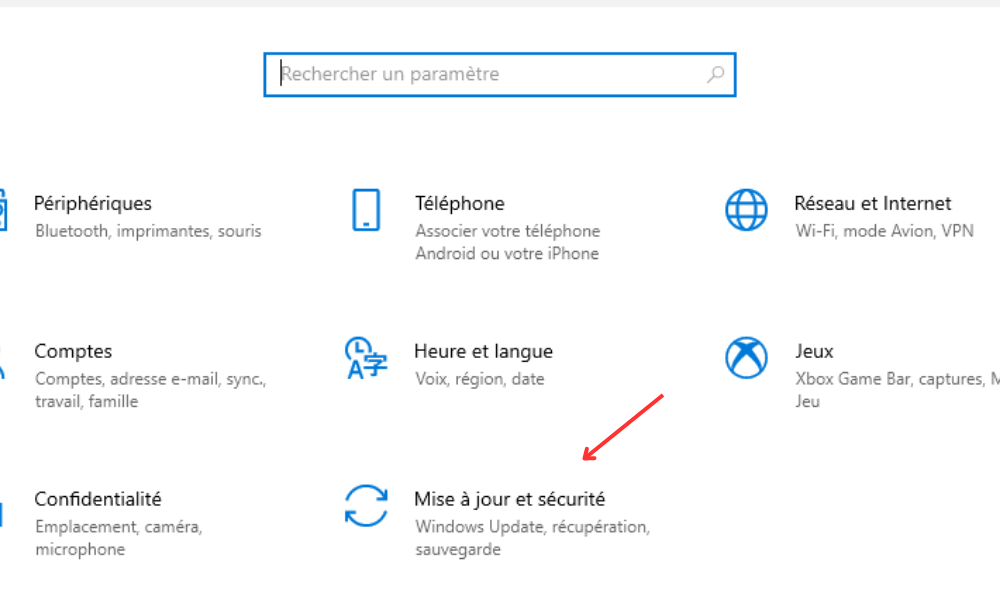
För att uppdatera operativsystemet, gå till Windowsinställningar och välj sedan "Uppdatering och säkerhet".
Klicka på "Sök efter uppdateringar" och installera alla tillgängliga uppdateringar.
4. Lägg till mer RAM-minne (random access memory)

Att lägga till RAM ökar datorns tillfälliga lagringskapacitet och förbättrar dess totala prestanda. Detta är särskilt användbart om du använder flera program samtidigt eller resurskrävande program.
Vilka är stegen för att lägga till RAM-minne i min bärbara dator?
För att lägga till RAM-minne i din bärbara dator, följ dessa steg:
- Se dokumentationen till din bärbara dator eller sök online för att ta reda på vilken RAM-typ som är kompatibel och vilken maximal kapacitet som stöds.
- Köp lämpliga RAM-moduler.
- Stäng av datorn och dra ur alla kablar.
- Öppna RAM-facket, som vanligtvis sitter på baksidan av den bärbara datorn. Du kan behöva ta bort några skruvar för att komma åt det.
- Sätt i de nya RAM-modulerna, justera dem korrekt och tryck försiktigt in dem i de tillgängliga kortplatserna.
- Stäng facket, anslut kablarna igen och slå på datorn. Kontrollera att det nya RAM-minnet känns igen och fungerar korrekt.
5. Använd en extern hårddisk för att lagra stora filer
Lagra stora filer som videor, foton eller spel på en extern hårddisk istället för på din bärbara dator för att frigöra utrymme på din interna hårddisk och förbättra datorns prestanda.
Hur kan jag använda en extern hårddisk för att lagra stora filer och förbättra prestandan på min bärbara dator?
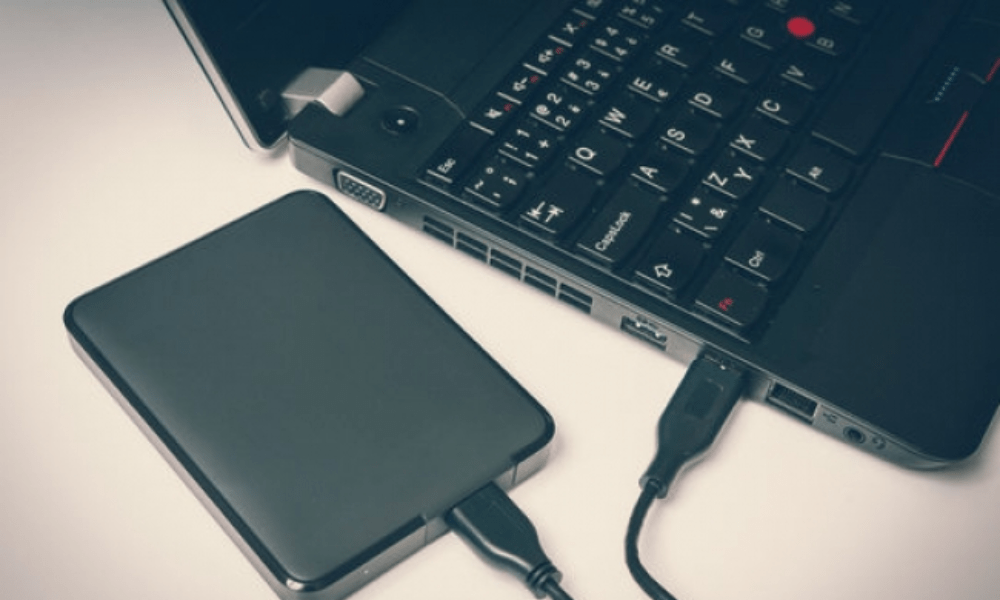
Använd en extern hårddisk för att lagra stora filer och förbättra din bärbara dators prestanda genom att följa dessa steg:
- Köp en extern hårddisk med en lagringskapacitet som passar dina behov.
- Anslut den externa hårddisken till din bärbara dator via USB eller en annan kompatibel port.
- Överför stora filer (videor, foton, spel etc.) från din bärbara dators interna hårddisk till den externa hårddisken.
- Organisera dina filer och mappar på den externa hårddisken för enklare åtkomst och sökning.
- batteriet i bärbara dator .
6. Installera en snabbare webbläsare och programvara

Välj en snabbare webbläsare som Google Chrome och lättare programvara som LibreOffice för att förbättra hastigheten och effektiviteten på din bärbara dator.
Vilka snabbare webbläsare och program bör jag installera för att förbättra min dator?
För att förbättra datorns prestanda är det viktigt att använda snabba och optimerade webbläsare och program. Här är några förslag:
- Google Chrome : Denna webbläsare är känd för sin snabbhet och användarvänlighet. Den erbjuder också ett brett utbud av tillägg för att anpassa din webbupplevelse.
- Mozilla Firefox : Firefox är en annan snabb och säker webbläsare, med många anpassningsalternativ och betoning på integritetsskydd.
- LibreOffice : Detta är en gratis och öppen källkodsbaserad kontorssvit som erbjuder liknande funktioner som Microsoft Office , men är mindre resurskrävande.
- VLC Media Player : En lätt och mångsidig multimediaspelare som kan spela nästan alla ljud- och videofilformat utan att behöva ytterligare codecs.
Testa gärna dessa program och andra lättviktiga alternativ för att förbättra datorns prestanda.
7. Justera de visuella effekterna Windows
Justera inställningarna för visuella effekter i Windows genom att välja "Justera för bästa prestanda" för att optimera prestandan för din bärbara dator.
Hur justerar jag de visuella effekterna (utseendet) i Windows för att optimera min bärbara dator?
Windows visuella effekter kan påverka din bärbara dators prestanda . Så här justerar du dem:
Steg 1: Tryck på Windows tangenten och skriv "Avancerade systeminställningar" och tryck sedan på Enter.
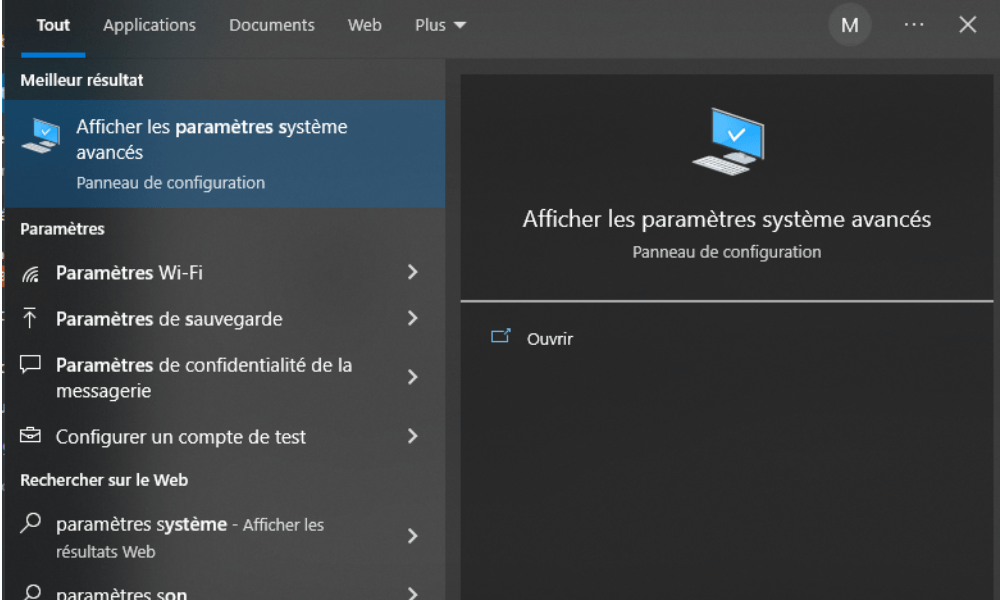
Steg 2: Klicka på fliken "Avancerade systeminställningar" och sedan på "Inställningar" i avsnittet "Prestanda".
Steg 3: Välj "Justera för bästa prestanda" för att inaktivera alla visuella effekter, eller välj "Anpassad" för att inaktivera individuellt effekter som du anser vara onödiga.
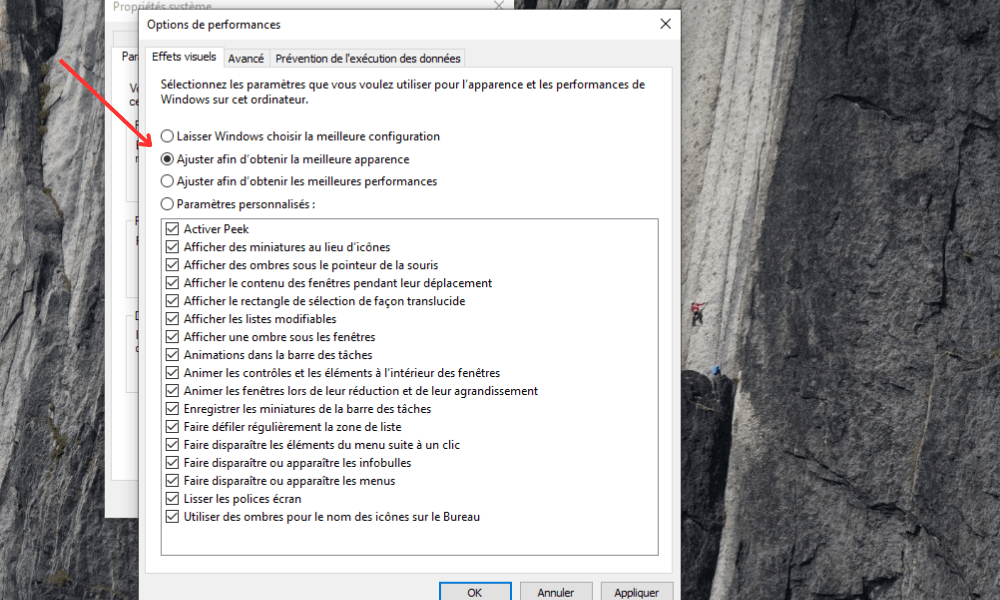
Steg 4: Klicka på "OK" för att tillämpa ändringarna.
Genom att minska visuella effekter kan du frigöra systemresurser och förbättra prestandan för din bärbara dator.
8. Frigör utrymme på hårddisken eller byt ut den
Avinstallera oanvända program och radera stora, onödiga filer för att frigöra utrymme på hårddisken. Överväg att byta ut hårddisken mot en snabbare och effektivare SSD för att förbättra din bärbara dators prestanda.
Hur kan jag frigöra utrymme på min hårddisk eller byta ut den för att förbättra datorns prestanda?
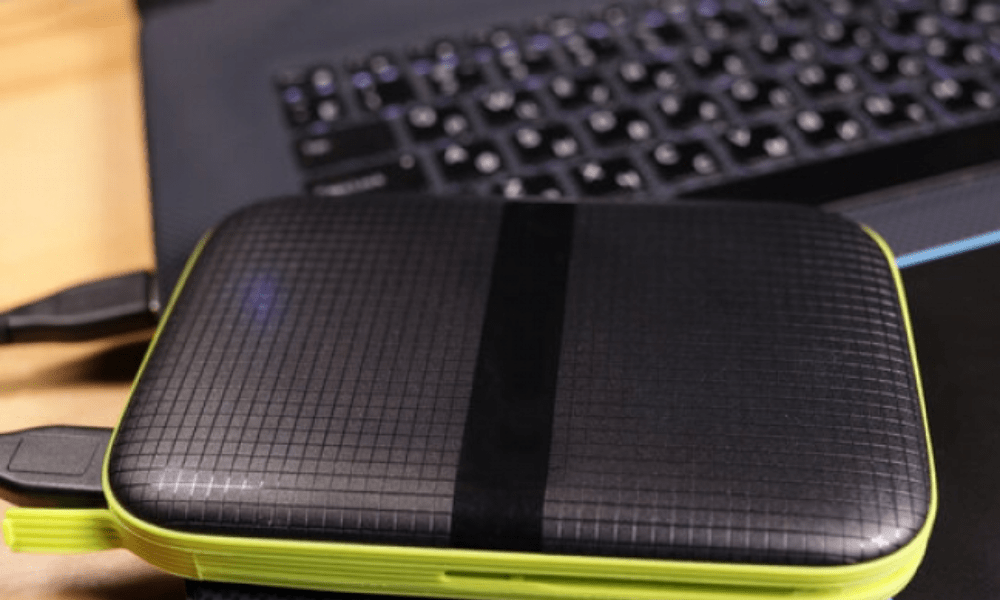
Att frigöra hårddiskutrymme kan förbättra datorns prestanda. Här är några tips som hjälper dig att göra det:
- Avinstallera onödiga program
- Rensa upp tillfälliga filer och duplicera filer
- Använd en extern hårddisk för att lagra stora filer
- Överväg att byta ut din nuvarande hårddisk mot en SSD för ökad prestanda
En SSD är snabbare och mer responsiv än en traditionell hårddisk , vilket kan förbättra datorns prestanda avsevärt. Se till att kontrollera kompatibiliteten innan du köper en ny SSD.
9. Förhindra att program startas automatiskt vid uppstart
Inaktivera program som startar automatiskt när din bärbara dator startar för att minska starttiderna och förbättra prestandan. Använd tangentkombinationen Windows + R, skriv "msconfig" och inaktivera oönskade program i fliken "Tjänster" och Aktivitetshanteraren.
Hur kan jag förhindra att program startar automatiskt vid uppstart för att snabba upp min bärbara dator?
Automatisk programstart vid uppstart kan göra din bärbara dator långsammare. Så här inaktiverar du den här funktionen:
- Gå till dina datorinställningar och klicka på alternativet "Program"
- I den vänstra sektionen, leta upp och tryck sedan på alternativet "Start".
- Inaktivera alla program som körs automatiskt vid start
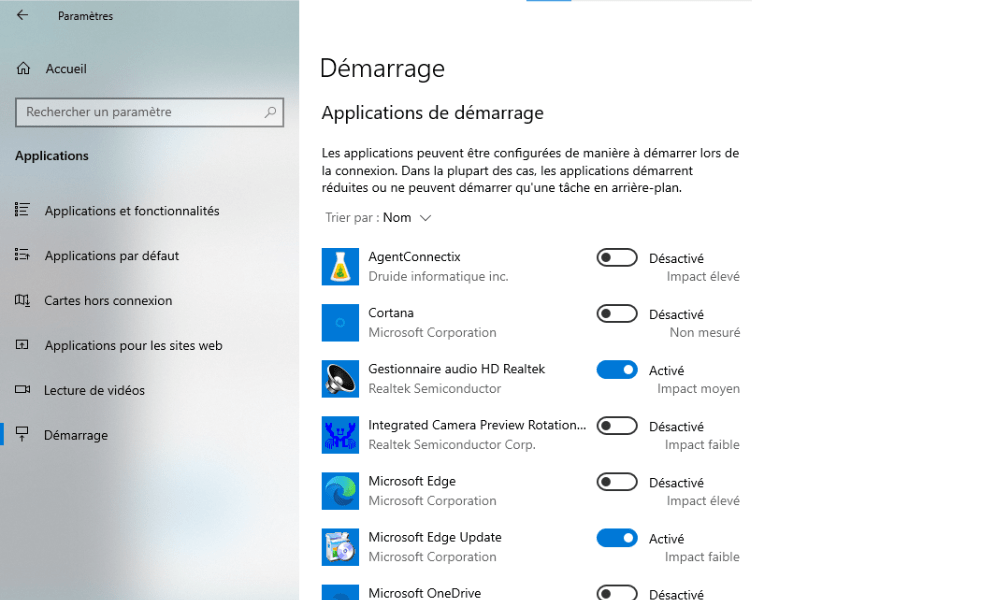
Detta kommer att påskynda uppstarten av din bärbara dator genom att förhindra att onödiga program startas.
10. Defragmentera hårddisken
Defragmentera din mekaniska hårddisk för att omorganisera filer och förbättra läshastigheten. Denna åtgärd är inte nödvändig för SSD-diskar, som inte kräver defragmentering.
Varför förbättrar defragmentering av hårddisken datorns prestanda?
Att defragmentera hårddisken omorganiserar fragmenterade filer, vilket förbättrar läs- och skrivhastigheterna för data. Detta kan leda till förbättrad datorprestanda. Så här defragmenterar du hårddisken:
Steg 1: Tryck på Windows tangenten och skriv "Defragmentera och optimera enheter" och tryck sedan på Enter.
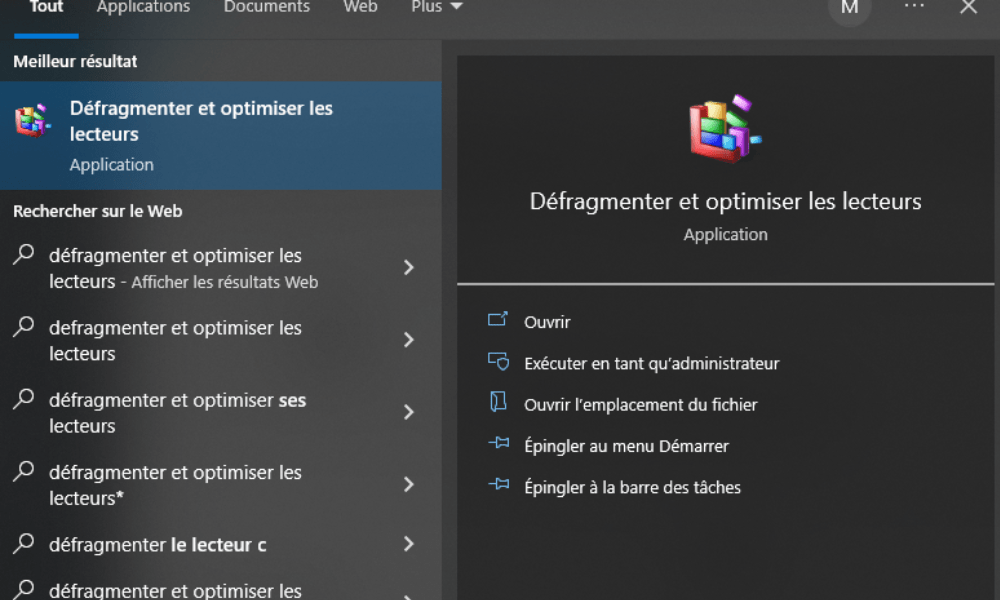
Steg 2: Välj den enhet du vill defragmentera och klicka på "Optimera".

Bra att veta : Om du använder en SSD är defragmentering inte nödvändig och kan till och med förkorta SSD:ns livslängd.
Slutsats
Öka din bärbara dators prestanda genom att följa dessa 10 enkla och effektiva tips. Kom ihåg att regelbundet rengöra datorn, uppdatera drivrutiner och operativsystem samt optimera Windows . Överväg också att lägga till RAM, byta ut hårddisken mot en SSD och kontrollera kompatibiliteten hos dina hårdvarukomponenter. Med dessa tips kommer din bärbara dator att vara snabbare och kraftfullare än någonsin!


