

Är du trött på att felet0x8007045d stör ditt arbete i Windows 10 ? Då har du kommit till rätt ställe för att åtgärda det! Vi förklarar orsakerna till felet och hur du löser det. Följ våra råd och återfå kontrollen över din dator.
Förstå felet 0x8007045d: möjliga orsaker
Felet 0x8007045d är ofta relaterat till läs- eller skrivproblem på hårddisken. Det kan orsakas av en felaktig enhet, en skadad fil eller fel i filsystemet. Här är några av de vanligaste orsakerna:
- felaktig eller skadad hårddisk
- Korrupta systemfiler
- Registerfel
- Pilotproblem
- Felaktig BIOS-konfiguration
Metod 1: Kontrollera och reparera hårddiskfel
Det första steget för att lösa felet 0x8007045d är att kontrollera hårddiskens integritet. Så här gör du:
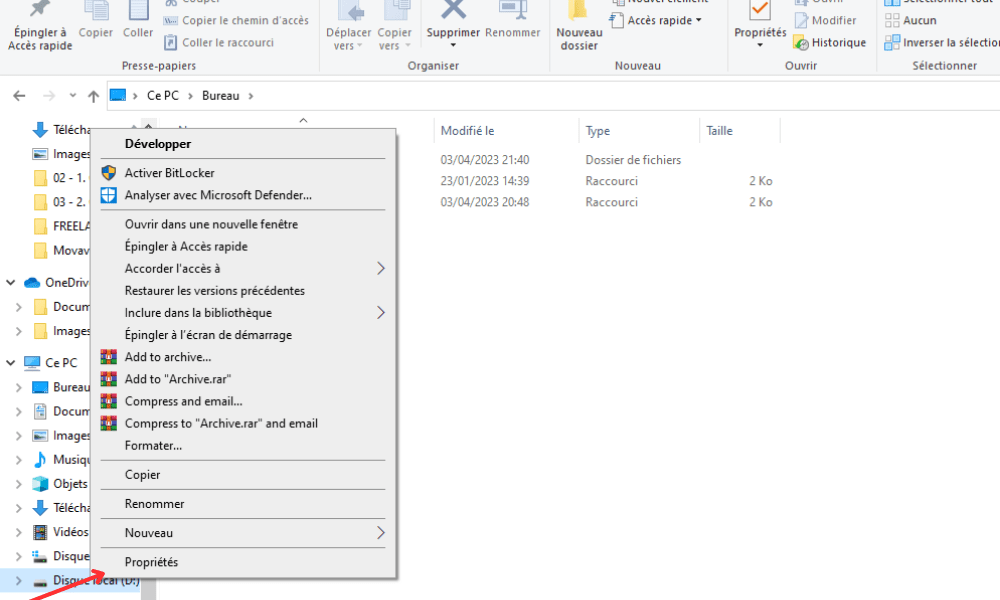
Steg 1: Öppna Utforskaren och högerklicka på hårddisken i fråga och välj sedan "Egenskaper".
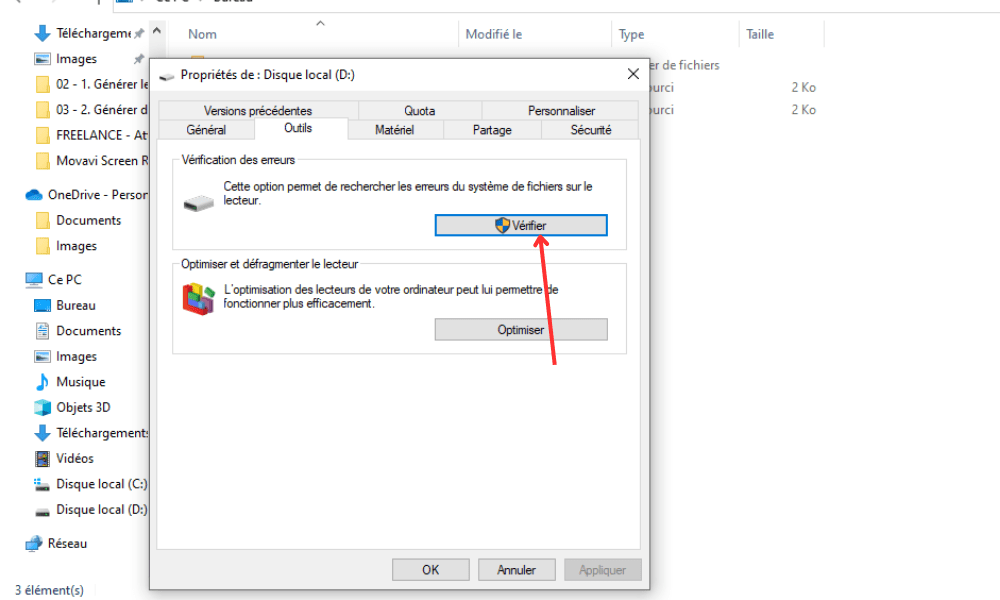
Steg 2: Gå till fliken "Verktyg" och klicka på "Kontrollera" under "Felkontroll".
Steg 3: Följ instruktionerna på skärmen för att börja kontrollera och reparera hårddiskfel.
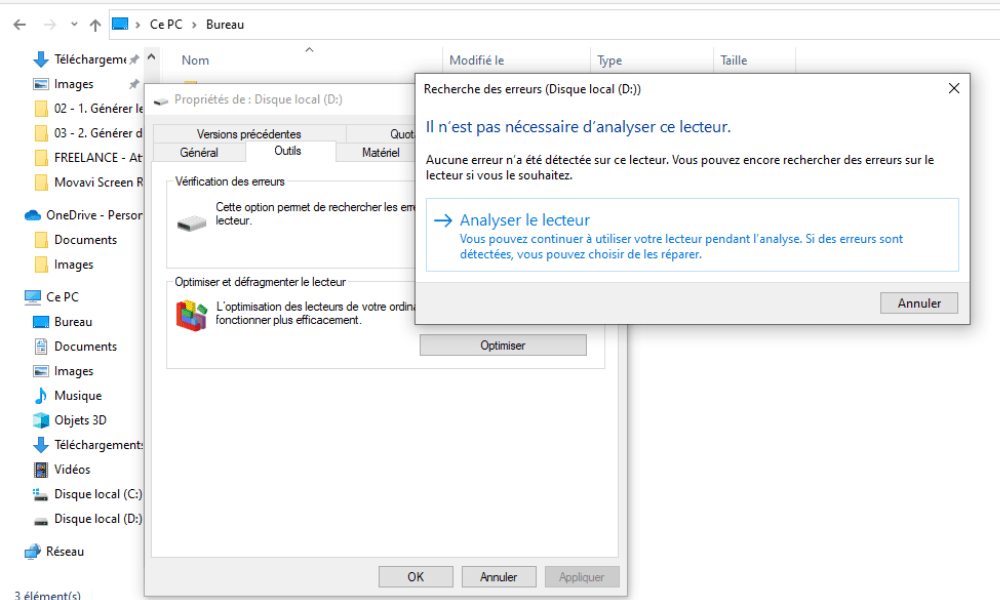
Starta om datorn efter kontrollen och se om felet kvarstår.
Metod 2: Utför en systemfilkontroll
Korrupta systemfiler kan också orsakafelet 0x8007045d. För att kontrollera och reparera dem, följ dessa steg:
Steg 1: Tryck på " Windows + X"-tangenterna och välj "Kommandotolken (admin)" eller " Windows PowerShell (admin)".

Steg 2: Skriv "sfc /scannow" och tryck på Enter. Systemfilsgranskaren börjar söka efter och reparera skadade filer.
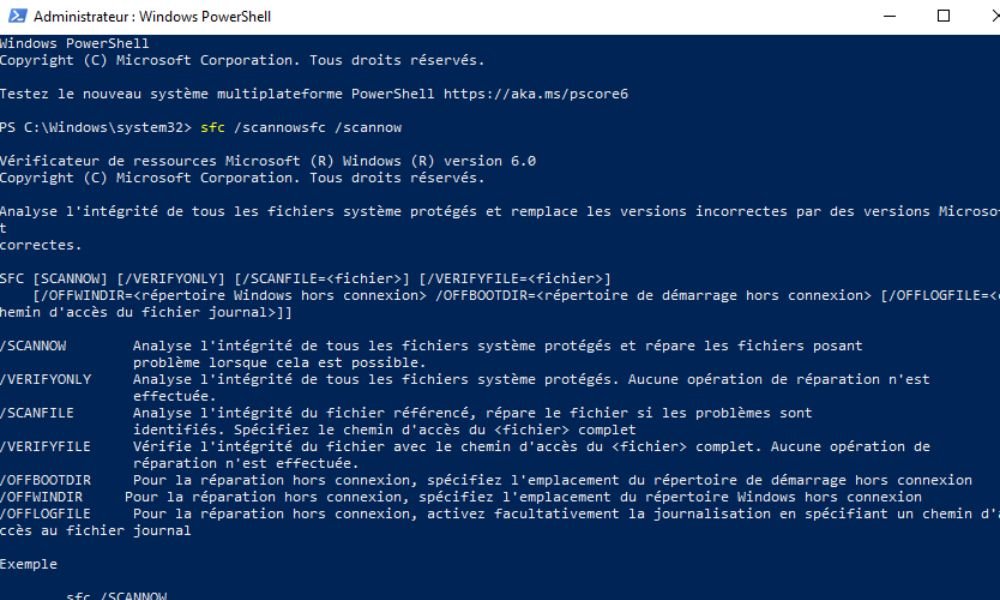
Steg 3: Vänta tills processen är klar och starta om datorn. Kontrollera om felet har åtgärdats.
Metod 3: Rensa Windows -registret
Ett skadat Windows -register kan också orsaka felet 0x8007045d. För att rensa det kan du använda ett pålitligt registerrensningsverktyg. Så här gör du:

- Ladda ner och installera ett välrenommerat registerrensningsverktyg, till exempel CCleaner eller Wise Registry Cleaner.
- Starta verktyget och följ instruktionerna för att analysera och rensa registerfel.
- Starta om datorn och kontrollera om felet 0x8007045d har åtgärdats.
Metod 4: Uppdatera enhetsdrivrutiner
Föråldrade eller skadade drivrutiner kan också orsaka felet 0x8007045d. Se till att dina drivrutiner är uppdaterade genom att följa dessa steg:
1. Tryck på " Windows + X"-tangenterna och välj "Enhetshanteraren".

2. Leta efter enheter med en gul triangel, vilket indikerar ett problem med drivrutinen.
3. Högerklicka på enheten och välj "Uppdatera drivrutin".
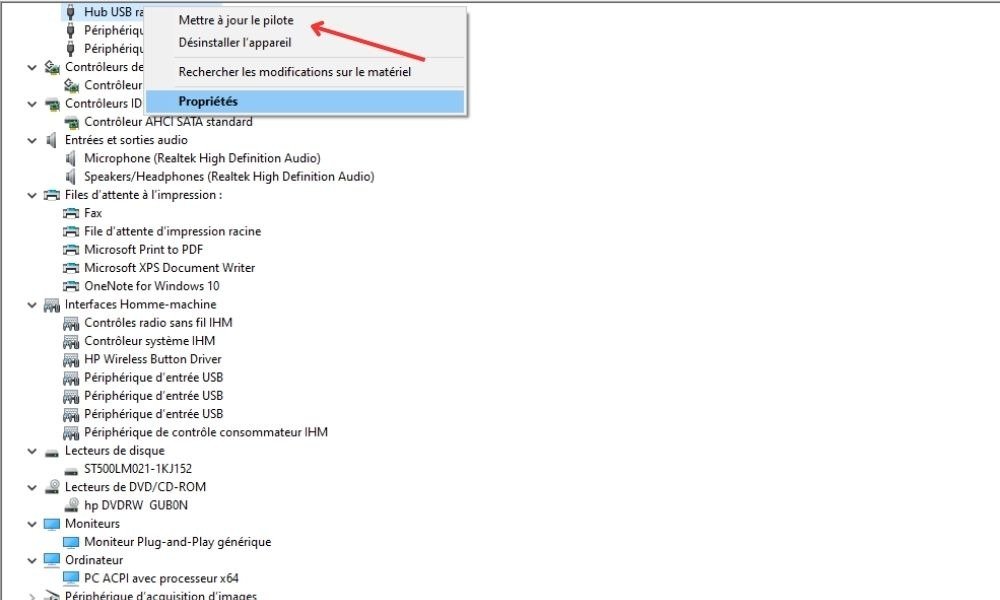
4. Välj alternativet "Sök automatiskt efter en uppdaterad drivrutin" och följ instruktionerna på skärmen.
5. Starta om datorn efter att du har uppdaterat drivrutinerna och kontrollera om felet kvarstår.
Metod 5: Återställ BIOS-konfigurationen
En felaktig BIOS-konfiguration kan också orsaka felet 0x8007045d. Så här återställer du BIOS-konfigurationen:
1. Starta om datorn och tryck på tangenten som visas på skärmen för att komma åt BIOS (vanligtvis F2, F10, F12 eller Delete).
2. I BIOS letar du efter alternativet "Ladda standardinställningar" eller "Ladda optimerade standardinställningar" och väljer det.

3. Spara ändringarna och avsluta BIOS genom att trycka på lämplig tangent (vanligtvis F10).
4. Starta om datorn och kontrollera om felet har åtgärdats.
Genom att använda metoderna som beskrivs ovan bör du kunna lösa felet 0x8007045d och återställa din Windows 10-dator till normal drift. Kom ihåg att säkerhetskopiera dina data regelbundet och hålla systemet uppdaterat för att förhindra potentiella fel eller problem i framtiden.
Vanliga frågor
Hur kan jag kontrollera om min hårddisk är i gott skick?

Att kontrollera hårddiskens hälsa är viktigt för att förhindra fel och avbrott. Här är några metoder för att kontrollera hårddiskens hälsa:
- Använd CHKDSK-verktyget: Öppna en kommandotolk som administratör, skriv "chkdsk C: /f" (ersätt "C:" med den enhetsbeteckning du vill kontrollera) och tryck på Enter. CHKDSK kommer att söka igenom din hårddisk och reparera eventuella fel som hittas.
- Använd diagnostikprogram: Diagnostikprogram, som CrystalDiskInfo eller HD Tune, kan ge dig detaljerad information om hårddiskens tillstånd, inklusive temperatur, fel och dåliga sektorer.
- Visa SMART-rapporter: Moderna hårddiskar har SMART (Self-Monitoring, Analysis and Reporting Technology) som kontinuerligt övervakar diskens hälsa. Du kan komma åt SMART-rapporter med hjälp av dedikerad programvara eller via datorns BIOS.
Om du upplever återkommande problem eller fel, överväg att säkerhetskopiera dina data och byta ut hårddisken.
Vilka andra vanliga fel kan uppstå i Windows 10?
Windows 10 kan stöta på olika fel, ofta relaterade till hårdvaru-, mjukvaru- eller konfigurationsproblem. Här är några vanliga fel:
- Startfel (blåskärm eller BSOD)
- Drivrutinsfel (kod 43, kod 10, etc.)
- Fel relaterade till uppdateringar (0x80070002, 0x80070057, etc.)
- Programfel (0xc000007b, 0xc0000142, etc.)
- Filsystemfel (0x80070570, 0x80070017, etc.)
- Fel 0xc000007b
- VirtualBox-felet E_FAIL (0x80004005) i Windows
Varje fel kan ha flera orsaker och lösningar. Det rekommenderas att undersöka det specifika felet som uppstått och följa instruktionerna för att åtgärda det.
Hur kan jag säkerhetskopiera mina data för att undvika att förlora information vid ett fel?

Att regelbundet säkerhetskopiera dina data är avgörande för att förhindra informationsförlust vid fel eller misslyckande. Här är några metoder för att säkerhetskopiera dina data:
- Säkerhetskopiering till en extern hårddisk: Kopiera regelbundet dina viktiga filer till en extern hårddisk eller ett USB-minne. Du kan göra detta manuellt eller använda säkerhetskopieringsprogram.
- Molnsäkerhetskopiering: Använd onlinelagringstjänster, som Google Drive, Microsoft OneDrive eller Dropbox, för att automatiskt säkerhetskopiera dina filer. Dessa tjänster erbjuder vanligtvis begränsat gratis lagringsutrymme och prenumerationsalternativ för större lagringskapacitet.
- Skapa en systemavbildning: En systemavbildning är en komplett kopia av din hårddisk, inklusive operativsystem, program och personliga filer. Du kan skapa en systemavbildning med hjälp av det inbyggda Windows 10-verktyget eller programvara från tredje part och sedan lagra den på en extern hårddisk eller annat lagringsmedium.
Det rekommenderas att använda minst två säkerhetskopieringsmetoder för att garantera säkerheten för dina data.
Är det nödvändigt att använda antivirusprogram för att förhindra fel och skydda min dator?
Att använda antivirusprogram är viktigt för att skydda din dator från skadlig kod och förhindra vissa fel som kan orsakas av virus eller spionprogram. Windows 10 har ett inbyggt antivirusprogram, Windows Defender, som ger realtidsskydd och regelbundet skannar din dator. Du kan också använda ett antivirusprogram från tredje part för ytterligare skydd.
Se till att ditt antivirusprogram alltid är uppdaterat och utför regelbundet fullständiga skanningar av din dator för att upptäcka och eliminera eventuella hot.
Vilka är tecknen på att min hårddisk kan vara på väg att gå sönder?

En trasig hårddisk kan uppvisa flera varningssignaler. Här är några:
- Ovanligt ljud (klackande, malande etc.)
- Ofta förekommande läs- eller skrivfel
- Minskad prestanda och långsam svarstid
- Oväntat systemkrasch och omstart
- SMART-fel rapporterade av BIOS eller diagnostikprogramvara
Om du observerar dessa tecken, säkerhetskopiera dina data omedelbart och överväg att byta ut hårddisken.
Hur kan jag förhindra att systemfiler skadas på min Windows 10-dator?
Korrupta systemfiler kan orsakas av olika faktorer, såsom skadlig programvara, hårddiskfel eller strömavbrott. Här är några tips för att förhindra korrupta systemfiler:
- Använd uppdaterad antivirusprogramvara och utför regelbundna fullständiga skanningar av din dator.
- Kontrollera och reparera regelbundet hårddiskfel med hjälp av CHKDSK-verktyget eller diagnostikprogramvaran.
- Installera en UPS för att skydda din dator mot spänningsfluktuationer och strömavbrott.
- Håll ditt operativsystem och dina program uppdaterade för att undvika kompatibilitetsproblem och fel.
- Undvik att tvinga datorn att stängas av genom att hålla ner power supply , eftersom det kan skada systemfiler. Använd istället lämpligt avstängningsalternativ från WindowsStart-meny.
Genom att följa dessa tips kan du minimera risken för korrupta systemfiler och bibehålla stabiliteten på din Windows 10-dator.
Finns det några program som kontinuerligt kan övervaka min hårddisks hälsa?
Ja, det finns programvara som är specifikt utformad för att kontinuerligt övervaka din hårddisks hälsa. Några populära program inkluderar:
- CrystalDiskInfo
- HD-tune
- Hårddiskvakt
- Acronis Drive Monitor
Dessa program övervakar hårddiskens SMART-parametrar och varnar dig för potentiella problem, såsom dåliga sektorer, hög temperatur eller prestandaförsämring.
Hur kan jag åtgärda registerfel utan att använda programvara från tredje part?
Det är möjligt att manuellt reparera registerfel utan att använda programvara från tredje part, men detta kan vara riskabelt och komplicerat om du inte är bekant med Windowsregistret. Här är några steg för att reparera registerfel manuellt:
- Öppna registereditorn genom att trycka på " Windows "-tangenterna, skriva "regedit" och trycka på Enter.
- Leta reda på registernyckeln som motsvarar felet du upplever (du måste söka efter det specifika felet för att hitta den tillhörande registernyckeln).
- Högerklicka på registernyckeln och välj "Ändra" för att göra nödvändiga ändringar.
- Spara ändringarna och stäng registerredigeraren.
Det rekommenderas starkt att du skapar en säkerhetskopia av registret innan du gör några ändringar, eftersom ett fel i registret kan göra systemet instabilt eller oanvändbart.
Vilka risker är förknippade med att ändra min dators BIOS?

Att ändra datorns BIOS medför vissa risker, till exempel:
- Systeminstabilitet
- Maskinvarukompatibilitet
- BIOS-korruption, vilket gör datorn oanvändbar
Det är viktigt att du bara ändrar BIOS om du är erfaren och förstår de potentiella konsekvenserna. Se till att följa tillverkarens instruktioner och skapa en BIOS-säkerhetskopia innan du gör några ändringar.
Sammanfattningsvis för att lösa felet 0x8007045d i Windows 10 , inklusive att kontrollera hårddiskens hälsa, reparera filsystemfel och uppdatera drivrutiner. Genom att följa råden i denna FAQ och regelbundet underhålla din dator kan du minimera fel och säkerställa systemstabilitet. Kom ihåg att säkerhetskopiera dina data regelbundet och skydda din dator med uppdaterad antivirusprogramvara.


