
Har du någonsin undrat hur en enorm stationär datorskärm skulle vara? Tänk dig alla möjligheter till multitasking och uppslukande spelupplevelser du kan ha med en 50- eller 60-tumsskärm istället för en vanlig 24-tumsskärm! Men du har säkert märkt att ju större skärmarna är, desto oöverkomligt dyrare blir de.
Men visste du att du kan använda din TV som datorskärm? Det kanske verkar som en bekväm lösning, men är det verkligen det bästa alternativet? I den här artikeln ska vi utforska i detalj hur man använder en TV som datorskärm , fördelarna och nackdelarna, och stegen för att konfigurera din TV som datorskärm.
Att använda en TV som bildskärm
Du kan använda en TV som datorskärm , men det kan kräva vissa justeringar. Beroende på din dators utgångar och din TV:s ingångar kan du behöva använda en speciell kabel och kontrollera vissa inställningar. De flesta moderna datorer kan dock enkelt anslutas till de flesta moderna TV-apparater.

Moderna tv-apparater är utrustade med HDMI-utgångar. Vissa äldre tv-apparater har DVI-ingångar, eller till och med VGA-ingångar som är speciellt utformade för användning med en dator. Om ditt grafikkort har en HDMI-utgång behöver du bara använda en HDMI-kabel för att ansluta din dator till din tv.
Om du använder ett äldre grafikkort eller moderkort som bara har en DVI-utgång kan du använda en billig DVI-till-HDMI-kabel för att ansluta det till din TV:s HDMI-utgång. Amazon erbjuder en 1,8 meter lång AmazonBasics-version för endast 7 euro.

VGA-ingångar/utgångar dock inte ett idealiskt val, eftersom de överför en analog signal som ger en suddig bild och lägre upplösning jämfört med HDMI- eller DVI-kablar.
Om du vill använda din TV som en andra eller tredje skärm kan du behöva använda en annan port, till exempel DisplayPort-utgången på ditt grafikkort. I det här fallet behöver du en annan kabel, till exempel en DisplayPort till HDMI-kabel . Den största fördelen med att använda DisplayPort-utgången istället för DVI eller VGA är att både HDMI och DisplayPort överför video- och ljudsignaler.
En DVI till HDMI-kabel kan överföra både video och ljud om ditt grafikkort stöder HDMI-ljud över DVI, vilket är osannolikt om det inte finns några HDMI-portar. VGA, å andra sidan, överför bara videosignalen. Om du använder DVI eller VGA behöver du förmodligen ansluta datorns ljud separat till din TV eller använda externa högtalare eller hörlurar .
Sammanfattningsvis, försök att prioritera att använda en HDMI- eller DisplayPort till HDMI-anslutning om möjligt, eftersom det är den enklaste lösningen.
Förbereda din dator
Innan du ansluter din TV till datorn måste du kontrollera om ditt grafikkort (eller datorns integrerade grafikkort) stöder din TV:s upplösning . För att göra detta måste du först ta reda på din TV:s upplösning genom att läsa tillverkarens manual.
Vissa TV-apparater har icke-standardiserade upplösningar, så stöd för din TV garanteras inte. De flesta TV-apparater använder standardupplösningar som 720p , 1080p eller 4K . Du måste sedan hitta den maximala upplösningen som stöds av ditt grafikkort eller integrerade grafikkort genom att konsultera tillverkarens specifikationer eller användarmanual.

När du har kontrollerat upplösningens kompatibilitet kan du fortsätta med den fysiska anslutningen av din TV till din dator med rätt kabel . Se till att båda enheterna är avstängda innan du ansluter kablarna för att undvika eventuella skador.
När kablarna är anslutna, slå på din TV och din dator. Du kan behöva välja rätt ingångskälla på din TV för att visa bilden från din dator. Se din TV:s manual för instruktioner om hur du gör detta.
Skärminställningar
Nu när din TV är ansluten till datorn måste du konfigurera skärmen för att säkerställa att allt fungerar korrekt. I de flesta fall kommer datorn automatiskt att identifiera TV:n och justera skärminställningarna därefter. Det kan dock finnas tillfällen då du behöver göra några manuella justeringar.
Steg 1 : Öppna datorns bildskärmsinställningar genom att högerklicka på skrivbordet och välja " Bildskärmsinställningar " eller " Skärmupplösning ". Du bör se en lista över upptäckta skärmar, inklusive din TV. Klicka på TV:n för att välja den.
Steg 2 : I skärminställningarna kan du justera upplösning, uppdateringsfrekvens och andra parametrar så att de matchar de som rekommenderas av din TV-tillverkare. Se till att välja din TV:s ursprungliga upplösning för bästa möjliga bildkvalitet.
Steg 3 : Därefter kan du även konfigurera skärmlayouten om du använder flera bildskärmar. Du kan välja att duplicera skärmen över båda skärmarna eller utöka skrivbordet för att få mer arbetsyta. Experimentera med olika konfigurationer för att hitta den som fungerar bäst för dig.
Fördelar och nackdelar
Att använda en TV som datorskärm har vissa fördelar och nackdelar. Här är några punkter att tänka på:
Fördelar:
- Skärmstorlek : TV-apparater erbjuder generellt större skärmstorlekar än datorskärmar, vilket kan förbättra tittar- och arbetsupplevelsen.
- Multitasking : Med en större skärm kan du enkelt utföra flera uppgifter samtidigt, vilket kan öka din produktivitet.
- Spel och underhållning : Spel och filmer är mer uppslukande på en stor skärm, vilket kan förbättra din underhållningsupplevelse.
Nackdelar:
- Upplösning : TV-apparater har generellt sett lägre upplösning än datorskärmar, vilket kan resultera i en mindre skarp bildkvalitet.
- Latens : Vissa TV-apparater har högre latens än dedikerade skärmar, vilket kan påverka hur spel och applikationer svarar.
- Ergonomi : TV-apparater är inte avsedda att användas på normalt arbetsavstånd, vilket kan leda till ögonansträngning och hållningsproblem.
Se även: Hur man ansluter 2 skärmar till en bärbar dator?
Vanliga frågor
Kan jag använda vilken TV som helst som datorskärm?
De flesta moderna TV-apparater kan användas som datorskärmar, men det är viktigt att kontrollera din TV:s specifikationer för att säkerställa att den är kompatibel med din dator.
Vilken upplösning rekommenderas för att använda en TV som datorskärm?
Den rekommenderade upplösningen beror på storleken på din TV. För 1080p-TV-apparater är den rekommenderade upplösningen 1920×1080. För 4K-TV-apparater är den rekommenderade upplösningen 3840×2160.
Hur kan jag minska latensen när jag använder min TV som datorskärm för spel?
För att minska latensen när du använder din TV som datorskärm för spel, här är några tips:
- Använd spelläge : Många moderna TV-apparater har ett spelläge som minskar latensen genom att inaktivera viss bildbehandling och optimera inställningar för spel. Se till att du aktiverar det här läget i TV:ns inställningar.
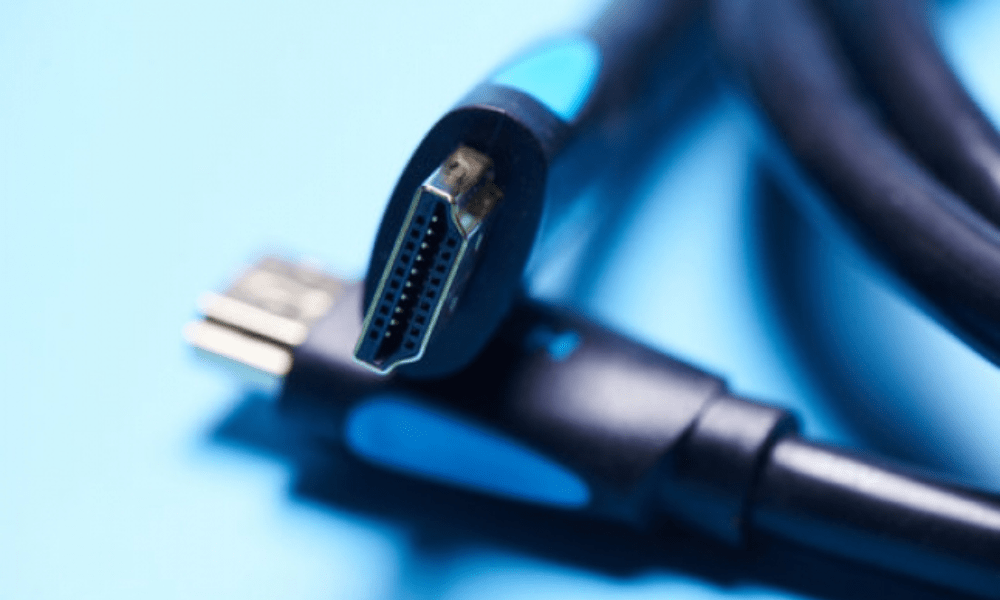
- Använd en HDMI-kabel av hög kvalitet : En HDMI-kabel av bättre kvalitet kan bidra till att minska latensen genom att säkerställa snabb och stabil signalöverföring. Välj en kabel som är certifierad för HDMI 2.0 eller högre för bästa resultat.
- Inaktivera bildförbättringsfunktioner : Vissa TV-apparater har bildförbättringsfunktioner som rörelseutjämning eller brusreducering. Även om dessa funktioner kan förbättra bildkvaliteten för filmer och TV-program, kan de introducera ytterligare latens vid spel. Se till att inaktivera dem i dina TV-inställningar.
- Sänk upplösningen : Om du upplever hög latens kan du prova att sänka din TV:s upplösning. En lägre upplösning kräver mindre bearbetning och kan minska latensen. Detta kan dock också påverka bildkvaliteten, så experimentera för att hitta rätt balans.
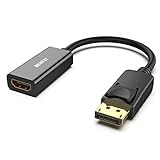
- Använd en DisplayPort till HDMI-adapter : Om ditt grafikkort har en DisplayPort-utgång kan du använda en DisplayPort till HDMI-adapter för att ansluta din TV. DisplayPort-utgångar har generellt lägre latens än HDMI-utgångar, vilket kan förbättra spelprestandan.
Kan jag använda min TV som datorskärm i jobbet?
Ja, du kan definitivt använda din TV som datorskärm för arbete. Den större skärmstorleken gör att du kan visa mer innehåll samtidigt, vilket kan vara användbart för produktivitetsuppgifter som fotoredigering, grafisk design eller programmering . Se bara till att justera upplösningen och skärminställningarna för bästa möjliga upplevelse.
Vilka andra fördelar finns det med att använda en TV som datorskärm?
Förutom skärmstorlek, multitasking och uppslukande spel, erbjuder det andra potentiella fördelar att använda en TV som datorskärm.
Till exempel är vissa avancerade tv-apparater utrustade med avancerade funktioner som HDR-teknik (High Dynamic Range), vilket ger mer levande färger och förbättrad kontrast. Dessutom har vissa tv-apparater inbyggda högtalare av högre kvalitet än de som finns i datorskärmar , vilket kan förbättra den övergripande ljudupplevelsen.
Slutsats
Att använda din TV som datorskärm kan vara ett bekvämt sätt att njuta av en stor skärm utan att investera i en dyr bildskärm. Detta kräver dock vissa justeringar och kan ha både fördelar och nackdelar. Se till att kontrollera kompatibiliteten mellan din TV och dator, välj rätt kablar och konfigurera dina skärminställningar korrekt för att få bästa möjliga upplevelse.


