

Quem nunca se deparou com o problema frustrante de umatela preta no Windows 10, com o cursor do mouse visível , mas nada mais na tela? Não se preocupe! Estamos aqui para ajudar você a resolver esse problema comum e voltar a usar o computador rapidamente.
Entendendo a causa da tela preta

Antes de analisarmos as possíveis soluções, é importante entender por que essede tela preta pode ocorrer. Diversos fatores podem causar esse problema, como:
- Um driver de placa gráfica defeituoso ou desatualizado
- Problemas de conexão com a tela
- Uma inicialização rápida mal configurada
- Problemas relacionados ao Explorador de Arquivos Windows
Aqui está um tutorial em vídeo para corrigir uma tela preta com o cursor visível !
Solução 1: Reinicie o Explorador de Arquivos Windows
Às vezes, simplesmente o Explorador de Arquivos Windows pode resolver o problema da tela preta. Para fazer isso, siga estes passos:
- Pressione Ctrl + Alt + Delete simultaneamente e clique em "Gerenciador de Tarefas".

- Na lista de processos, procure por " Windows Explorer".
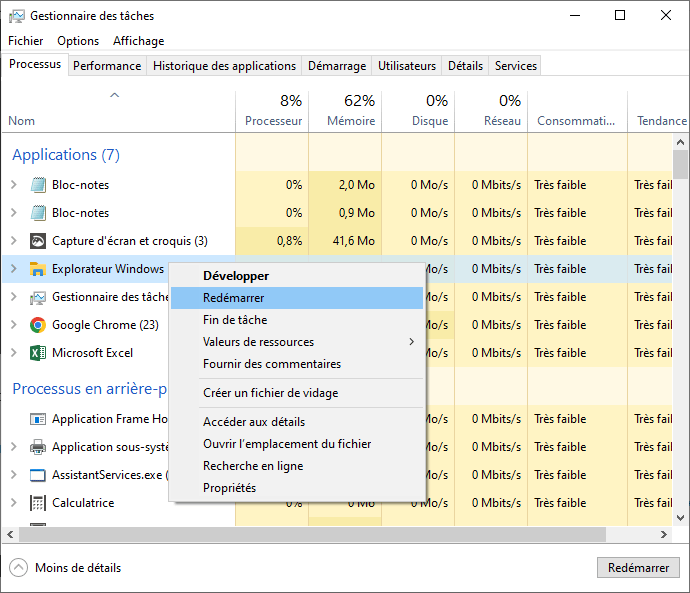
- Clique com o botão direito do mouse em " Windows Explorer" e selecione "Reiniciar".
Após reiniciar o Explorer, a tela preta deverá desaparecer e você deverá recuperar o acesso normal ao seu computador.
Você pode gostar deste artigo: A tecla Alt + Tab não funciona mais? 4 métodos para corrigir o atalho no Windows !
Solução 2: Atualize os drivers da sua placa de vídeo
Um driver de placa gráfica desatualizado ou com defeito também pode causar uma tela preta. Veja como atualizar seus drivers:
- Abra o "Gerenciador de Tarefas" conforme descrito anteriormente.
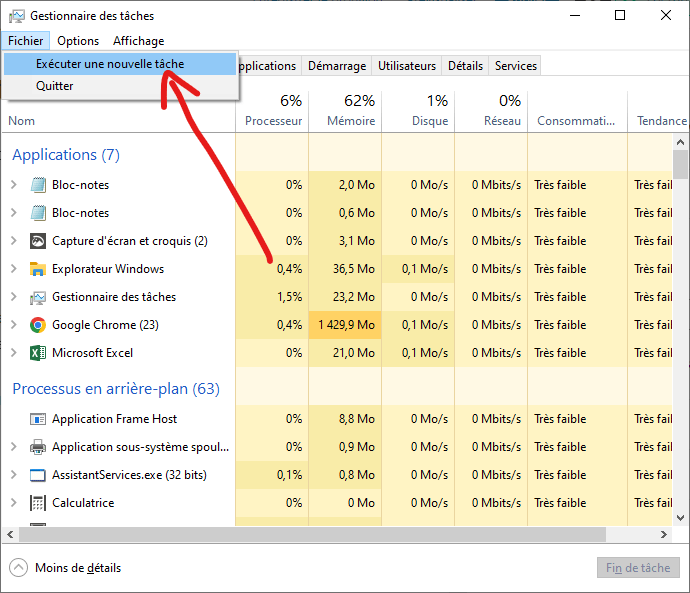
- Clique em "Arquivo" e depois em "Executar uma nova tarefa".
- Digite "devmgmt.msc" na caixa de texto e pressione Enter para abrir o "Gerenciador de Dispositivos".

- Procure e expanda "Placas gráficas", clique com o botão direito do mouse na sua placa gráfica e, em seguida, clique em "Atualizar driver".
Se houver alguma atualização disponível, instale-a e reinicie o computador. Isso pode resolver o problema da tela preta.
Solução 3: Desative a inicialização rápida
A Inicialização Rápida é um Windows 10 que às vezes pode causar problemas de tela preta. Para desativar esse recurso: recurso
- Abra o "Gerenciador de Tarefas" e inicie uma nova tarefa conforme descrito anteriormente.
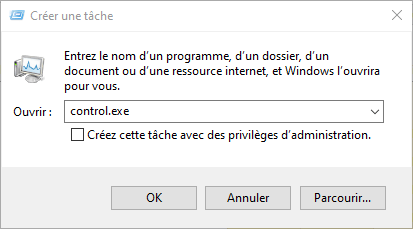
- Digite "control.exe" na caixa de texto e pressione Enter para abrir o "Painel de Controle".
- Clique em "Sistema e segurança" e depois em "Opções power supply ".
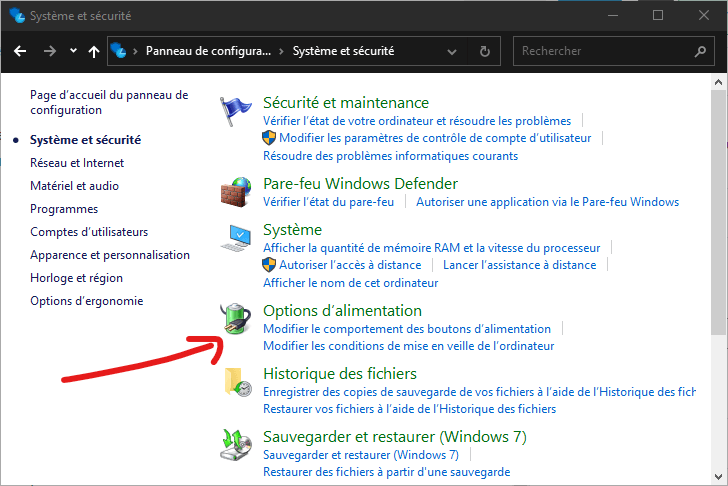
- Selecione "Escolher a ação dos botões da power supply " no painel esquerdo.

- Clique em "Editar configurações atualmente indisponíveis" na parte superior da janela.
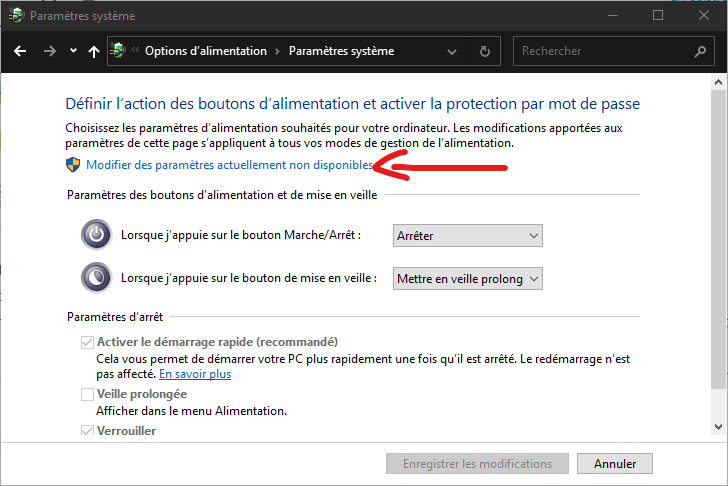
- Desmarque a caixa "Ativar inicialização rápida" na seção "Configurações de desligamento" e clique em "Salvar alterações".
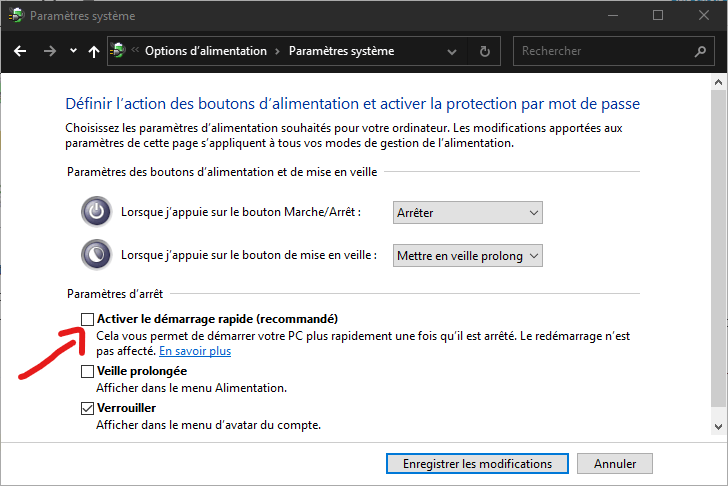
Após desativar a inicialização rápida, reinicie o computador para verificar se o problema da tela preta foi resolvido.
Leia também: o erro 0x80244022 Windows Update
Solução 4: Verifique as conexões da tela
Certifique-se de que todos os cabos que conectam o monitor ao computador estejam devidamente conectados. Se estiver usando um adaptador, verifique também se ele está funcionando corretamente. Se necessário, tente conectar o monitor a outro computador para verificar se funciona.
Tabela comparativa de soluções
| Solução | Descrição | Complexidade |
|---|---|---|
| Reinicie o Explorador de Arquivos Windows | Reinicie o Explorador de Arquivos Windows através do Gerenciador de Tarefas para resolver o problema da tela preta. | Fácil |
| Atualize os drivers da sua placa de vídeo | Atualize os drivers da sua placa de vídeo usando o Gerenciador de Dispositivos. | MÉDIA |
| Desativar inicialização rápida | Desative o recurso de inicialização rápida Windows 10 nas opções power supply . | Fácil |
| Verifique as conexões da tela | Verifique os cabos e adaptadores que conectam seu monitor ao computador. | Fácil |
Seguindo essas soluções, você deverá conseguir resolver o problema da tela preta no Windows 10 e recuperar o acesso ao seu computador. Lembre-se de que a prevenção é sempre a melhor solução. Mantenha seus drivers atualizados e faça backups regulares dos seus dados para evitar problemas futuros.


