

O Ntoskrnl.exe é um arquivo executável que faz parte do kernel do sistema operacional Windows NT . Ele é responsável por muitas funções vitais, como virtualização de hardware , gerenciamento de memória e processos , e proteção do sistema . Sem ele, Windows não poderia iniciar ou funcionar corretamente. Mas e se esse arquivo apresentar problemas ou for corrompido? Como repará-lo e evitar a temida Tela Azul da Morte? Neste artigo, explicaremos tudo o que você precisa saber sobre o Ntoskrnl.exe e como mantê-lo íntegro.
O que exatamente é o Ntoskrnl.exe?

Ntoskrnl.exe é a abreviação de kernel do sistema operacional Windows , ou seja, o núcleo do Windows NT. O kernel é a parte mais baixa e mais importante do sistema, fornecendo a ligação entre o hardware e o software. Ele gerencia os recursos do sistema, como memória, processador, periféricos, arquivos e assim por diante. Também garante a segurança do sistema, impedindo que programas maliciosos ou usuários não autorizados acessem dados confidenciais ou modifiquem o funcionamento do sistema.
O arquivo Ntoskrnl.exe é um dos primeiros a ser carregado quando Windowsé iniciado. Geralmente, ele está localizado na pasta C:\Windows\System32. Contém o código executável do kernel, bem como outros componentes essenciais, como o gerenciador de memória, o gerenciador de processos, o subsistema executivo, o subsistema de segurança e o hipervisor.
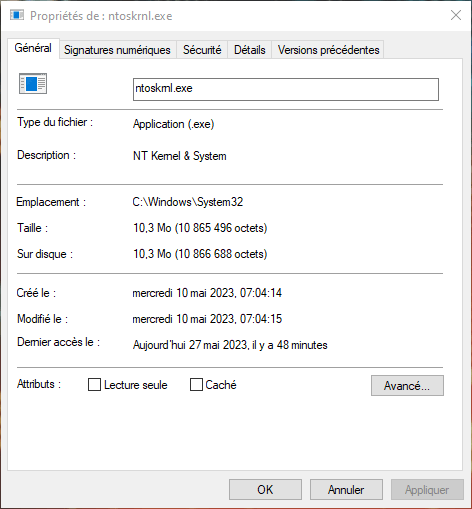
Esses componentes permitem que o kernel execute tarefas complexas, como a virtualização de hardware, que possibilita a execução de múltiplos sistemas operacionais na mesma máquina, ou o gerenciamento de processos, que permite a distribuição de recursos do processador entre diferentes programas em execução.
O arquivo Ntoskrnl.exe é, portanto, essencial para o funcionamento correto do Windows. Se este arquivo estiver ausente, danificado ou infectado por um vírus, pode causar erros graves, como a Tela Azul da Morte (BSOD), que são travamentos repentinos do sistema com uma mensagem de erro exibida na tela. Esses erros podem ter diversas causas, como falha de hardware, conflitos de software, configuração incorreta do sistema ou corrupção do registro.
Como reparar o Ntoskrnl.exe se houver algum problema?
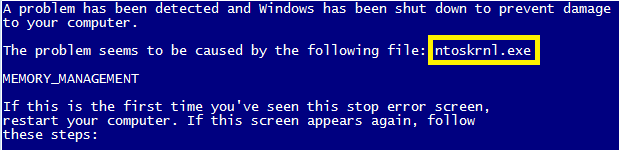
Se você estiver enfrentando problemas com o arquivo Ntoskrnl.exe, existem várias soluções possíveis. Aqui estão alguns passos para tentar reparar este arquivo:
Faça uma varredura no seu computador com um programa antivírus

O arquivo Ntoskrnl.exe pode estar infectado por um vírus ou malware, o que pode alterar seu comportamento ou impedir seu funcionamento correto. Para verificar se esse é o caso, você pode usar um programa antivírus confiável e atualizado, como Windows Defender ou o Malwarebytes Anti-Malware (MBAM), e realizar uma verificação completa do sistema. Se um vírus for detectado, siga as instruções para removê-lo e reinicie o computador.
Limpe seu disco rígido e registro

O arquivo Ntoskrnl.exe pode estar corrompido por arquivos temporários ou entradas de registro inválidas, que podem se acumular com o tempo e causar erros. Para limpar seu disco rígido e o registro, você pode usar ferramentas integradas Windows, como a Limpeza de Disco (cleanmgr) ou o Verificador de Arquivos do Sistema (sfc /scannow), que removerão arquivos desnecessários e repararão arquivos de sistema corrompidos. Você também pode usar softwares de terceiros, como o CCleaner ou o Glary Utilities, que otimizarão seu sistema e corrigirão erros de registro.
Desinstale os programas que não são mais necessários

O arquivo Ntoskrnl.exe pode estar em conflito com outros programas instalados no seu computador, o que pode interferir no seu funcionamento ou consumir recursos em excesso. Para evitar esses problemas, você pode desinstalar programas que não usa mais ou não precisa, utilizando o utilitário de desinstalação Windows (appwiz.cpl) ou softwares de terceiros como o Revo Uninstaller ou o IObit Uninstaller.
Verifique os programas de inicialização automática
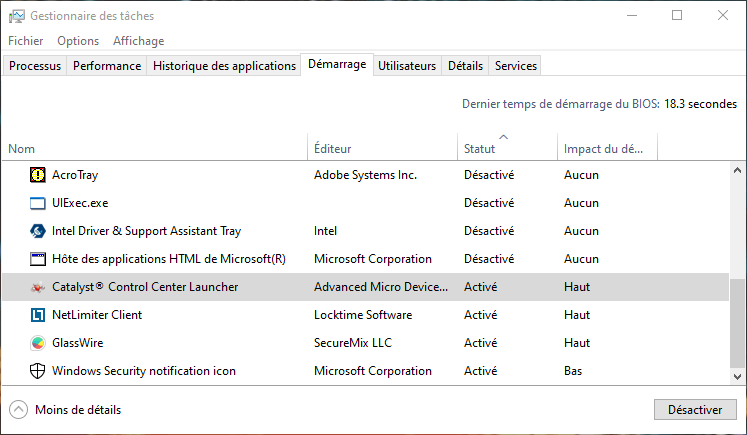
O Ntoskrnl.exe pode ter seu desempenho afetado por certos programas que são iniciados automaticamente com Windows , o que pode impactar sua performance ou estabilidade. Para controlar esses programas, você pode usar o utilitário de configuração do sistema (msconfig) ou softwares de terceiros, como o Autoruns ou o Startup Delayer, que permitem gerenciar os programas que são iniciados com o sistema e desativar aqueles que não são necessários.
Instalar atualizações Windows automaticamente
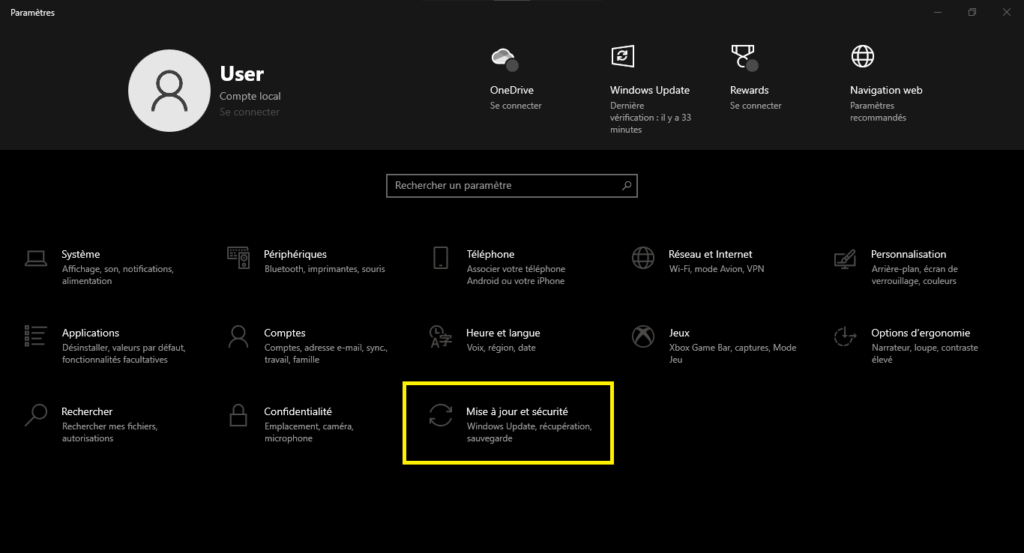
O arquivo Ntoskrnl.exe pode estar desatualizado ou incompatível com certas versões do Windows , o que pode causar erros ou mau funcionamento. Para evitar esses problemas, mantenha seu sistema atualizado com as atualizações mais recentes Windows . Você pode fazer isso ativando as atualizações automáticas nas Windows Update (wuaclt) ou baixando as atualizações manualmente do site oficial da Microsoft. Isso pode ajudar a o erro 0x80244022 Windows Update , um código de erro que indica que o serviço de atualização não conseguiu se conectar ao servidor.
Crie um ponto de backup ou restauração

O arquivo Ntoskrnl.exe pode ser irreparavelmente danificado ou perdido devido a um erro grave ou ataque de vírus. Para evitar essas situações críticas, você deve criar um backup completo do seu sistema em uma mídia externa (disco rígido externo, pen drive, DVD) ou um ponto de restauração no seu disco rígido interno (rstrui), o que permitirá restaurar o sistema a um estado anterior em caso de um problema grave.
Use a opção de reparo em vez de reinstalar

Se nenhuma das soluções anteriores funcionar e o arquivo Ntoskrnl.exe continuar ausente ou corrompido apesar de todos os seus esforços, você pode tentar reparar o sistema sem perder dados. Para isso, você precisará de uma mídia de instalação Windows (unidade USB ou DVD inicializável) correspondente à versão instalada em seu computador. Em seguida, inicialize o computador a partir da mídia de instalação e escolha a opção "Reparar o computador" em vez de "Instalar agora". Isso o levará às opções avançadas de recuperação do sistema (WinRE), onde você poderá escolher a opção "Reparo de Inicialização" para tentar reparar automaticamente o arquivo Ntoskrnl.exe e outros arquivos necessários para a inicialização. Se isso não for suficiente, você também pode escolher a opção "Prompt de Comando" para executar comandos manuais para reparar o arquivo Ntoskrnl.exe.
Perguntas frequentes
Aqui estão algumas perguntas frequentes dos usuários sobre o Ntoskrnl.exe:
Qual é o tamanho normal do Ntoskrnl.exe?
O tamanho típico do arquivo Ntoskrnl.exe varia dependendo da versão e edição do Windows instalada no seu computador. Geralmente, fica entre 5 MB e 10 MB.
Como posso saber se o Ntoskrnl.exe está em execução?
Você pode verificar se o Ntoskrnl.exe está em execução usando o Gerenciador de Tarefas Windows (taskmgr), que exibe os processos ativos no seu computador. Para acessá-lo, clique com o botão direito do mouse na barra de tarefas e selecione "Gerenciador de Tarefas" ou pressione Ctrl + Alt + Delete simultaneamente e selecione "Gerenciador de Tarefas". Na guia "Processos", procure o processo chamado "NT Kernel & System", que corresponde ao Ntoskrnl.exe. Você também poderá ver a quantidade de memória e CPU usada por esse processo.
Como reduzir o consumo de Ntoskrnl.exe?
É normal que o Ntoskrnl.exe utilize alguma memória e CPU, pois é um processo essencial para o funcionamento Windows. No entanto, se você perceber que o Ntoskrnl.exe está consumindo muitos recursos e deixando seu computador lento, pode haver um problema. Para reduzir o uso de recursos do Ntoskrnl.exe, você pode tentar as seguintes soluções:
- Atualize seus drivers: o Ntoskrnl.exe pode entrar em conflito com drivers desatualizados ou incompatíveis, o que pode causar vazamentos de memória ou sobrecarga da CPU. Para evitar esses problemas, você deve atualizar seus drivers para as versões mais recentes disponíveis para o seu hardware. Você pode fazer isso usando o Gerenciador de Dispositivos Windows (devmgmt.msc), que permite verificar o status dos seus dispositivos e procurar atualizações online. Você também pode usar softwares de terceiros, como o Driver Booster ou o Driver Easy, que irão escanear seu computador e instalar automaticamente os drivers necessários.
- Desative serviços desnecessários: o Ntoskrnl.exe pode ser acessado por serviços desnecessários ou indesejados que consomem recursos desnecessariamente. Para evitar esses problemas, você pode desativar os serviços que não são essenciais para o funcionamento Windows ou dos seus programas. Você pode fazer isso usando o utilitário services.msc, que permite gerenciar os serviços Windows. Você também pode usar softwares de terceiros, como o Autoruns ou o Services+, que ajudam a identificar e desativar serviços supérfluos.
- Otimize sua memória virtual: o Ntoskrnl.exe pode estar limitado pela quantidade de memória virtual disponível no seu computador, que é o espaço em disco usado como memória adicional quando a memória física (RAM) é insuficiente. Para evitar esses problemas, você pode otimizar sua memória virtual aumentando seu tamanho ou movendo-a para outro disco. Você pode fazer isso usando o utilitário sysdm.cpl, que permite acessar as propriedades do sistema. Você também pode usar softwares de terceiros, como RAMDisk ou PrimoCache, que criarão um disco virtual na memória para acelerar o sistema.
Como faço para remover o Ntoskrnl.exe?
Você não deve excluir o arquivo Ntoskrnl.exe, pois ele é essencial para o funcionamento Windows. A exclusão desse arquivo pode tornar seu sistema inutilizável ou instável. Se você suspeitar que o Ntoskrnl.exe está infectado com um vírus ou malware, use um software antivírus para limpá-lo e restaurá-lo.
Conclusão
O Ntoskrnl.exe é um arquivo executável que faz parte do kernel do sistema operacional Windows NT. Ele é responsável por muitas funções vitais, como virtualização de hardware, gerenciamento de memória e processos, e proteção do sistema. Sem ele, Windows não poderia iniciar ou funcionar corretamente.
Se você estiver enfrentando problemas com o Ntoskrnl.exe, existem várias soluções possíveis. Você pode verificar seu computador com um programa antivírus, limpar seu disco rígido e o registro, desinstalar programas que não são mais necessários, verificar os programas de inicialização, instalar atualizações Windows automaticamente, criar um backup ou um ponto de restauração, ou usar uma ferramenta de reparo em vez de reinstalar o sistema.


