

Está se deparando com o erro0x80244022 atualização Windows ? Não se preocupe, estamos aqui para ajudar! Neste artigo, explicaremos o que é esse erro e como corrigi-lo em alguns passos simples. Então, pronto para dar vida nova ao seu PC?
O que significa o erro 0x80244022?

O erro 0x80244022 é um código de erro atualização Windows. Geralmente, é causado por problemas de conexão com o Windows Update, arquivos de sistema corrompidos ou configurações de proxy incorretas. Para resolver esse problema, é essencial entender as possíveis causas e aplicar as soluções adequadas.
Possíveis causas do erro 0x80244022
- Problemas de conexão com o servidor Windows Update
- Arquivos de sistema corrompidos
- Configurações de proxy incorretas
Como corrigir o erro 0x80244022?

Para resolver o erro 0x80244022, sugerimos que siga as soluções abaixo:
1. Verifique a conexão com a internet

- Pressione as teclas " Windows " + "R" para abrir a caixa de diálogo "Executar".
- Digite "services.msc" e pressione "Enter".

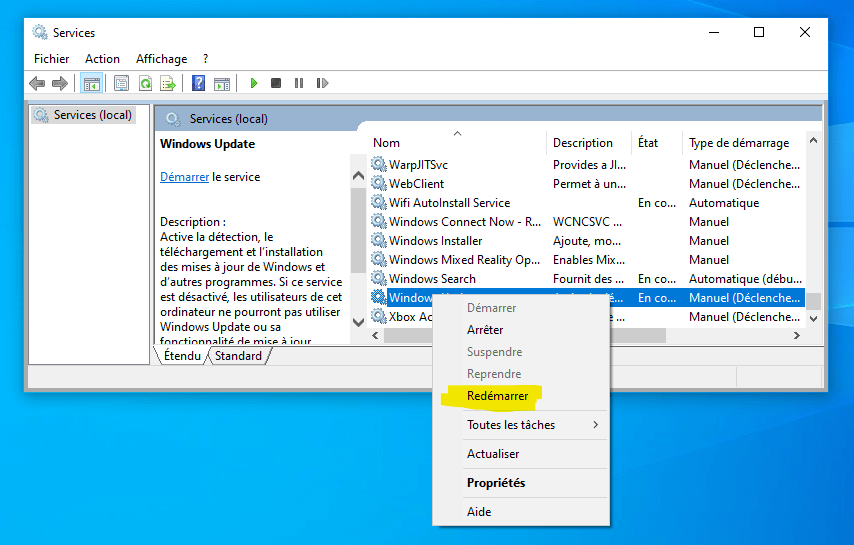
- Procure o serviço " Windows Update" na lista.

- Clique com o botão direito do mouse em " Windows Update" e selecione "Reiniciar".
Você pode gostar deste artigo: O driver Broadcom BCM20702A0: Entendendo seu papel no Windows 10
Verifique se sua conexão com a internet está funcionando corretamente. Se estiver com problemas de conexão, tente reiniciar o modem ou roteador. Você também pode testar sua conexão acessando um site diferente.
2. Reinicie o serviço Windows Update
Às vezes, reiniciar o serviço Windows Update pode resolver esse problema. Veja como:
Limpe os arquivos temporários Windows Update
Arquivos temporários corrompidos também podem causar o erro 0x80244022. Para limpá-los, siga estes passos:
- Abra o Explorador de Arquivos e navegue até a pasta "C:\Windows\SoftwareDistribution\Download".

- Exclua todos os arquivos e pastas presentes nesta pasta.
- Reinicie o seu PC e tente atualizar Windows novamente.
3. Verifique e repare arquivos de sistema corrompidos
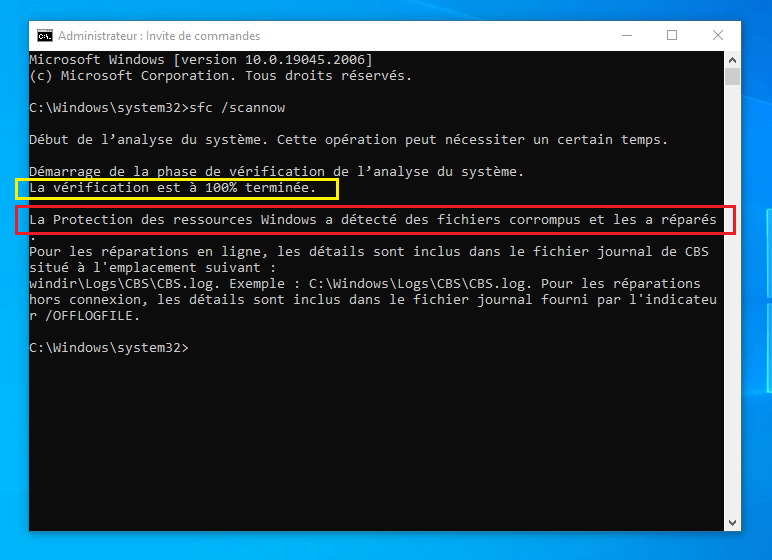
Para verificar e reparar arquivos de sistema corrompidos, use a ferramenta "Verificador de Arquivos do Sistema" integrada ao Windows. Siga estes passos:
- Abra o prompt de comando como administrador. Para isso, clique com o botão direito do mouse no menu "Iniciar" e selecione "Prompt de Comando (Admin)".

- Digite "sfc /scannow" e pressione "Enter".

- O processo de verificação e reparo dos arquivos do sistema pode demorar algum tempo. Aguarde até que seja concluído e reinicie o computador.

4. Verifique e ajuste as configurações de proxy
Uma configuração de proxy incorreta também pode causar o erro 0x80244022. Para verificar e ajustar suas configurações de proxy, siga estas etapas:
- Pressione as teclas " Windows " + "I" para abrir as "Configurações" Windows.

- Clique em "Rede e Internet".

- Selecione "Proxy" no painel esquerdo.
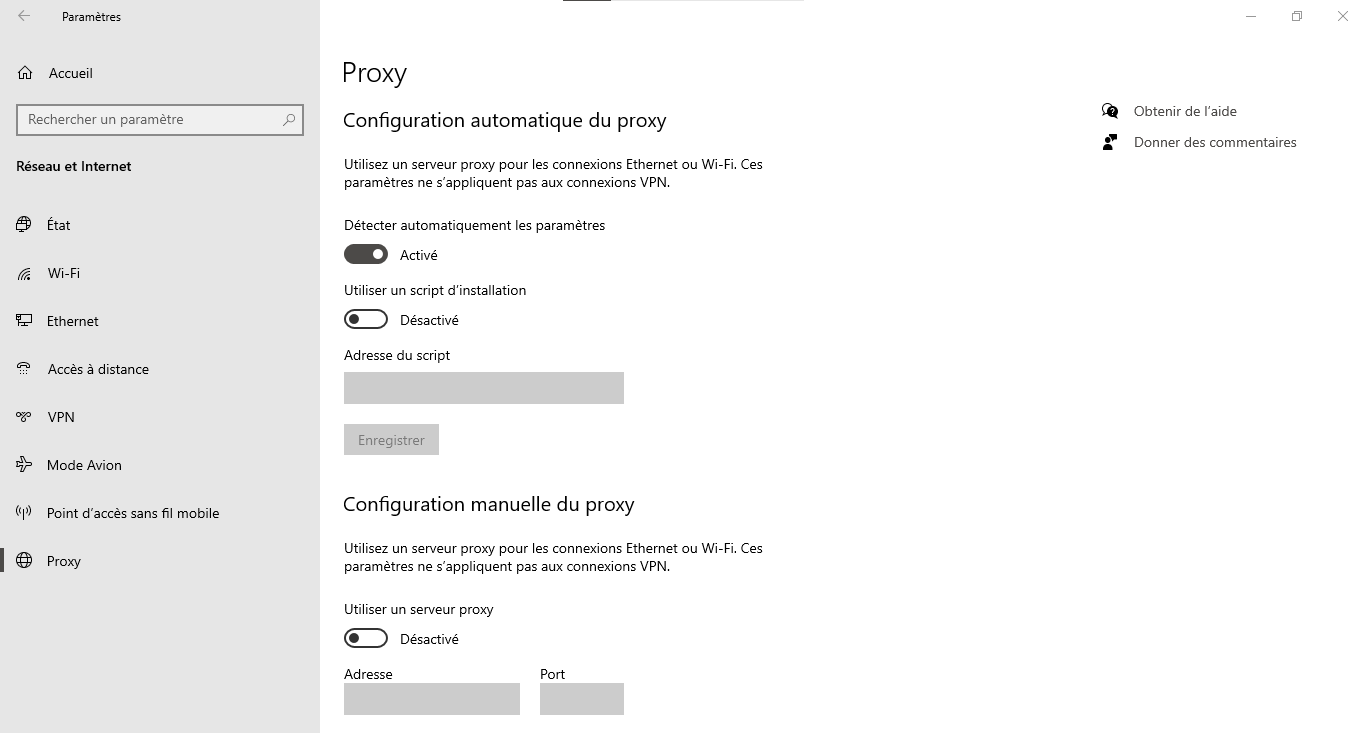
- Verifique se suas configurações de proxy estão corretas ou desative-as, caso não precise delas.
Tabela comparativa de soluções
| Solução | Benefícios | Desvantagens |
|---|---|---|
| Verifique a conexão com a internet | Fácil de implementar, pode resolver o problema rapidamente | Só funciona se a causa estiver relacionada à conexão |
| Reinicie o serviço Windows Update | Isso pode resolver o problema se o serviço estiver bloqueado | Não resolve problemas relacionados a arquivos corrompidos ou configurações de proxy |
| Limpar arquivos temporários | Pode resolver problemas relacionados a arquivos corrompidos | Isso não funcionará se a causa estiver relacionada à conexão ou às configurações de proxy |
| Verifique e repare os arquivos do sistema | Repara arquivos de sistema corrompidos e melhora a estabilidade do sistema | Isso leva tempo e não resolve problemas de conexão ou configurações de proxy |
| Verifique e ajuste as configurações de proxy | Resolve problemas relacionados a configurações de proxy incorretas | Isso não funcionará se a causa estiver relacionada à conexão ou a arquivos corrompidos |
Seguindo esses passos, você deverá conseguir resolver o erro 0x80244022 e atualizar seu sistema Windows sem problemas. Lembre-se que manter o sistema atualizado é essencial para garantir sua segurança e bom funcionamento. Portanto, não hesite em atualizar seu computador regularmente.
Veja também: A tecla Alt + Tab não funciona mais? 4 métodos para corrigir o atalho no Windows !
Perguntas frequentes
Por que algumas atualizações Windows falham regularmente?
Existem vários motivos pelos quais algumas atualizações Windows podem falhar com frequência. Aqui estão algumas das causas mais comuns:
- Problemas de compatibilidade de hardware ou software
- Espaço insuficiente no disco rígido
- Arquivos de sistema corrompidos
- Interferência com software antivírus ou firewall
- problemas de conexão com a internet
Para resolver esses problemas, certifique-se de que seu hardware e software sejam compatíveis com a atualização, libere espaço em disco, se necessário, verifique e repare arquivos de sistema corrompidos, configure corretamente seu antivírus ou firewall e verifique sua conexão com a internet.
Quais são os riscos de não atualizar meu sistema Windows ?
A falta de atualização do sistema Windows apresenta diversos riscos, incluindo:
- Exposição a falhas e vulnerabilidades de segurança
- Desempenho reduzido e instabilidade do sistema
- Incompatibilidade com novas versões de software e aplicativos
- Falta de suporte técnico para versões desatualizadas do Windows
Para minimizar esses riscos, é essencial manter seu Windows atualizado com as atualizações de segurança e recursos mais recentes.
Como faço para agendar a instalação automática de atualizações Windows ?
Para agendar a instalação automática de atualizações Windows , siga estes passos:
- Pressione as teclas " Windows " + "I" para abrir as "Configurações" Windows.
- Clique em "Atualização e Segurança".
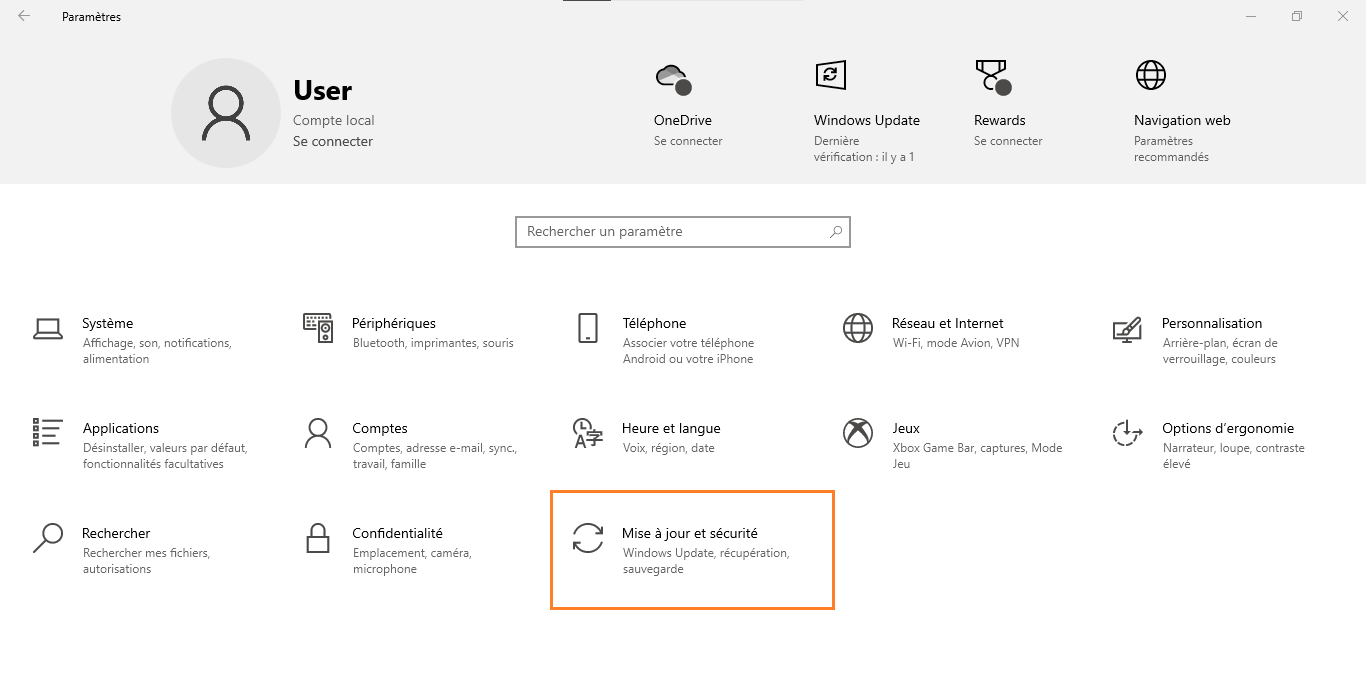
- Selecione " Windows Update" no painel esquerdo.

- Clique em "Opções avançadas".
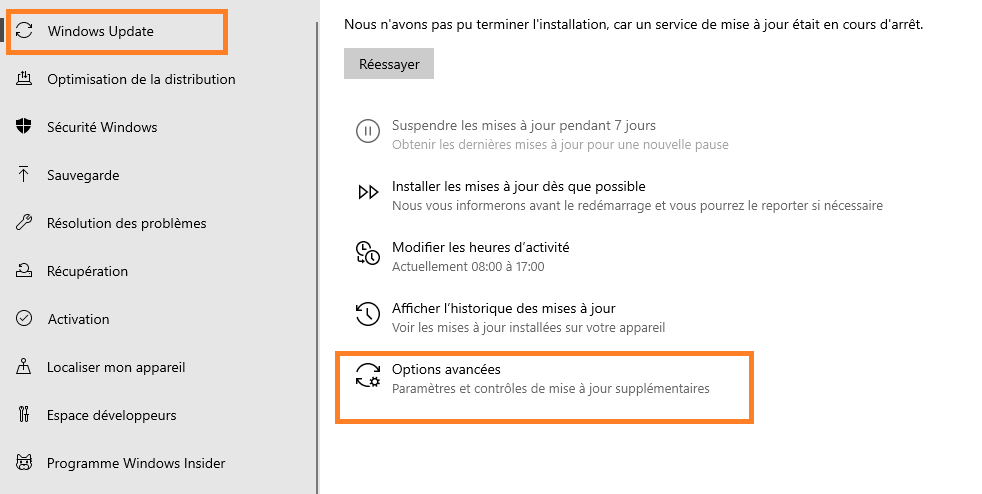
- Ative a opção "Notificaremos você quando houver atualizações disponíveis para que você possa escolher quando instalá-las" ou escolha um dia e horário específicos para a instalação automática de atualizações.
Ao agendar atualizações automáticas, você garante que seu sistema permaneça atualizado sem precisar verificar manualmente se há atualizações disponíveis.
Existe alguma maneira de restaurar meu sistema caso uma atualização cause problemas?
Sim, você pode usar a de restauração do sistema para reverter a um estado anterior caso uma atualização cause problemas. Veja como:
- Pressione as teclas " Windows " + "S" e digite "Restauração do Sistema" na barra de pesquisa.
- Clique em " Criar um ponto de restauração".

- Selecione "Restauração do Sistema..." na guia "Proteção do Sistema".

- Siga as instruções na tela para escolher um ponto de restauração anterior à atualização problemática e restaure o sistema.
Observe que a restauração do sistema não afeta seus documentos pessoais, mas pode remover aplicativos, driverse atualizações instalados após o ponto de restauração.
Como posso desativar temporariamente as atualizações Windows para evitar problemas?
Para desativar temporariamente as atualizações Windows, siga estes passos:
- Pressione as teclas " Windows " + "I" para abrir as "Configurações" Windows.
- Clique em "Atualização e Segurança".
- Selecione " Windows Update" no painel esquerdo.
- Clique em "Opções avançadas".
- Ative a opção "Pausar atualizações" e escolha a duração da pausa (até 35 dias).
Note que desativar as atualizações pode expô-lo a riscos de segurança. Portanto, recomenda-se reativá-las o mais rápido possível.
Quais são outros erros comuns relacionados ao Windows Update e como eles podem ser resolvidos?
Aqui estão alguns outros erros comuns relacionados ao Windows Update e soluções para corrigi-los:
- Erro 0x80070002 : Verifique e repare arquivos de sistema corrompidos usando o utilitário "sfc /scannow".
- Erro 0x80070422 : Verifique se o Windows Update está em execução e inicie-o, se necessário.
- Erro 0x80070057 os componentes Windows usando a ferramenta DISM e o prompt de comando.
- Erro 0x800705b4 : Desative temporariamente seu antivírus ou firewall para verificar se eles estão interferindo nas atualizações.
Para cada erro, realize uma pesquisa minuciosa para entender a causa subjacente e aplique a solução apropriada.
Como resolver problemas de compatibilidade de drivers ao atualizar Windows ?
Para resolver problemas de compatibilidade de drivers ao atualizar Windows, tente os seguintes passos:
- Acesse o site do fabricante do seu hardware para procurar e instalar os drivers compatíveis mais recentes.
- Utilize a ferramenta "Gerenciador de Dispositivos" Windows para buscar e instalar atualizações de drivers automaticamente.
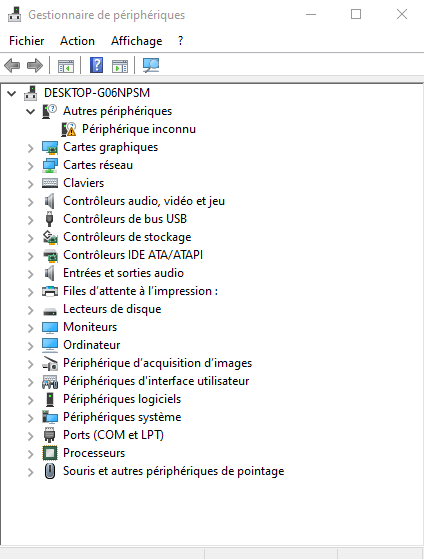
- Se o problema persistir, desinstale o driver problemático e reinicie o computador para que Windows instale automaticamente um driver compatível.
Como faço para reportar um problema ou erro encontrado durante uma atualização Windows ?
Para relatar um problema ou erro encontrado durante uma atualização Windows, siga estas etapas:
- Pressione as teclas " Windows " + "I" para abrir as "Configurações" Windows.
- Clique em "Privacidade".

- Selecione "Comentários e diagnósticos" no painel esquerdo.
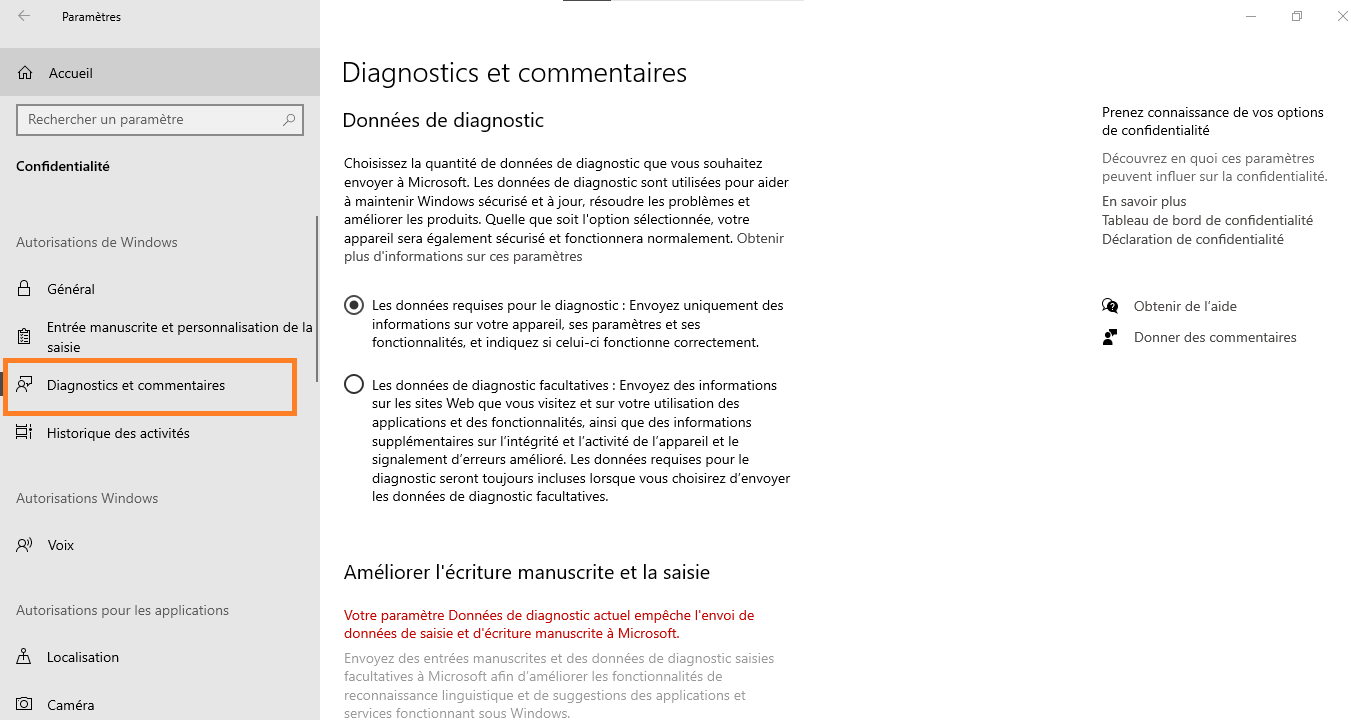
- Clique em "Reportar um problema".
Descreva o problema encontrado, adicione capturas de tela, se necessário, e envie o relatório.
A Microsoft analisará seu relatório e poderá oferecer correções em atualizações futuras.
Como posso verificar se meu antivírus ou firewall está bloqueando as atualizações Windows ?
Para verificar se o seu antivírus ou firewall está bloqueando as atualizações Windows, tente os seguintes passos:
- Desative temporariamente seu antivírus ou firewall e tente a atualização novamente. Se a atualização funcionar, é um sinal de que seu antivírus ou firewall está interferindo nas atualizações Windows.
- Verifique as configurações do seu antivírus ou firewall para garantir que não estejam interferindo nas atualizações Windows.
- Adicione os serviços Windows Update à lista de exceções do seu antivírus ou firewall para evitar bloqueios futuros.
Certifique-se de reativar seu antivírus ou firewall após verificar o impacto deles nas atualizações Windows.
Quais ferramentas de terceiros são recomendadas para resolver problemas Windows Update?
Aqui estão algumas ferramentas de terceiros recomendadas para resolver problemas Windows Update:
- Atualização offline do WSUS atualizações Windows sem usar o Windows Update.
- Redefinir Windows Update os componentes Windows .
- Windows Update : Esta ferramenta de resolução de problemas detecta e corrige automaticamente problemas relacionados ao Windows Update.
Essas ferramentas podem ser úteis para resolver problemas persistentes Windows Update que as soluções integradas Windows não conseguem corrigir.
Conclusão
problemas Windows pode ser complicado, mas, ao entender os erros comuns e usar soluções comprovadas, você pode garantir que seu sistema permaneça atualizado e seguro. Sinta-se à vontade para usar as ferramentas de terceiros recomendadas e relatar quaisquer problemas à Microsoft para ajudar a melhorar as atualizações futuras.
Isso pode lhe interessar: Como excluir uma página no Google Docs?


