

Se você usa dispositivos Bluetooth no seu Windows 10, definitivamente precisa do driver Broadcom BCM20702A0. Este driver permite que diversos componentes Bluetooth do seu computador se comuniquem com o sistema operacional. Sem ele, você não poderá usar dispositivos Bluetooth como teclado, mouse ou fone de ouvido com o sistema.
Neste artigo, explicaremos o que é o driver Broadcom BCM20702A0, quais são os problemas conhecidos relacionados a ele e como baixá-lo e instalá-lo facilmente em seu computador Windows 10.
O que é o driver Broadcom BCM20702A0?
O Broadcom BCM20702A0 sistema operacional Windows Trata-se de uma tecnologia usada para estabelecer uma conexão entre o hardware e sua estrutura.
Pense da seguinte forma: não há como a Microsoft incluir código nativamente para dar suporte a todos os dispositivos. Isso significa que os fabricantes precisam criar seus próprios métodos para permitir a comunicação com o sistema operacional. Esses arquivos são chamados de drivers.
Os drivers são obtidos, na maioria das vezes, por meio de downloads da internet. No entanto, alguns dispositivos podem vir com um disco de drivers contendo os arquivos que você pode instalar por conta própria.
Você pode nem saber que precisa do driver BCM20702A0 se o seu computador tiver Bluetooth integrado ou se você comprou recentemente algum item relacionado a Bluetooth. Principalmente para dispositivos Bluetooth, é crucial que seus drivers estejam atualizados e instalados corretamente. Sem os drivers corretos, seu computador não conseguirá usar o Bluetooth, pois nenhuma conexão poderá ser estabelecida no seu PC.
Veja também: O Bluetooth desapareceu no Windows 10: como ativá-lo?
Quais são os problemas conhecidos com o driver Broadcom BCM20702A0?

Aqui estão alguns dos problemas mais comuns com o driver Broadcom BCM20702A0usuários Windows :
- O driver BCM20702A0 aparece aleatoriamente. Algumas pessoas notam o aparecimento repentino do driver no Gerenciador de Dispositivos. Isso deve ser normal se o seu computador tiver Bluetooth integrado ou se você tiver adquirido recentemente um item relacionado ao Bluetooth.
- O driver BCM20702A0 está ausente. Há relatos de que, em alguns casos, o driver BCM20702A0 parece estar completamente ausente do computador. Mesmo após usar ou tentar usar um dispositivo Bluetooth, você pode perceber que o driver ainda não foi instalado.
- O driver BCM20702A0 não está respondendo. Mesmo que você tenha o driver BCM20702A0, ele pode parar de funcionar ou deixar de responder ao usar a funcionalidade Bluetooth.
Esses problemas podem ser causados por diversos fatores, como conflito com outros drivers, corrupção do registro, infecção por malware ou uma atualização ou incorreta
Como faço para baixar e instalar o driver Broadcom BCM20702A0?
Para baixar e instalar o driver Broadcom BCM20702A0, você tem várias opções. Apresentaremos os três métodos mais simples e eficazes:
- Execute a ferramenta de resolução de problemas do Bluetooth
- Instale o driver da Broadcom a partir do site oficial
- Remova todos os drivers de Bluetooth e controladores USB
Execute a ferramenta de resolução de problemas do Bluetooth
A primeira coisa que você pode tentar é executara ferramenta de solução de problemas de Bluetooth integrada ao Windows 10.Essa ferramenta pode detectar e corrigir automaticamente problemas com a funcionalidade Bluetooth do seu computador. Veja como:
Passo 1: Clique no botão Iniciar e digite “solução de problemas” na barra de pesquisa. Clique no resultado que aparecer.
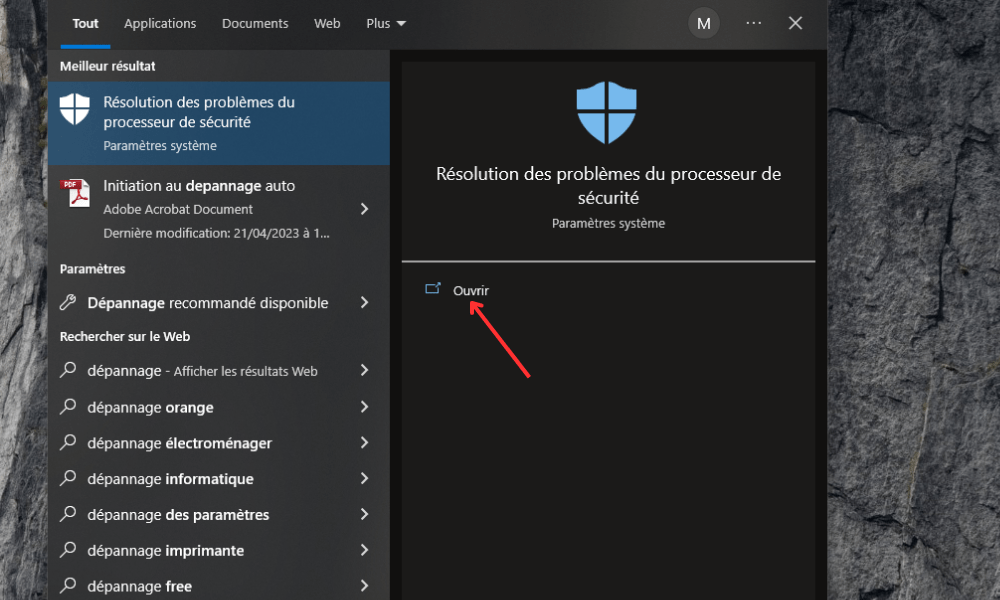
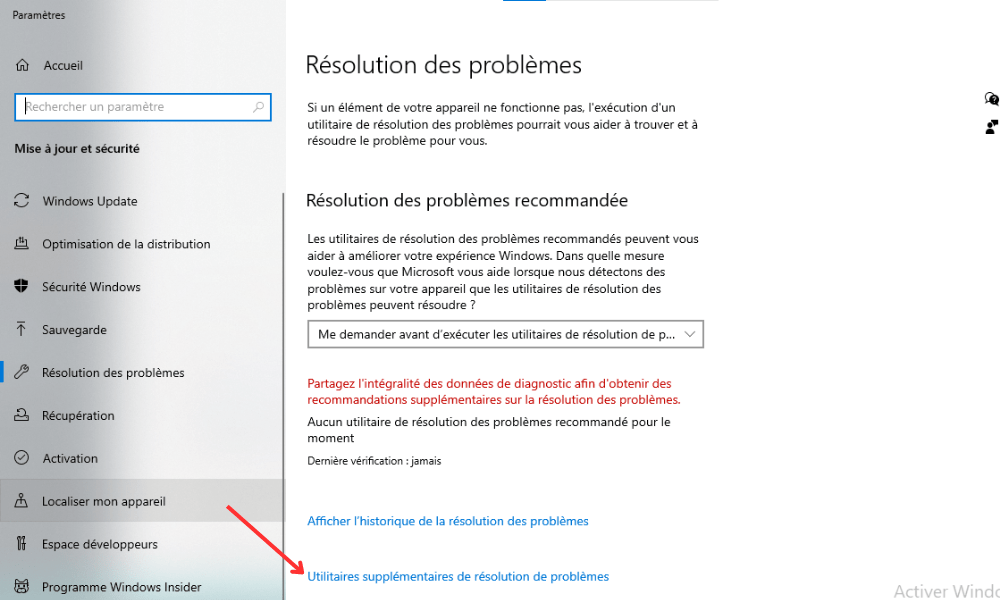
Passo 2: Deslize para baixo e toque na opção " Utilitários adicionais de resolução de problemas "
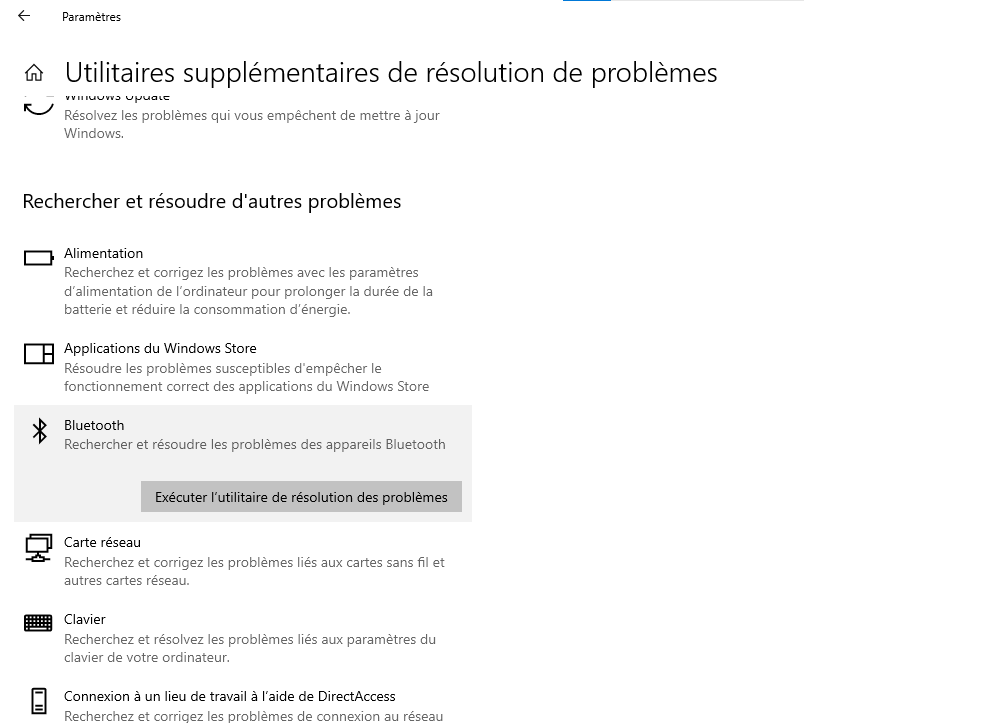
Passo 3: Na seção “Encontrar e resolver outros problemas”, clique em “Bluetooth”.

Passo 4: Clique em “Executar a ferramenta de solução de problemas” e siga as instruções na tela.
A ferramenta de solução de problemas irá analisar seu sistema e tentar detectar e reparar problemas relacionados ao driver Broadcom BCM20702A0. Se o problema persistir, prossiga para o próximo método.
Instale o driver da Broadcom a partir do site oficial
Outra opção é baixar e instalaro driver Broadcom BCM20702A0 do site oficial do fabricante. Isso garante que você obtenha a versão mais recente e compatível do driver para o seu sistema operacional Windows 10.
Atenção: os drivers Windows dos dispositivos Bluetooth da Broadcom não são mais publicados no site oficial da Broadcom.
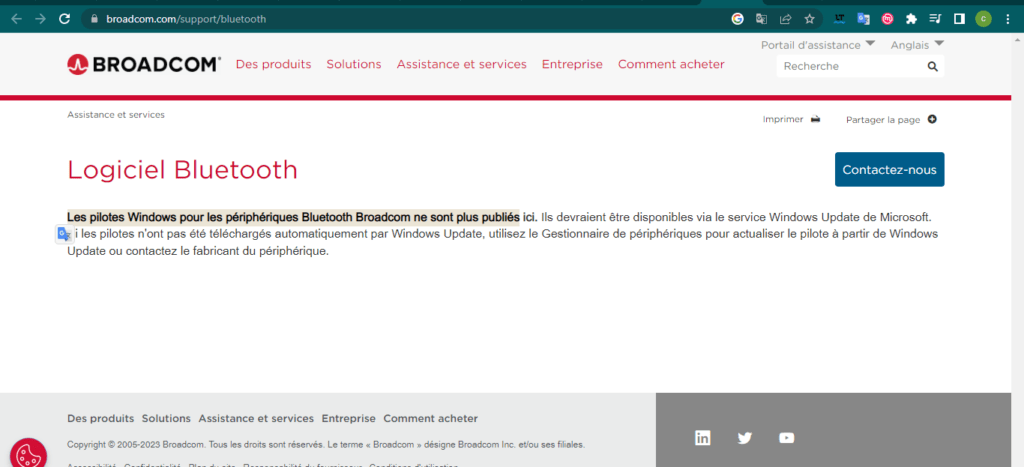
Portanto, utilizaremos um site relacionado.
Eis como fazer:
Passo 1: Acesse o site oemdrivers no seguinte endereço: https://oemdrivers.com/bluetooth-bcm20702a0-driver ou
Passo 2: Na barra de pesquisa, digite “BCM20702A0” e clique no botão “Pesquisar”.
Passo 3: Você verá uma lista de resultados correspondentes ao driver BCM20702A0 para diferentes sistemas operacionais. Escolha aquele que corresponde à sua versão do Windows 10 (32 bits ou 64 bits) e clique no botão “Download”.
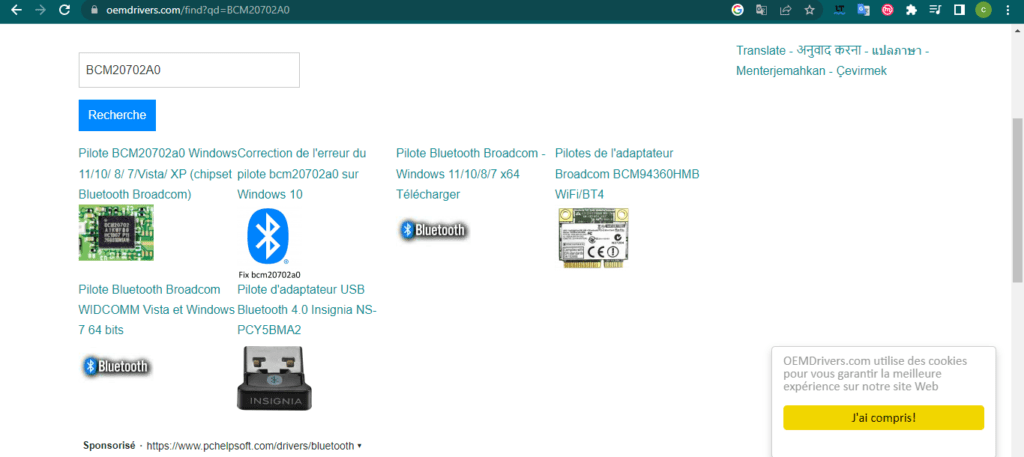
Após baixar o arquivo, abra-o e siga as instruções na tela para instalar o driver no seu computador.
Reinicie o computador após a instalação e verifique se o problema foi resolvido. Caso contrário, prossiga para o próximo método.
Remova todos os drivers de Bluetooth e controladores USB
A última opção que sugerimos é remover todos os drivers de Bluetooth e controladores USB do seu computador e reinstalá-los automaticamente. Esse método pode ser útil se houver conflito entre diferentes drivers ou se seus drivers estiverem corrompidos ou desatualizados. Veja como fazer:
- Abra o Gerenciador de Dispositivos pressionando as teclas Windows + X simultaneamente e escolhendo “Gerenciador de Dispositivos” no menu que aparece.

- Na janela Gerenciador de Dispositivos, clique na seta ao lado de “Dispositivos Bluetooth” para exibir todos os dispositivos Bluetooth conectados ao seu computador.
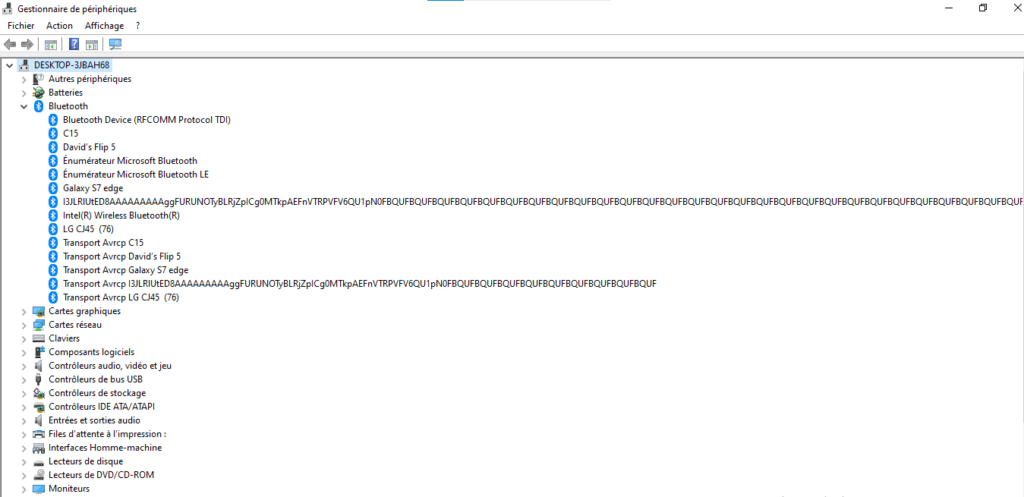
- Clique com o botão direito do mouse em cada dispositivo Bluetooth e selecione “Desinstalar dispositivo”. Confirme sua escolha, se necessário.
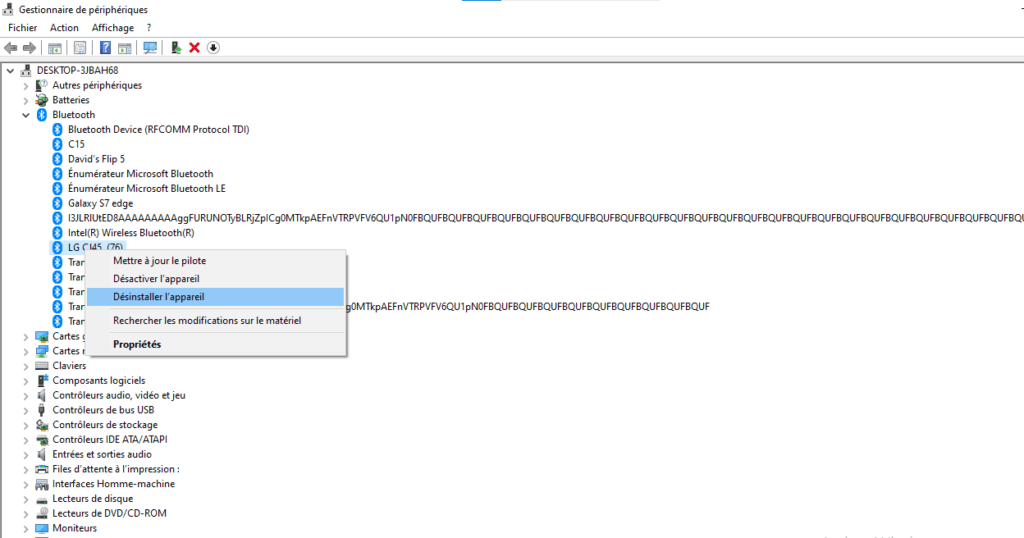
- Em seguida, clique na seta ao lado de “Controladores de barramento USB” para exibir todos os controladores USB conectados ao seu computador.
- Clique com o botão direito do mouse em cada controlador USB e escolha "Desinstalar dispositivo". Confirme sua escolha, se necessário.

- Após desinstalar todos os dispositivos Bluetooth e controladores USB, reinicie o computador. Windows 10 detectará automaticamente os dispositivos ausentes e reinstalará os drivers apropriados.
- Após reiniciar, verifique se o problema com o driver Broadcom BCM20702A0 foi resolvido. Caso contrário, você pode tentar atualizar os drivers manualmente usando o Gerenciador de Dispositivos ou um software de terceiros.
| Método | Benefícios | Desvantagens | Dificuldade |
| Execute a solução de problemas do Bluetooth | Simples e rápido, não requer download nem instalação manual | Pode não detectar ou reparar todos os problemas; depende da confiabilidade da ferramenta Windows 10 | Fácil |
| Instale o driver da Broadcom a partir do site oficial | Garante fornecer a versão de driver mais recente e compatível, permitindo que você escolha a versão mais adequada ao seu sistema operacional | Requer o download e a instalação manual do driver, o que pode ser tedioso ou sujeito a erros | MÉDIA |
| Remova todos os drivers de Bluetooth e controladores USB | Isso permite resolver conflitos ou corrupção de drivers, possibilitando que Windows 10 reinstale automaticamente os drivers corretos | Requer a desinstalação manual de vários dispositivos, pode resultar na perda de algumas funcionalidades ou dados e pode não funcionar se Windows 10 não detectar os dispositivos corretamente | Difícil |
Você pode gostar deste artigo: 5 pontos a verificar antes de escolher seus fones de ouvido Bluetooth!
Perguntas frequentes sobre o driver Broadcom BCM20702A0
Aqui estão algumas perguntas frequentes sobre o driver Broadcom BCM20702A0 e suas respostas:
O que significa o código de erro BCM20702A0?
O código de erro BCM20702A0 indica que os drivers para este dispositivo não estão instalados ou que não existem drivers compatíveis. Isso significa que seu computador não pode usar a funcionalidade Bluetooth corretamente.
Como posso saber se preciso do driver Broadcom BCM20702A0?
Se você tiver um dispositivo Bluetooth conectado ao seu computador, ou se o seu computador tiver funcionalidade Bluetooth integrada, provavelmente precisará do driver Broadcom BCM20702A0. Você pode verificar se possui esse driver abrindo o Gerenciador de Dispositivos e procurando na categoria " Dispositivos Bluetooth "
Como faço para ativar ou desativar o Bluetooth no Windows 10?
Para ativar ou desativar o Bluetooth no Windows 10, você pode usar a Central de Ações localizada na barra de tarefas. Clique no ícone de balão de fala e você verá uma lista de configurações rápidas. Clique no botão Bluetooth para ativá-lo ou desativá-lo. Você também pode acessar as configurações de Bluetooth clicando no botão Iniciar e selecionando "Configurações", depois "Dispositivos" e, finalmente, "Bluetooth e outros dispositivos".
Como emparelhar um dispositivo Bluetooth com Windows 10?
Para emparelhar um dispositivo Bluetooth com Windows 10, primeiro você precisa ativar o Bluetooth tanto no computador quanto no dispositivo. Em seguida, você precisa tornar o dispositivo detectável pelo computador. Isso pode variar dependendo do tipo de dispositivo, mas geralmente é necessário pressionar um botão ou manter uma tecla pressionada por alguns segundos.
Em seguida, abra as configurações de Bluetooth do seu computador e clique em "Adicionar Bluetooth ou outro dispositivo". Você verá uma lista de dispositivos disponíveis. Clique naquele que deseja emparelhar e siga as instruções na tela. Talvez seja necessário inserir um PIN ou confirmar o emparelhamento em ambos os dispositivos. Assim que o emparelhamento for concluído, você poderá usar seu dispositivo Bluetooth com o computador.
Conclusão
O driver Broadcom BCM20702A0 é um software essencial para que seu computador Windows 10 utilize a funcionalidade Bluetooth. Se você estiver enfrentando problemas com este driver, pode tentar os métodos que descrevemos neste artigo para baixá-lo e instalá-lo facilmente. Esperamos que este artigo tenha sido útil e que você tenha conseguido resolver o erro do driver Broadcom BCM20702A0. Caso tenha alguma dúvida ou comentário, deixe-o na seção abaixo.


