
O erro "Um administrador impediu você de executar este aplicativo" pode aparecer no Windows 10 ao tentar abrir determinados programas do sistema ou de terceiros. Neste artigo, mostraremos como corrigir esse erro e executar os aplicativos desejados sem problemas.
Identifique a causa do problema
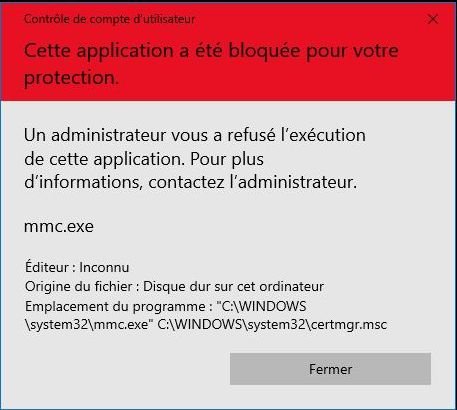
Para resolver esse problema de forma eficaz, é crucial identificar sua causa. Aqui estão alguns motivos comuns pelos quais você pode encontrar essa mensagem de erro:
- Problemas relacionados às configurações de segurança
- O Controle de Conta de Usuário (UAC) é muito restritivo
- Problemas com o próprio aplicativo
- Conflitos de software
Solução 1: Verifique as configurações de segurança
É possível que seu sistema esteja bloqueando o aplicativo devido a configurações de segurança muito restritivas . Para verificar isso, siga estas etapas:
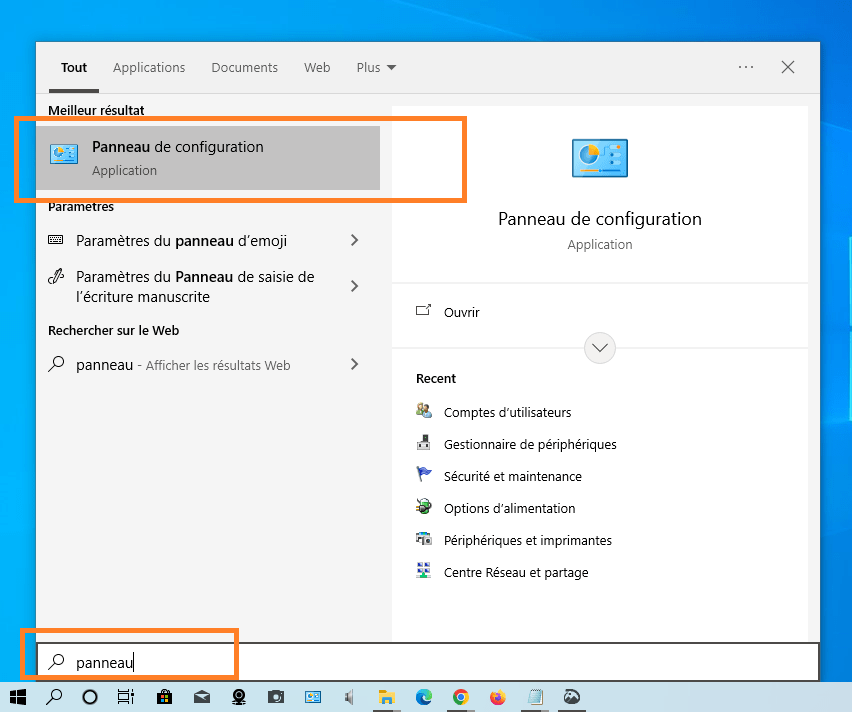
- Abra o Painel de Controle.
- Acesse Sistema e segurança > Segurança e manutenção.
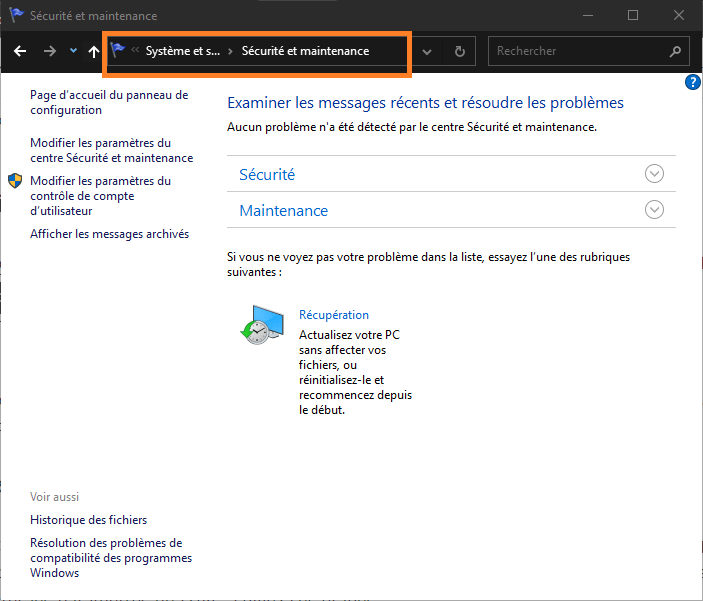
- Clique no link "Editar configurações de segurança" para acessar as configurações de segurança do seu sistema.
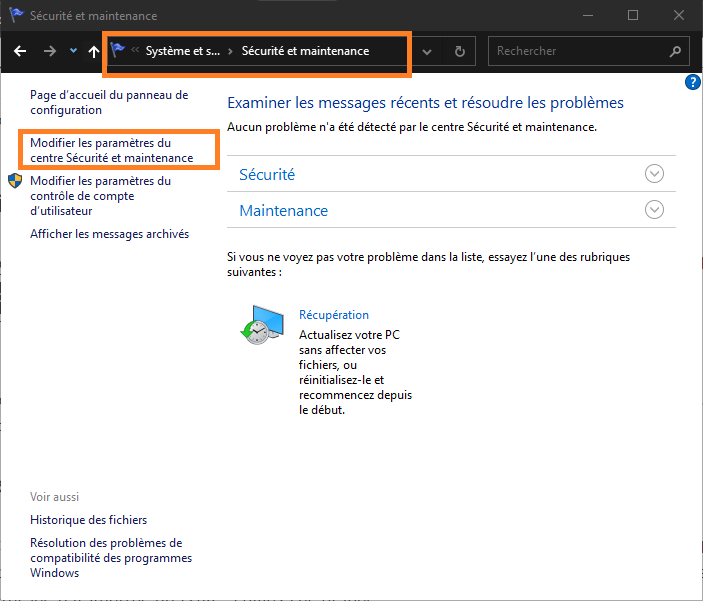
- Verifique se as configurações estão corretas e se os aplicativos não estão bloqueados desnecessariamente.
Você pode gostar deste artigo: O driver Broadcom BCM20702A0: Entendendo seu papel no Windows 10
Solução 2: Ajuste as configurações do Controle de Conta de Usuário (UAC)
O Controle de Conta de Usuário (UAC) é um mecanismo de segurança Windows 10 que impede que aplicativos façam alterações significativas sem a permissão do usuário. No entanto, configurar o UAC de forma muito restritiva pode causar problemas. Para ajustar as configurações do UAC, siga estas etapas:
- Abra o Painel de Controle.
- Acesse Contas de Usuário > Contas de Usuário.
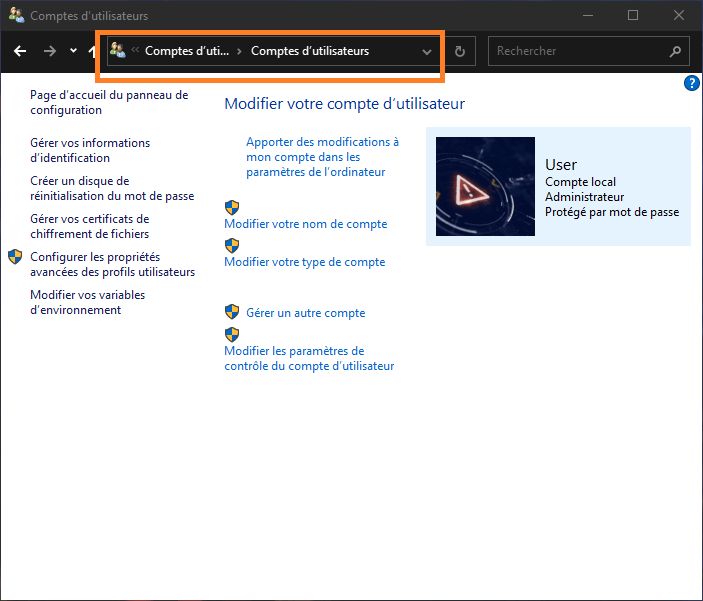
- Clique em "Editar configurações de Controle de Conta de Usuário".
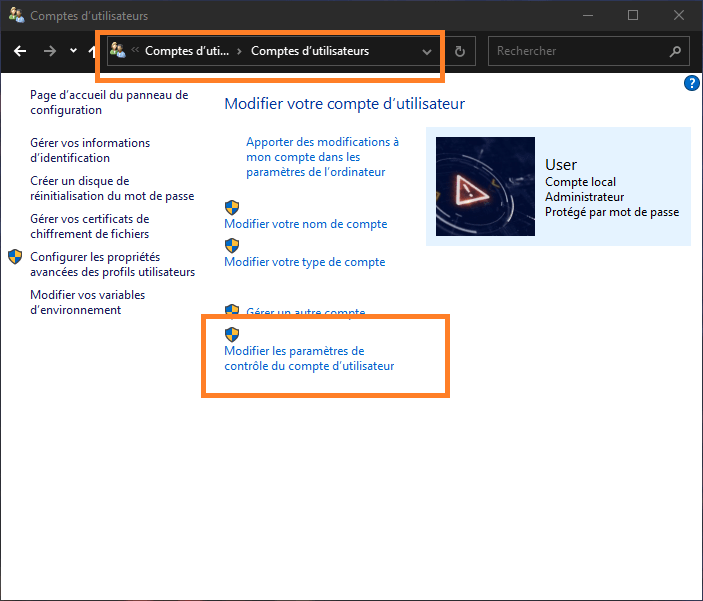
- Ajuste o controle deslizante para alterar o nível de notificação e controle do UAC.
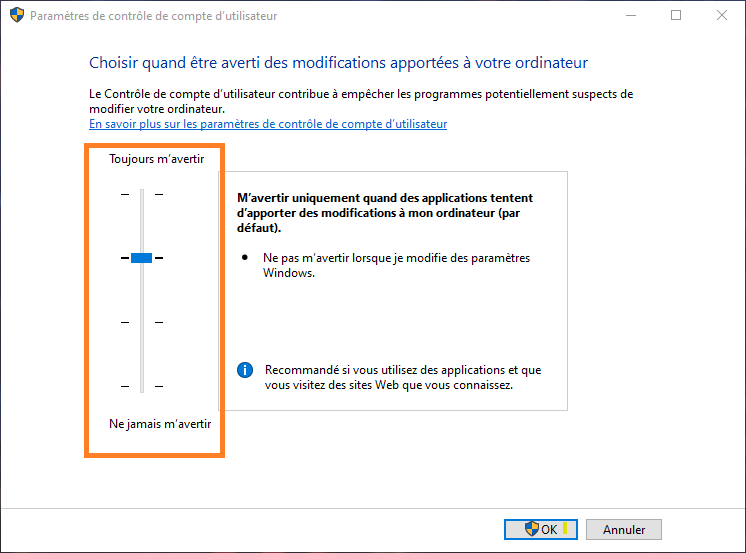
- Reinicie o computador e tente executar o aplicativo novamente.
Solução 3: Execute o aplicativo como administrador
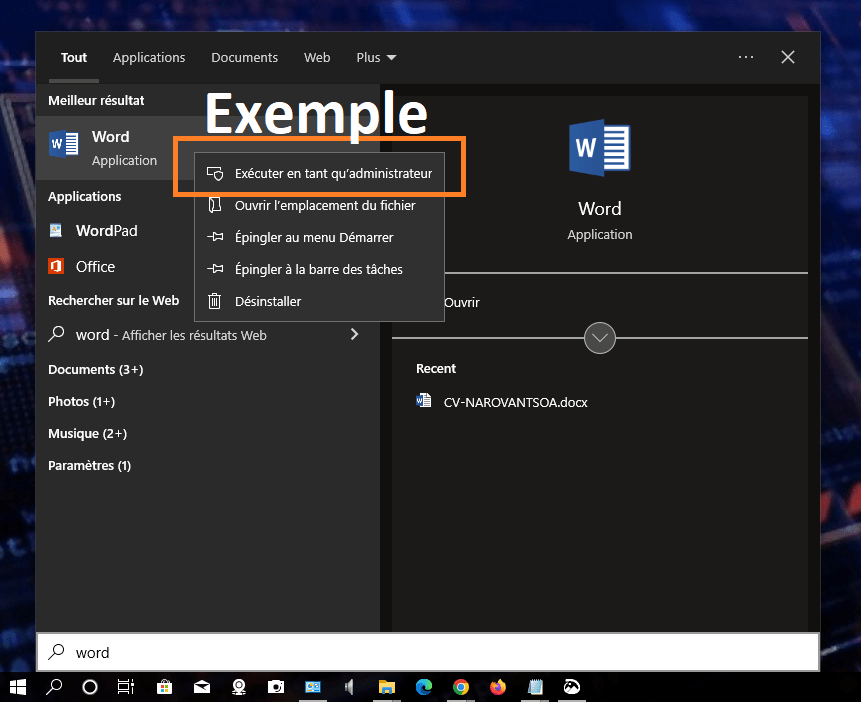
O aplicativo pode exigir privilégios de administrador para funcionar corretamente. Para executar o aplicativo como administrador, siga estas etapas:
- Clique com o botão direito do mouse no ícone do aplicativo.
- Selecione "Executar como administrador" no menu de contexto.
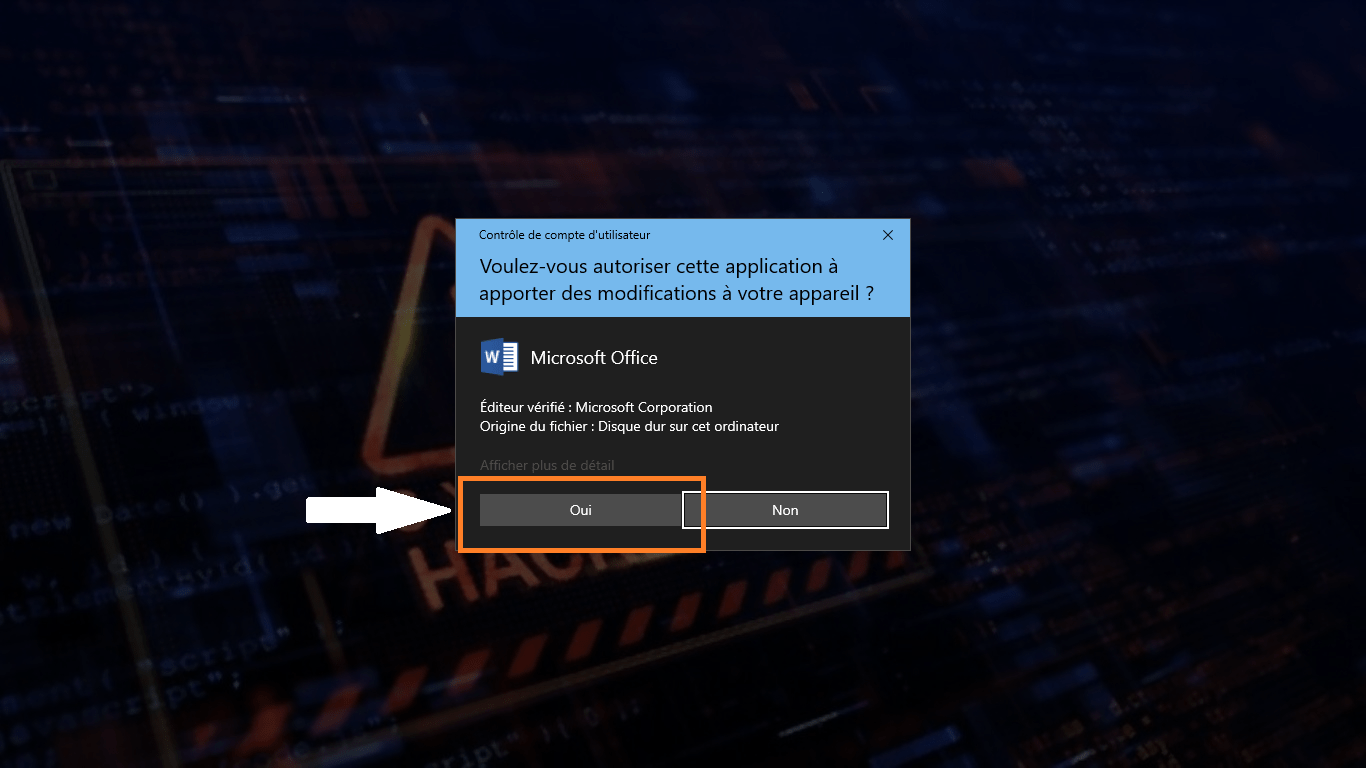
- Confirme a ação clicando em "Sim" na janela do UAC que aparecer.
Leia: Como remover a marca d'água "Ativar Windows " da sua tela?
Solução 4: Verificar conflitos de software
Às vezes, outros softwares podem interferir com o aplicativo que você está tentando executar. Para verificar se há conflitos de software, siga estas etapas:
- Reinicie o computador em modo de segurança pressionando a tecla F8 durante a inicialização.
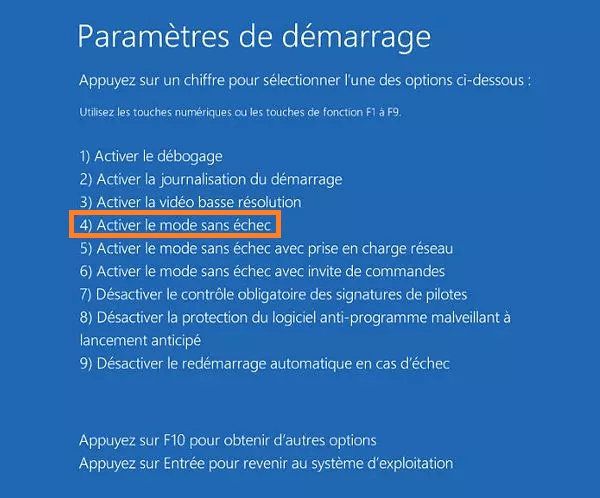
- Tente executar o aplicativo no modo de segurança para verificar se ele funciona corretamente.
- Se o aplicativo funcionar, significa que há um conflito de software. Você precisará identificar o software conflitante e desinstalá-lo ou atualizá-lo.
Solução 5: Reinstale ou atualize o aplicativo
O próprio aplicativo pode estar apresentando problemas. Para resolver isso, você pode tentar reinstalar ou atualizar o aplicativo. Siga estes passos:
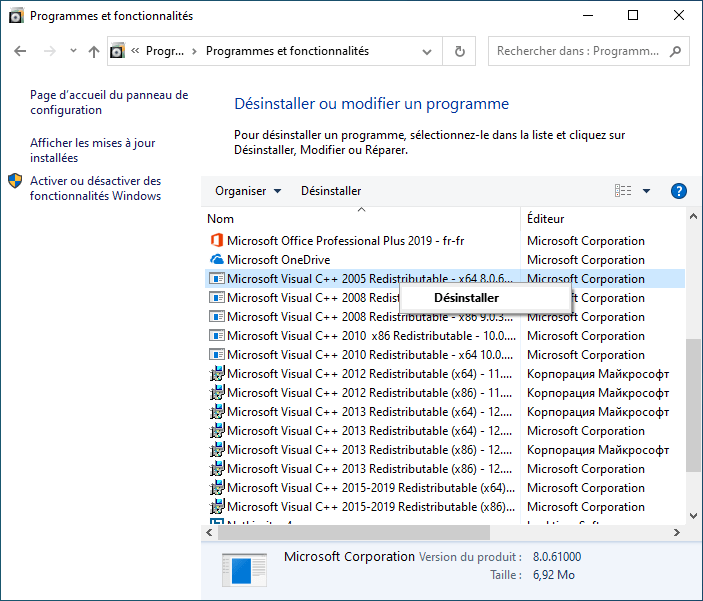
- Desinstale o aplicativo usando o Painel de Controle ou um utilitário de desinstalação de terceiros. (Exemplo mostrado na imagem)
- Reinicie o computador.
- Procure a versão mais recente do aplicativo no site oficial do desenvolvedor e instale-a.
- Tente executar o aplicativo para ver se o problema foi resolvido.
Tabela comparativa de soluções
| Solução | Benefícios | Desvantagens |
|---|---|---|
| Verifique as configurações de segurança | É possível resolver o problema rapidamente se as configurações estiverem incorretas | Sem grandes desvantagens |
| Ajustar configurações do UAC | Pode permitir que o aplicativo funcione corretamente | A desativação do UAC pode reduzir a segurança do sistema |
| Executar como administrador | Isso pode resolver o problema se o aplicativo exigir permissões de administrador | Pode permitir que o aplicativo faça alterações significativas no sistema |
| Verificar conflitos de software | É possível identificar e resolver conflitos de software | Pode ser um processo tedioso e pode exigir a desinstalação ou atualização de outros softwares |
| Reinstale ou atualize o aplicativo | Pode resolver problemas relacionados ao próprio aplicativo | Requer o download e a reinstalação do aplicativo |
Perguntas frequentes
Como desativar temporariamente o Controle de Conta de Usuário (UAC) no Windows 10?
Desativar temporariamente o Controle de Conta de Usuário (UAC) pode ser útil se você precisar fazer alterações no sistema que exigem privilégios de administrador. Veja como:
- Abra o Painel de Controle pesquisando por "Painel de Controle" na barra de pesquisa Windows.
- Acesse "Contas de Usuário" > "Contas de Usuário" > "Editar configurações de Controle de Conta de Usuário".
- Deslize o controle deslizante para baixo até "Nunca me notifique".
- Clique em "OK" para confirmar as alterações e reiniciar o computador.
Observe que desativar o UAC reduz a segurança do seu sistema. Lembre-se de reativar o UAC assim que concluir as alterações necessárias.
Qual a diferença entre uma conta de administrador e uma conta de usuário padrão no Windows 10?
No Windows 10, existem dois tipos principais de contas: contas de administrador e contas de usuário padrão. Aqui estão algumas diferenças importantes entre as duas:
- Contas de administrador: Essas contas possuem todas as permissões necessárias para fazer alterações significativas no sistema, instalar software, adicionar ou remover contas de usuário e modificar as configurações de segurança.
- Contas de usuário padrão: Essas contas têm permissões limitadas e não podem fazer alterações significativas no sistema. As contas de usuário padrão podem usar aplicativos, mas não podem instalar ou desinstalar softwares sem a permissão de administrador.
Em geral, recomenda-se o uso de uma conta de usuário padrão para tarefas diárias, a fim de minimizar os riscos de segurança.
Como faço para criar uma conta de administrador no Windows 10?
Para criar uma conta de administrador no Windows 10, siga estes passos:
- Pressione as teclas " Windows + X" e selecione "Painel de Controle" no menu que aparece.
- Acesse "Contas de usuário" > "Gerenciar outra conta".

- Clique em "Adicionar um novo usuário" e preencha as informações solicitadas.
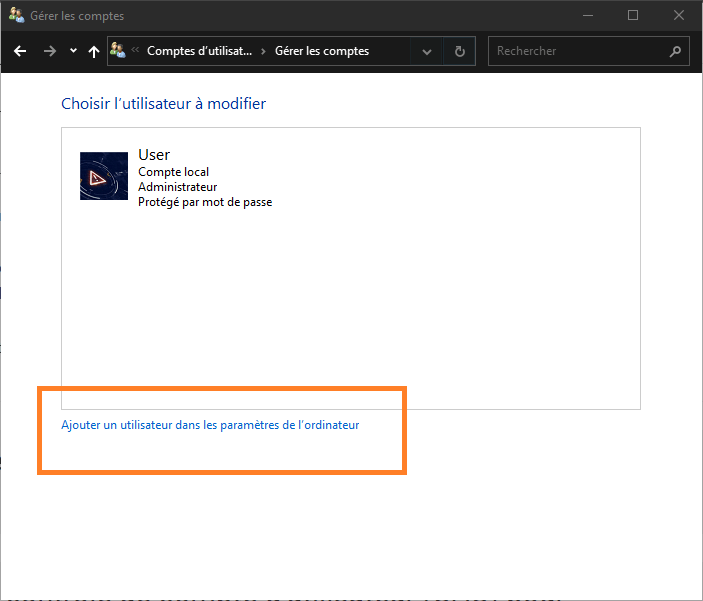
- Após criar a conta, selecione-a e clique em "Editar tipo de conta".
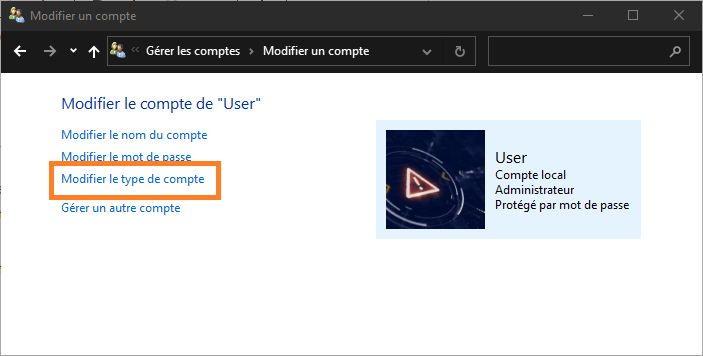
- Selecione "Administrador" e clique em "Alterar tipo de conta".
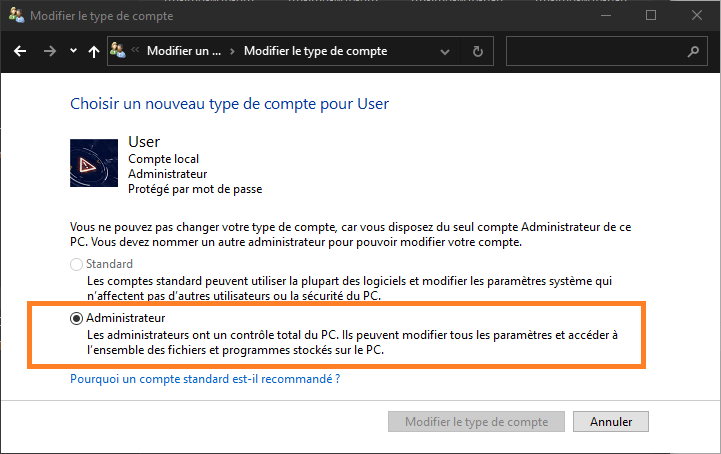
A nova conta agora é uma conta de administrador.
Como resolver o erro "Você precisa de privilégios de administrador para excluir esta pasta"?
Se você se deparar com esse erro ao tentar excluir uma pasta, veja como resolvê-lo:
- Clique com o botão direito do mouse na pasta que deseja excluir e selecione "Propriedades".
- Acesse a aba "Segurança" e clique em "Avançado".
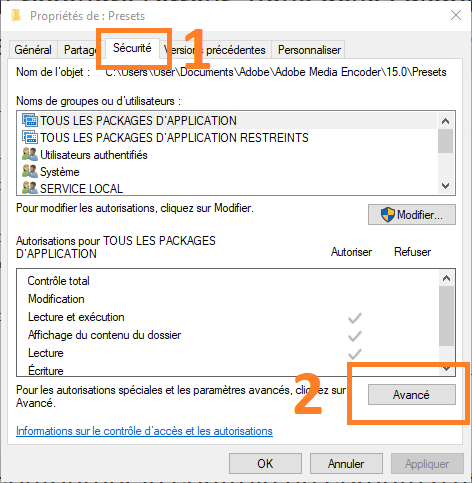
- Certifique-se de que sua conta de usuário seja a proprietária da pasta. Caso contrário, clique em "Editar", selecione sua conta, clique em "Aplicar" e "OK".
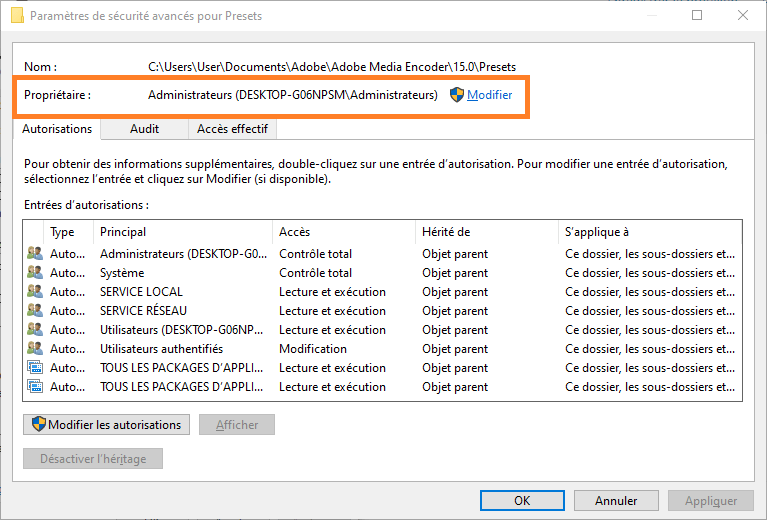
- Volte à aba "Segurança" e clique em "Editar".
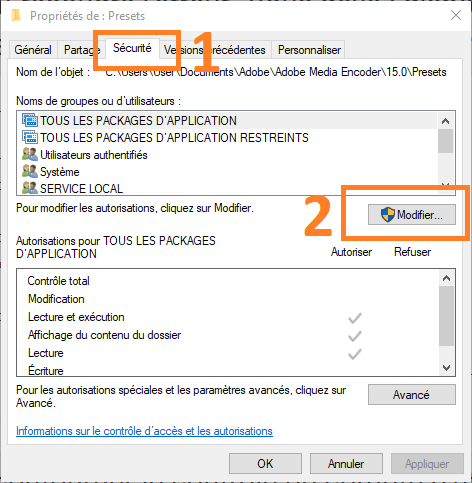
- Certifique-se de que sua conta tenha permissão de "Controle Total" e clique em "OK".
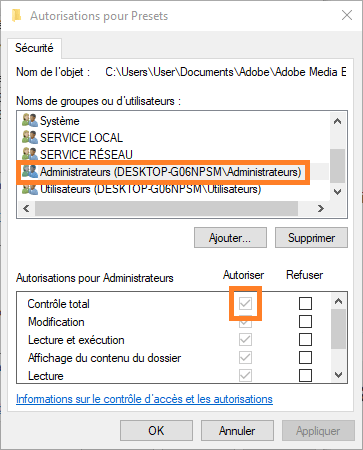
Agora você deverá conseguir excluir a pasta sem erros.
É possível contornar o Controle de Conta de Usuário (UAC) para determinados aplicativos específicos?
Sim, é possível contornar o Controle de Conta de Usuário (UAC) para alguns aplicativos. Veja como:
- Clique com o botão direito do mouse no atalho do aplicativo e selecione "Propriedades".
- Acesse a guia "Compatibilidade" e marque a caixa "Executar este programa como administrador".
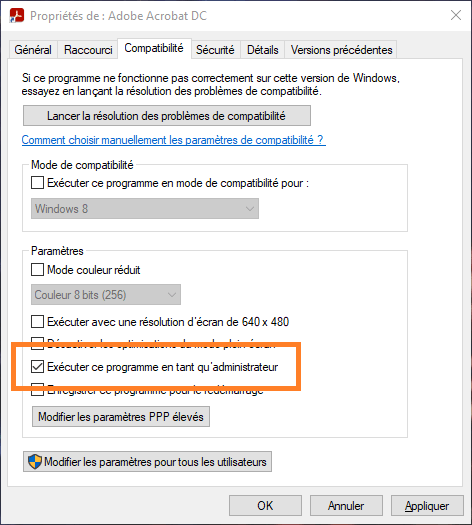
- Clique em "OK" para salvar as alterações.
O aplicativo agora deve ser executado sem acionar o Controle de Conta de Usuário (UAC). Observe que esse método não é recomendado para aplicativos que não exigem privilégios de administrador, pois pode expor seu sistema a riscos de segurança.
Como faço para redefinir a senha de uma conta de administrador no Windows 10?
Se você esqueceu a senha de uma conta de administrador no Windows 10, veja como redefini-la:
- Reinicie o computador e pressione a tecla F8 para acessar as opções avançadas de inicialização.
- Selecione "Modo de segurança com prompt de comando" e pressione "Enter".
- Na linha de comando, digite "net user" para exibir a lista de contas de usuário.
- Digite "net user nome_de_usuário nova_senha", substituindo "nome_de_usuário" pelo nome da conta de administrador e "nova_senha" pela nova senha desejada.
- Pressione "Enter" para redefinir a senha.
Reinicie o computador e você deverá conseguir fazer login com a nova senha.
Conclusão
Seguindo as respostas a estas perguntas frequentes, você poderá compreender e gerenciar melhor os problemas relacionados a contas de administrador e ao Controle de Conta de Usuário (UAC) no Windows 10. Lembre-se de que a segurança do seu sistema é importante e é recomendável usar uma conta de usuário padrão para tarefas cotidianas e reservar as contas de administrador para alterações significativas no sistema. Tomando as precauções necessárias, você garante a segurança e a estabilidade do seu computador, sem deixar de aproveitar seus recursos. Se encontrar outros problemas ou tiver mais dúvidas, consulte outros recursos online ou busque ajuda de especialistas em TI. Boa sorte com o gerenciamento de suas contas e a resolução de problemas de permissão no Windows 10.


