

Se você estiver tentando instalar os drivers NVIDIA Game-Ready no seu PC Windows , poderá encontrar o erro “ A instalação da NVIDIA não pode continuar ”. Essa mensagem significa que a instalação falhou por algum motivo e você não poderá aproveitar ao máximo o desempenho da sua placa de vídeo NVIDIA. Felizmente, existem soluções para corrigir esse problema e instalar os drivers corretamente. Neste artigo, mostraremos quatro métodos eficazes para corrigir o erro “A instalação da NVIDIA não pode continuar” no Windows 7, 8 e 10.
Método 1: Instalar os drivers manualmente
O primeiro método envolve a instalação manual dos drivers , baixando o arquivo apropriado do site oficial da NVIDIA. Veja os passos a seguir:
- Acesse https://www.nvidia.fr/Download/index.aspx
- Selecione o tipo de produto, série, modelo e sistema operacional da sua placa gráfica NVIDIA
- Clique em Pesquisar para encontrar o driver mais recente compatível com seu hardware.
- Clique em "Download" para iniciar o download do arquivo.
- Após a conclusão do download, execute o arquivo e siga as instruções na tela para instalar os drivers
- Reinicie o seu computador e verifique se o erro foi resolvido
Método 2: Remova tudo relacionado à NVIDIA e tente a configuração novamente
O segundo método envolve desinstalar tudo relacionado à NVIDIA do seu PC e tentar a instalação novamente. Arquivos ou chaves de registro corrompidos ou desatualizados podem estar impedindo a instalação dos novos drivers. Veja os passos a seguir:
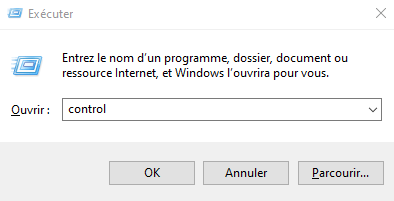
- Abra o Painel de Controle pressionando a Windows + R e digitando control.
- Clique em Desinstalar um programa categoria Programas.

- Procure todos os programas relacionados à NVIDIA e desinstale-os um por um clicando em Desinstalar.
- Reinicie o seu PC e exclua a NVIDIA em C:\Program Files e C:\Program Files (x86).
- Abra o Editor do Registro pressionando a Windows + R e digitando regedit.

- Exclua as seguintes chaves de registro, caso existam:
- HKEY_LOCAL_MACHINE\SOFTWARE\NVIDIA Corporation\Logging
- HKEY_LOCAL_MACHINE\SOFTWARE\Wow6432Node\NVIDIA Corporation\Logging

- Reinicie o seu PC e tente executar a instalação do driver da NVIDIA novamente
Você pode gostar deste artigo: Qual a solução para jogar jogos de PC sem placa de vídeo?
Método 3: Desative seu software antivírus
O terceiro método envolve desativar temporariamente o seu antivírus durante a instalação do driver da NVIDIA. Seu antivírus pode estar bloqueando ou interferindo no processo de instalação e causando o erro “O instalador da NVIDIA não pode continuar”. Veja os passos a seguir:
- Abra o seu software antivírus e acesse as configurações
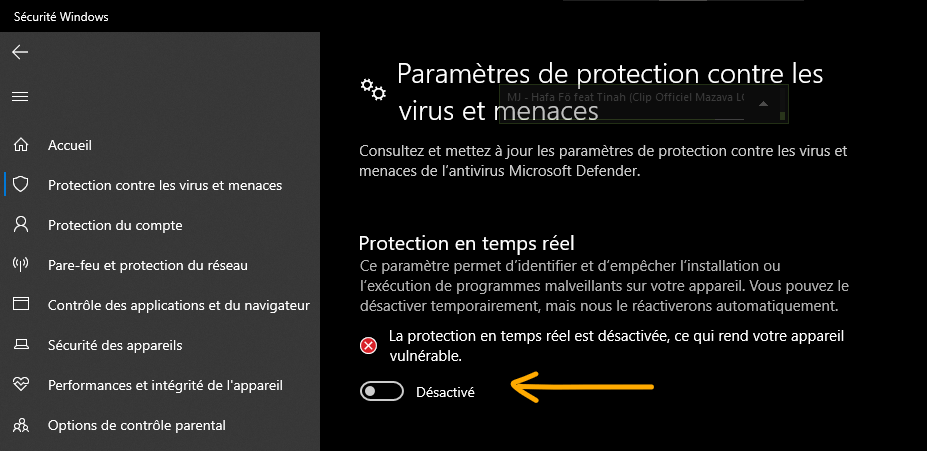
- Procure a opção para desativar a proteção em tempo real ou a proteção antivírus
- Selecione um limite de tempo para a desativação, por exemplo, 15 minutos ou até a próxima reinicialização
- Confirme a desativação e tente executar a instalação do driver da NVIDIA novamente
- Não se esqueça de reativar seu antivírus após instalar os drivers da NVIDIA
Método 4: Renomeie a pasta NVIDIA em Arquivos de Programas
O quarto método envolve renomear a pasta NVIDIA em Arquivos de Programas antes de executar a configuração. A pasta pode conter arquivos que entram em conflito com os novos drivers. Veja os passos a seguir:
- Abra o Explorador de Arquivos e navegue até C:\Arquivos de Programas
- Localize a da NVIDIA Corporation e clique com o botão direito do mouse sobre ela.
- Selecione Renomear e altere o nome da pasta para NVIDIA Corporation.old.
- Faça o mesmo com a NVIDIA Corporation em C:\Program Files (x86)
- Tente executar a instalação do driver da NVIDIA novamente

Leia também: Tela preta com cursor do mouse visível: 4 soluções para corrigir o problema
Perguntas frequentes
O que é o instalador da NVIDIA?
O instalador da NVIDIA é uma ferramenta que permite instalar ou atualizar os drivers da placa gráfica NVIDIA no seu PC Windows. Ele detecta automaticamente o modelo da sua placa gráfica e sugere o driver mais adequado.
Por que o instalador da NVIDIA está falhando?
O instalador da NVIDIA pode falhar por diversos motivos, tais como:
- Arquivos ou chaves de registro corrompidos ou desatualizados
- Software antivírus que bloqueia ou interfere na instalação
- Uma placa gráfica desativada ou reconhecida incorretamente
- Um conflito com outros programas ou projetos-piloto
Como posso verificar se os drivers da NVIDIA estão instalados corretamente?
Para verificar se os drivers da NVIDIA estão instalados corretamente, você pode usar o aplicativo NVIDIA GeForce Experience / Quadro Experience. Este aplicativo permite gerenciar as configurações da sua placa de vídeo, verificar se há atualizações disponíveis, personalizar jogos e capturar vídeos ou capturas de tela. Para iniciar o aplicativo, clique no Iniciar , digite GeForce Experience ou Quadro Experience e clique no resultado que aparecer.
Como faço para desinstalar completamente os drivers da NVIDIA?
Para desinstalar completamente os drivers da NVIDIA, você pode usar um software especializado como o Display Driver Uninstaller (DDU). Este software permite remover todos os arquivos, chaves de registro e entradas relacionadas aos drivers da NVIDIA. Para usar o DDU, siga estes passos:
- Baixe o DDU no site https://www.wagnardsoft.com/
- Extraia o arquivo ZIP para uma pasta de sua escolha
- Inicie o seu PC em modo de segurança
- Execute o DDU e selecione a NVIDIA no menu suspenso.
- Clique no Limpar e reiniciar
- Reinicie o seu PC no modo normal
Como atualizar automaticamente os drivers da NVIDIA?
A: Para atualizar automaticamente os drivers da NVIDIA, você pode usar o aplicativo NVIDIA GeForce Experience / Quadro Experience. Este aplicativo notifica você quando novos drivers estão disponíveis e permite que você os baixe e instale facilmente. Para usar o aplicativo, siga estas etapas:
- Abra o aplicativo NVIDIA GeForce Experience / Quadro Experience
- Clique na "Drivers" (Motoristas)
- Clique no Verificar atualizações
- Se houver uma atualização disponível, clique no "Download".
- Após a conclusão do download, clique no Instalar
- Siga as instruções na tela para concluir a instalação
- Reinicie o seu PC, se necessário
Conclusão
O erro “O instalador da NVIDIA não pode continuar” pode ser muito frustrante quando você deseja atualizar os drivers da sua placa de vídeo NVIDIA. Felizmente, existem soluções para corrigir esse problema e aproveitar o desempenho ideal do seu hardware. Esperamos que este artigo tenha sido útil e que você tenha conseguido instalar os drivers da NVIDIA sem problemas. Se tiver alguma dúvida ou comentário, entre em contato conosco.


