

Deseja reinstalar Windows 7 em um computador que atualmente possui Windows 10 ou Windows 8/8.1? Quer saber como usar o Gerenciador de Inicialização Windows , a ferramenta que permite escolher qual sistema operacional inicializar? Você veio ao lugar certo! Neste artigo, explicaremos o que é o Windows , como ativá-lo e desativá-lo, como inicializar a partir de uma unidade USB e como instalar Windows 7 no modo UEFI. Siga o guia!
Gerenciador de Inicialização Windows : o que é?

O Gerenciador de Inicialização Windows é um programa que é carregado quando o computador inicia e exibe um menu com os diferentes sistemas operacionais instalados no disco rígido ou em mídias externas. Isso permite que o usuário escolha o sistema que deseja inicializar. O Windows está presente em computadores que utilizam o firmware UEFI , uma tecnologia mais recente que substitui o BIOS tradicional. O firmware UEFI oferece mais recursos e segurança do que o BIOS, incluindo a capacidade de inicializar a partir de discos maiores que 2 TB, gerenciar múltiplas partições primárias e proteger o processo de inicialização contra malware.
Como ativar e desativar o Gerenciador de Inicialização Windows no Windows 10?
Se você tiver vários sistemas operacionais instalados no seu computador, pode ativar ou desativar o Gerenciador de Inicialização Windows para exibi-lo ou ocultá-lo na inicialização. Existem duas maneiras de fazer isso: pelo prompt de comando ou pelas propriedades do sistema.
Método 1: Habilitando e desabilitando o Gerenciador de Inicialização Windows através do prompt de comando
- Abra o prompt de comando como administrador. Para fazer isso, clique com o botão direito do mouse no menu Iniciar e escolha Prompt de Comando (admin) .

- Digite o seguinte comando para exibir as entradas do menu de inicialização:
bcdedit
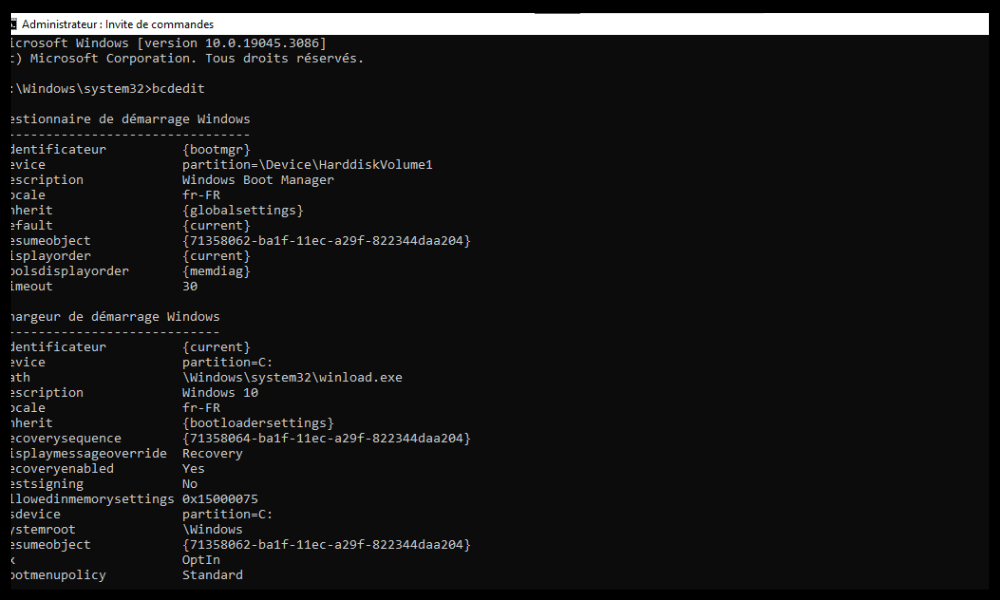
- entrada do Gerenciador de Inicialização Windows e anote seu identificador entre chaves. Por exemplo:
Gerenciador de Inicialização Windows ------------------- identificar {bootmgr}

- Para ativar o Gerenciador de Inicialização Windows , digite o seguinte comando, substituindo o identificador pelo que você anotou:
bcdedit /set {bootmgr} exibir menu de inicialização sim
- Para desativar o Gerenciador de Inicialização Windows , digite o seguinte comando, substituindo o identificador pelo que você anotou:
bcdedit /set {bootmgr} exibir menu de inicialização não
- Reinicie o computador para aplicar as alterações.
Método 2: Ativar e desativar o Gerenciador de Inicialização Windows por meio das propriedades do sistema
- Abra as propriedades do sistema. Para isso, clique com o botão direito do mouse no menu Iniciar e escolha Sistema . Em seguida, clique em Configurações avançadas do sistema no painel esquerdo.

- Na Iniciar , clique no Configurações .
- Marque ou desmarque a caixa " Mostrar a lista de sistemas operacionais para" e defina a duração de exibição do menu em segundos.

- Clique em OK para confirmar as alterações.
Como iniciar o sistema a partir de uma unidade USB no Windows 8/10?
Se você deseja reinstalar Windows 7 em seu computador, que atualmente executa Windows 10 ou Windows 8/8.1, você precisa criar uma unidade USB inicializável (ou pen drive) contendo a imagem ISO Windows 7. Em seguida, você precisa alterar a configuração da BIOS para que o sistema inicialize a partir da unidade USB. Veja os passos a seguir:
Passo 1: Crie uma unidade USB inicializável Windows 7

- Baixe a imagem ISO Windows 7 no site oficial da Microsoft. Você precisará inserir sua chave de produto Windows 7 para fazer o download.
- o software Rufus , que permite criar unidades USB inicializáveis.
- Conecte seu pen drive ao computador e execute o Rufus.
- Selecione sua unidade USB na Dispositivo .
- Clique no SELECIONAR imagem ISO Windows que você baixou.
- Verifique se o Tipo de Partição está definido como MBR e se o Sistema de Destino está definido como BIOS ou UEFI .
- Clique no INICIAR para começar a criar a unidade USB inicializável.
Passo 2: Alterar as configurações da BIOS
- Reinicie o computador e pressione a F2 (ou outra tecla, dependendo do modelo do seu computador) para entrar na BIOS.
- Abra o de inicialização e defina o modo de inicialização para Suporte Legado . Defina também a inicialização por USB como Ativada .

- Pressione a F9 para carregar as configurações padrão e, em seguida, pressione a F10 para salvar e sair da BIOS.
Passo 3: Inicialize a partir da unidade USB
- Reinicie o computador e pressione a F12 (ou outra tecla, dependendo do modelo do seu computador) para exibir o menu de inicialização.
- Selecione sua unidade USB na lista de dispositivos e pressione Enter.
- Siga as instruções na tela para instalar Windows 7.
Como instalar Windows 7 no modo UEFI?
Se você deseja aproveitar os recursos do firmware UEFI, pode instalar Windows 7 no modo UEFI. Para isso, você precisa criar um pen drive USB inicializável com Windows 7 no modo UEFI e alterar a configuração da BIOS para que o sistema inicialize nesse modo. Veja os passos a seguir:
Passo 1: Crie uma unidade USB inicializável Windows 7 no modo UEFI
- Baixe a imagem ISO Windows 7 no site oficial da Microsoft. Você precisará inserir sua chave de produto Windows 7 para fazer o download.
- o software Rufus , que permite criar unidades USB inicializáveis.
- Conecte seu pen drive ao computador e execute o Rufus.
- Selecione sua unidade USB na Dispositivo .
- Clique no SELECIONAR imagem ISO Windows que você baixou.
- Verifique se o Tipo de Partição está definido como GPT e se o Sistema de Destino está definido como UEFI (e não CSM) .
- Clique no INICIAR para começar a criar a unidade USB inicializável.
Passo 2: Alterar as configurações da BIOS
- Reinicie o computador e pressione a F2 (ou outra tecla, dependendo do modelo do seu computador) para entrar na BIOS.
- Abra o menu de inicialização e defina o modo de inicialização para Somente UEFI. Defina também a Inicialização Segura como Desativada .

- Pressione a F9 para carregar as configurações padrão e, em seguida, pressione a F10 para salvar e sair da BIOS.
Passo 3: Inicialize a partir da unidade USB
- Reinicie o computador e pressione a F12 (ou outra tecla, dependendo do modelo do seu computador) para exibir o menu de inicialização.
- Selecione sua unidade USB na lista de dispositivos e pressione Enter.
- Siga as instruções na tela para instalar Windows 7 no modo UEFI. Observe que você deve escolher uma partição GPT para instalar Windows 7 no modo UEFI. Se você não tiver uma partição GPT, deverá excluir todas as partições existentes e criar uma nova partição GPT.
Perguntas frequentes
Qual a diferença entre BIOS e UEFI?
A BIOS é a tecnologia mais antiga usada para gerenciar a inicialização do computador. A UEFI é a tecnologia mais recente que substitui a BIOS e oferece mais recursos e segurança.
Qual a diferença entre MBR e GPT?
MBR e GPT são formatos de particionamento de disco rígido. O MBR é o formato mais antigo, que limita o tamanho do disco a 2 TB e o número de partições primárias a 4. O GPT é o formato mais recente, que permite discos maiores que 2 TB e a criação de quantas partições primárias forem necessárias.
Como posso saber se meu computador usa BIOS ou UEFI?
as configurações de firmware da sua placa-mãe e procurando pelo termo " UEFI ". Se encontrar, sua placa-mãe definitivamente possui firmware UEFI o Gerenciamento de Disco Windows e verificando se o seu disco rígido está formatado como MBR ou GPT. Se for MBR, seu computador usa BIOS . Se for GPT, seu computador usa UEFI.
Como faço para alterar o modo de inicialização do meu computador?
Para alterar o modo de inicialização do seu computador, você precisa acessar a BIOS e modificar a configuração do modo de inicialização. Você pode escolher entre Suporte Legado para inicializar no modo BIOS ou Somente UEFI para inicializar no modo UEFI.
Como faço para criar uma unidade USB inicializável?
Para criar um pen drive inicializável , você precisa baixar a imagem ISO do sistema operacional que deseja instalar e usar um software como o Rufus para copiar a imagem ISO para o seu pen drive . Você também precisa escolher o tipo de partição e o sistema de destino de acordo com o método de inicialização que deseja usar.
Conclusão
Agora você sabe como usar o Windows no Windows 7/8/10. Essa ferramenta permite que você escolha qual sistema operacional inicializar caso tenha vários sistemas instalados no seu computador. Você pode ativar ou desativar o Gerenciador de Inicialização Windows conforme necessário. Você também pode inicializar a partir de uma unidade USB para reinstalar Windows 7 no seu computador , que pode estar executando Windows 10 ou o Windows 8/8.1. Antes de iniciar a instalação, você deve garantir que a unidade USB seja detectada pelo seu computador. Para isso, você pode usar a função "Verificar presença de mídia", que aparece no menu da BIOS ou UEFI durante a inicialização . Você pode escolher entre instalar Windows 7 no modo BIOS ou no modo UEFI , dependendo das vantagens e desvantagens de cada um. Esperamos que este artigo tenha sido útil e que você tenha usado o Windows .


